


こんにちは、スマートフォンUX研究所(SUR)所長の新城です。
iPhoneで画面録画を始めた瞬間に鳴る「ピコン」という音。静かな部屋や職場、授業中などでは、小さな音でも意外と気になりますよね。「マナーモードにすれば消える?」「音量をゼロにすればいい?」「iPhone 16や17では方法が違う?」と探している方も多いかなと思います。
先に結論を言うと、2026年8月時点のiPhoneには、画面録画の開始音だけをオフにする専用設定はありません。ただし、消音モードや音量調整によって音が出なくなったり、小さくなったりする場合があります。
少しややこしいのは、Appleが画面収録の「ピコン音」について、消音モードとの関係を個別には説明していないこと。そのため、「この設定ならどのiPhoneでも必ず完全無音になる」とは言い切れません。この記事では、Apple公式で確認できる仕様と現在確認されている挙動を分けながら、試す順番までわかりやすく解説します。
この記事でわかること
- iPhoneの画面録画で鳴るピコン音の正体
- 開始音を消す・小さくするために試す設定
- iPhone 16・17やiPadでの違い
- 録画した動画にピコン音が入るのか
iPhoneの画面録画でピコン音を消す方法
iPhoneの画面録画は、コントロールセンターの画面収録ボタンをタップすると3秒のカウントダウンが始まり、その後に録画がスタートします。
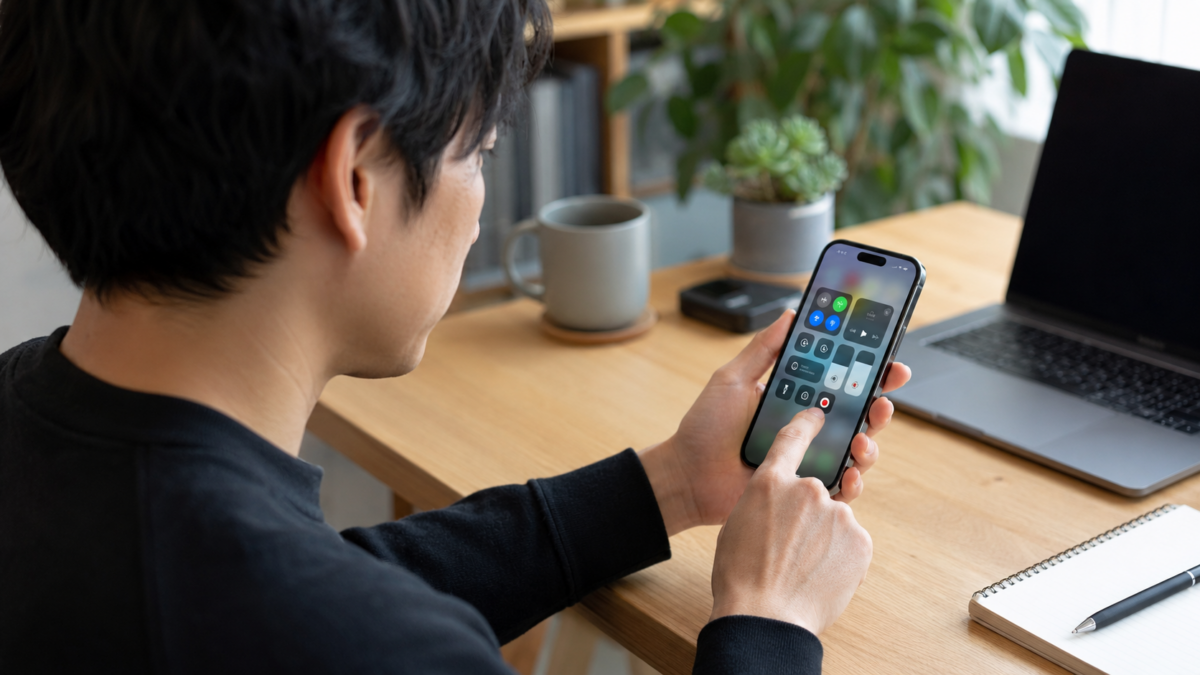
まずは「ピコン音だけを消す設定があるのか」を確認したうえで、現在試せる方法を順番に見ていきましょう。
画面録画のピコン音は完全に消せる?
2026年8月時点で、iPhoneの「設定」やコントロールセンターには、画面収録の開始音だけをオン・オフするスイッチは用意されていません。
AppleのiPhoneユーザガイドでも、画面収録についてはコントロールセンターから開始する方法やマイクをオンにする方法などが案内されていますが、「開始音を消す」という設定項目は案内されていません。
つまり、「設定→画面収録→開始音オフ」のような項目を探しても見つからないのは正常です。
結論:画面録画のピコン音専用の消音設定はありません。音を出したくない場合は、まず消音モードを試し、続いて音量を下げて実際の挙動を確認するのが現実的です。
なお、ここで扱っている「画面録画」とは、iPhoneの画面そのものを保存する画面収録のことです。カメラアプリで実際の風景を撮影する「ビデオ」とは別機能なので、混同しないようにしましょう。
まず消音モードを試す
ピコン音を出したくないとき、最初に試したいのが消音モード、いわゆるマナーモードです。
Appleは、iPhoneを消音モードにすると着信音・通知音・その他のサウンド効果が鳴らなくなると説明しています。その一方で、一部の国や地域ではカメラやボイスメモなど一部の効果音が例外になるとも案内しています。
画面収録開始時のピコン音については、Appleが個別に「消音モードで消える」とは明記していません。ただ、実際には消音モードにすることで開始音が聞こえなくなるケースも報告されています。
そのため、音を出したくない場面では次の方法を最初に試してください。
- 着信/サイレントスイッチ搭載機種は消音側へ切り替える
- アクションボタン搭載機種は消音モードをオンにする
- その状態で画面収録を一度開始して音を確認する
アクションボタンを別の機能に割り当てている場合でも、「設定」→「サウンドと触覚」から消音モードを切り替えられます。
消音モードで必ずピコン音が消えるとは断定できません。画面収録開始音についてAppleから個別の仕様説明がないため、実際の端末で確認してください。
音量を下げて小さくできるか試す
消音モードでも音が気になる場合は、次にiPhoneの音量を下げてみましょう。
画面録画開始音は、専用の音量スライダーを持っているわけではありません。そのため、本体の音量ボタンや「設定」→「サウンドと触覚」にある音量を下げて、ピコン音が変化するかを確認します。
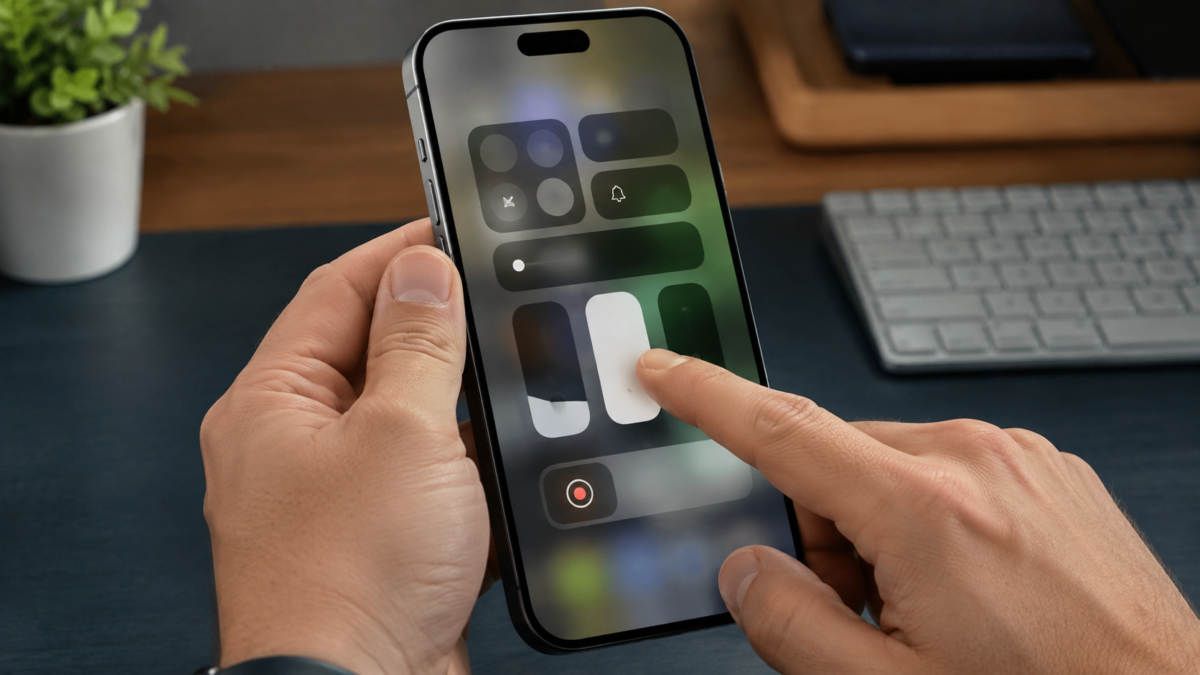
端末の状態によっては開始音が小さくなったり、ほとんど聞こえなくなったりすることがあります。ただし、「音量をゼロにすれば必ず完全無音になる」というApple公式の案内はありません。
集中モードでは開始音を消せない
消音モードとよく混同されるのが「集中モード」です。
おやすみモードなどの集中モードは、電話やメッセージ、アプリから届く通知を制限するための機能です。iPhone全体を消音モードへ切り替える機能ではありません。
そのため、「集中モードをオンにしたのに画面録画のピコン音が鳴る」という場合でも、不具合とは限りません。
開始音を抑えたいときは、集中モードではなく消音モードを確認しましょう。
イヤホン接続で周囲への音を抑える
AirPodsなどのBluetoothイヤホンや有線イヤホンを接続していると、環境によっては画面収録時の音がイヤホン側へ出力され、本体スピーカーから聞こえなくなる場合があります。
これは「ピコン音そのものをオフにする」方法ではなく、音の出力先を変えて周囲へ聞こえにくくする方法と考えるとわかりやすいでしょう。
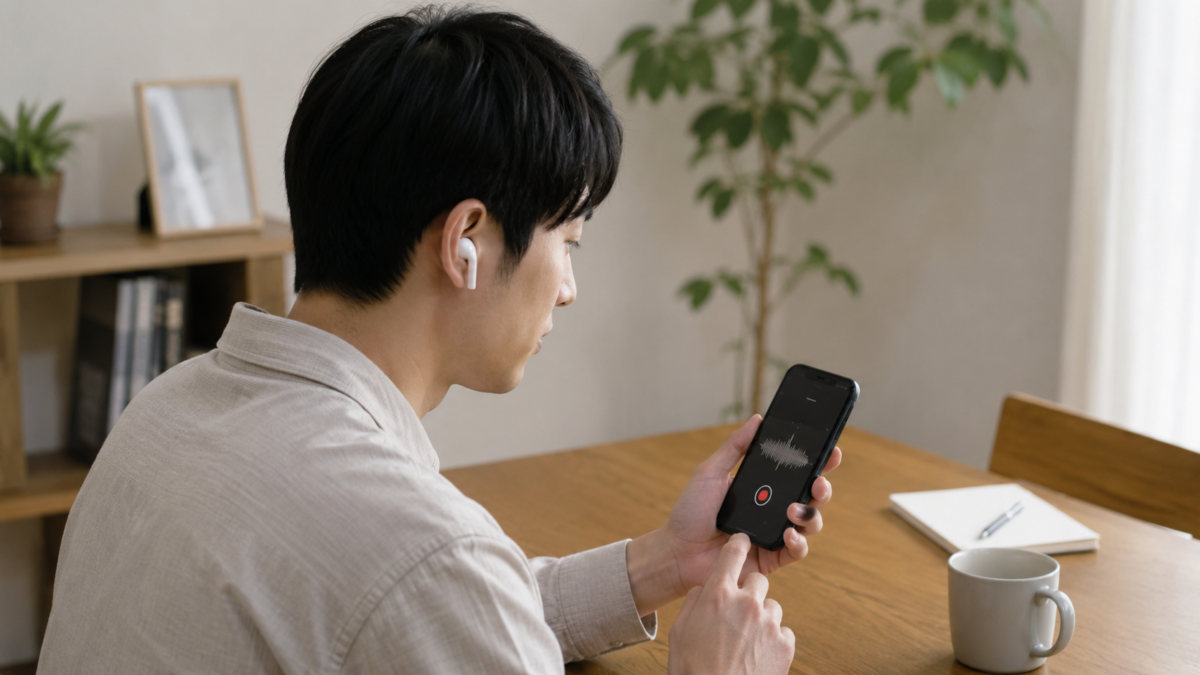
ただし、Appleは画面収録開始音について、イヤホン接続時の出力先を個別には説明していません。機種や接続状態による違いも考えられるため、イヤホンをつければ必ず本体から鳴らない、と決めつけず事前に試してください。
iPhone 16や17で違いはある?
「画面録画 ピコン 消す iPhone16」「iPhone17では消せる?」といった検索もありますが、画面収録開始音について機種ごとに仕様が違うというApple公式情報は確認されていません。
画面収録は基本的にiOS側の機能なので、iPhone 16だから消せない、iPhone 17だから消せる、といった機種固有のルールとして考える必要はありません。
違いがあるとすれば、消音モードへの切り替え方です。着信/サイレントスイッチを搭載したモデルでは物理スイッチを使い、アクションボタンを搭載したモデルではアクションボタンや設定画面から切り替えます。
「iPhone 17ならピコン音を完全に消せる」といった情報には、2026年8月時点で公式な根拠は確認されていません。
iPadの画面録画でも考え方は同じ
iPadにもiPhoneと同じように画面収録機能があり、コントロールセンターから録画を開始できます。
そしてiPadにも、画面収録の開始音だけを個別にオフにする設定はありません。現在の機種では、コントロールセンターなどから消音状態にして挙動を確認するのが基本です。
古いiPadには側面スイッチを消音に利用できるモデルもありますが、考え方そのものはiPhoneと同じ。まず端末を消音状態にし、それでも音が鳴る場合は音量を下げて確認しましょう。
iPhoneの画面録画でピコン音を消す際の疑問
ここからは、「アプリなら消せる?」「録画した動画にもピコン音が入る?」「カメラの録画開始音とは同じ?」など、画面収録の開始音について特に混同しやすいポイントを見ていきます。
画面録画アプリなら開始音を消せる?
「画面録画 ピコン 消す アプリ」と探している方もいますが、アプリを入れればiPhoneのシステム開始音を自由にオフにできる、というわけではありません。
Appleは、アプリ内の画面や音声を録画する仕組みとしてReplayKitを提供しています。しかし、公開されている仕組みの中に「iOSの画面収録開始音だけを無効にする」という設定は確認できません。
App Storeには「無音カメラ」と呼ばれるアプリもありますが、こちらは主に写真やカメラ撮影時の音を対象にしたもの。コントロールセンターから行う画面収録とは別です。
「このアプリを入れればiPhoneの画面録画開始音を完全に無効化できる」とうたう情報を見かけても、システム音を変更するためだけに不要なアプリや構成プロファイルを導入するのは避けた方がよいでしょう。
ピコン音は録画した動画に入る?
ここは安心していいポイントです。
画面収録開始時に本体から聞こえる「ピコン」は、通常、完成した画面収録動画に開始音として保存されるものではありません。
Appleの画面収録の仕組みでは、画面映像に加えてアプリ側の音声や、マイクを有効にした場合のマイク音声を収録できます。操作時にiPhoneが鳴らす開始音そのものは、録画対象のアプリ音声とは別です。
そのため、録画を再生して冒頭にピコン音が入っていなければ正常です。
ただし、マイクをオンにして画面収録している場合は、周囲で鳴った音をマイクが拾う可能性があります。開始時の音が必ずマイクへ録音されるという意味ではありませんが、周囲の環境音まで入れたくないならマイクをオフにしておくとよいでしょう。
録画した動画の音声を消す方法
「ピコン音を消したい」と思って検索したものの、実際には画面録画した動画全体の音声を消したいという方もいます。
この場合は、録画開始音とは別の操作です。保存された動画を「写真」アプリから開き、編集画面で音声をオフにすれば、動画全体を無音にできます。
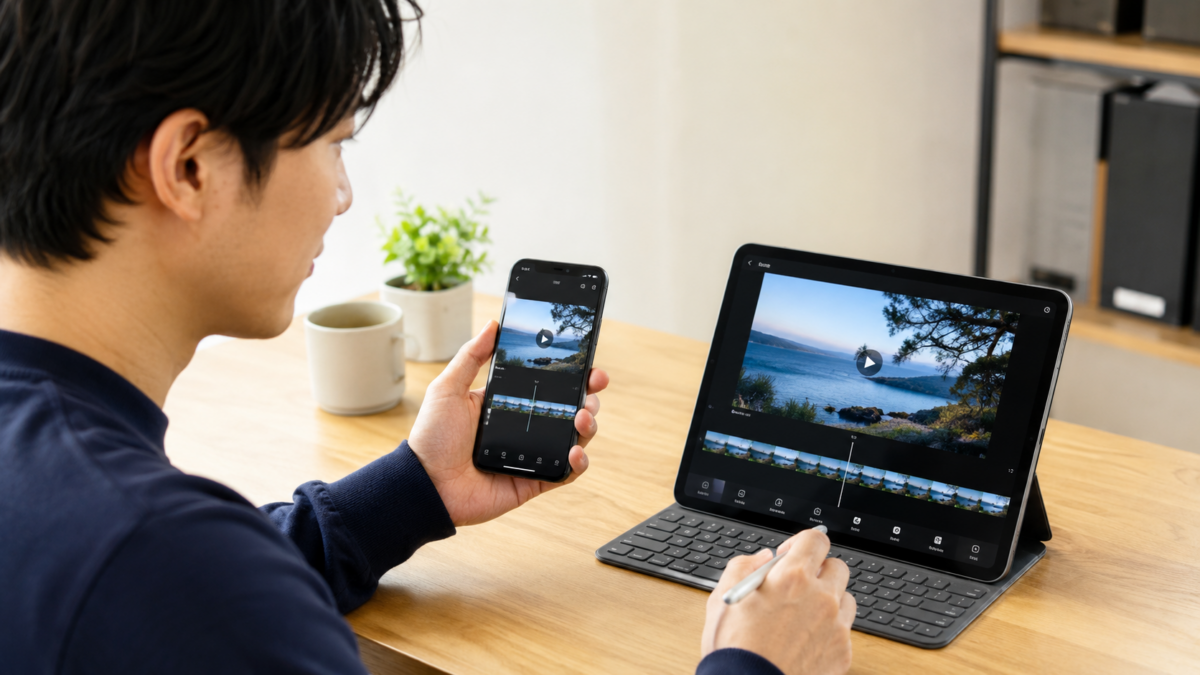
なお、画面収録ボタンを長押しするとマイクのオン・オフを切り替えられます。自分の声や周囲の生活音を最初から入れたくない場合は、録画開始前にマイクがオフになっているか確認してください。
「録画するとき周囲に聞こえるピコン音」と「完成した動画に入っている音声」は別問題です。どちらを消したいのかを分けて考えると迷いにくくなります。
カメラのビデオ開始音とは別物
iPhoneには「録画」と呼べる機能が複数あるため、ここが一番混乱しやすいところです。
| 機能 | 録画するもの | 開始方法 |
|---|---|---|
| 画面収録 | iPhoneの画面 | コントロールセンター |
| カメラのビデオ撮影 | カメラに映る風景 | カメラアプリ |
この記事で解説しているのは、コントロールセンターから行う画面収録のピコン音です。
標準カメラで動画撮影を始めたときの音について知りたい方は、iPhoneのビデオ開始音を消す方法で詳しく解説しています。
カメラのシャッター音には、一部の国や地域では消音できないというApple独自の案内があります。一方、画面収録はスマホ内部の画面を保存する機能なので、「画面録画のピコン音も日本の盗撮防止仕様だから消せない」と考える根拠はありません。
画面録画できないアプリもある
開始音とは別の話になりますが、画面録画を始めても映像が真っ黒になったり、動画が保存できなかったりすることがあります。
これは画面録画の故障とは限りません。動画配信サービスなど、著作権保護されたコンテンツではアプリやコンテンツ側の制限によって録画できない場合があります。
AppleのReplayKitでも、一部の保護された映像コンテンツには制限があります。そのため、「ピコン音は鳴ったのに録画できていない」というときは、音の設定ではなく録画対象のアプリ側に原因がないかも確認してみてください。
iPhoneの画面録画に関するよくある質問
画面録画のピコン音を消す設定はどこにありますか?
2026年8月時点のiPhoneには、画面収録開始音だけをオフにする専用設定はありません。まず消音モードをオンにし、それでも音が気になる場合は音量を下げて挙動を確認してください。
マナーモードならピコン音は必ず消えますか?
Appleは消音モードで一般的なサウンド効果が鳴らなくなると説明していますが、画面収録開始音について個別には明記していません。消えるケースはありますが、どの環境でも必ず消えるとは断定できないため、実際に一度試して確認するのが確実です。
iPhone 16と17で画面録画の音は違いますか?
画面収録開始音について、iPhone 16とiPhone 17で仕様が異なるというApple公式情報は確認されていません。基本的にはiOS側の機能として考えてよいでしょう。
画面録画のピコン音は完成した動画にも入りますか?
通常、開始時に聞こえるシステムのピコン音が、そのまま画面収録動画の冒頭へ保存されることはありません。ただし、マイクをオンにしている場合は周囲の音を拾うため、不要な環境音を入れたくない場合はマイクをオフにしておきましょう。
アプリを入れれば画面録画を完全無音にできますか?
画面収録のシステム開始音だけを自由に無効化できる機能は、Appleの公開仕様では確認できません。「無音カメラ」アプリもカメラ撮影向けであり、iPhone標準の画面収録開始音とは別です。
iPhoneの画面録画でピコン音を消す方法まとめ
iPhoneで画面録画を始めたときのピコン音が気になる場合は、「音を消す専用設定」を探し続けるより、現在使える方法を順番に試すのが近道です。
- 画面収録開始音だけをオフにする専用設定はない
- 最初にiPhoneの消音モードをオンにして確認する
- 消えない場合は音量を下げて変化するか試す
- 集中モードと消音モードは別の機能
- イヤホン接続で周囲への音を抑えられる場合がある
- iPhone 16と17で特別な仕様差は確認されていない
- iPadにも開始音専用のオフ設定はない
- サードパーティアプリでシステム開始音を自由に消すことはできない
- ピコン音そのものは通常、完成した録画動画には入らない
- カメラのビデオ撮影開始音と画面収録の開始音は別物
特に大切なのは、Appleが画面収録開始音の細かな消音条件を個別には案内していないという点です。静かな場所で使う予定があるなら、消音モードと音量を調整した状態で事前に数秒テストしておく。今のところ、これが一番確実な使い方かなと思います。


所長の新城です。 iPhoneで画面録画を始めた瞬間に鳴る「ピコン」という音。静かな部屋や職場、授業中などでは、小さな音でも意外と気になりますよね。「マナ)