

こんにちは。スマートフォンUX研究所(SUR)所長の新城です。
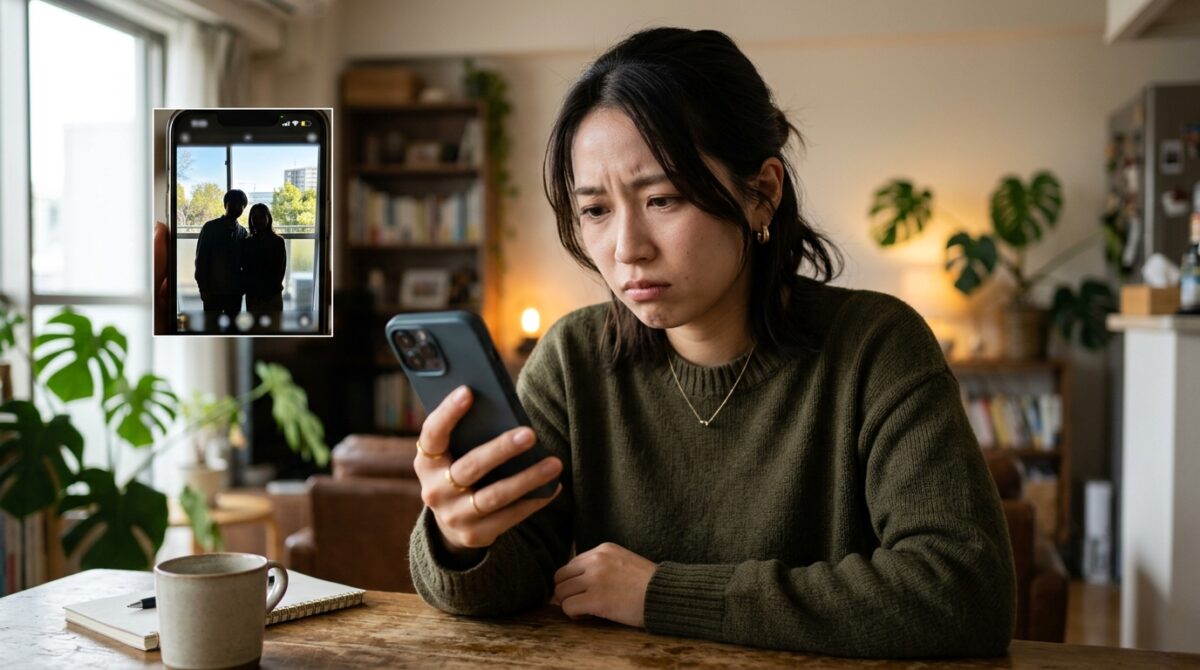
お気に入りの場所で素敵な写真を撮ったはずなのに、後から見返してみたら被写体の顔が真っ暗になっていてがっかりした経験はありませんか。背景の空や街並みは綺麗に写っているのに肝心の主役が影のようになってしまう現象は、スマホ撮影では本当によくある悩みの一つかなと思います。
実は、お持ちの端末にはiPhoneの逆光補正という名前の専用ボタンが最初から用意されているわけではありません。でも、撮影した後の写真アプリに備わっている優秀な機能ややり方を少し知るだけで、その暗くなってしまった写真を誰でも驚くほど綺麗に明るくすることができるんですよ。
今回は、特別な知識がなくても直感的に操作できる標準アプリでの編集方法をはじめ、より細かく追い込みたいときに役立つ無料アプリやブラウザで使えるサイトの選び方まで、私なりの視点で詳しく解説していきますね。この記事を読めばお気に入りの一枚をきっとお好みの明るさに復活させることができますよ。
この記事でわかること
- 写真が暗くなってしまう理由とそれを解決するための編集の基本姿勢
- 標準の写真アプリに搭載されている露出やブリリアンスなどの具体的な操作方法
- 部分的な黒つぶれや背景の白飛びを自然に整えるためのスライダの調整目安
- さらに高度な補正や自動処理を試したいときにおすすめの外部ツールの特徴

iPhoneの逆光補正を写真アプリで行う手順
撮影してしまった後からでも、iPhoneの標準機能を使えばかなり高度なところまで写真を綺麗に整えることができますよ。まずは追加のアプリを入れずに今すぐ手元の写真アプリだけでできる具体的なステップを順番に見ていきましょう。どれも直感的にスライダを動かすだけなのでとても簡単ですよ。
撮影後の写真が暗くなる理由と編集の基本
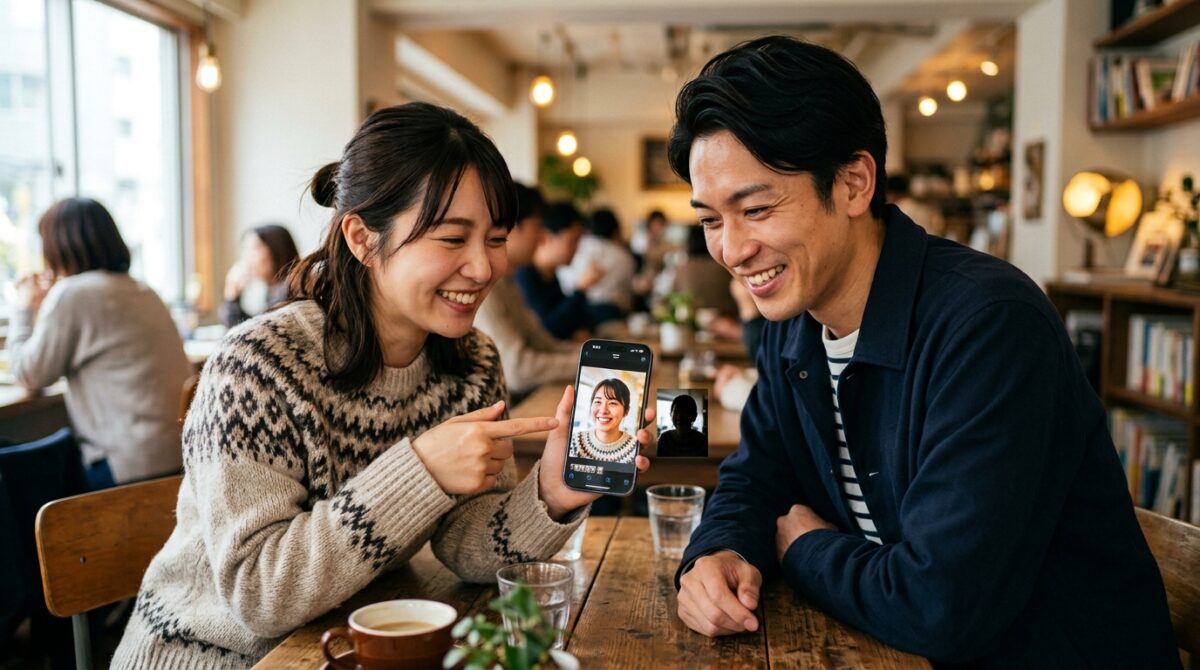
そもそも、なぜ逆光で撮ると手前の人物や建物が真っ暗になってしまうのでしょうか。その理由は、iPhoneの優秀なカメラが「画面全体が眩しすぎないように、自動で全体の明るさを抑えようとするから」なんです。背景の強い光(太陽や窓からの差し込みなど)にカメラが引っ張られてしまうため、結果として手前の被写体が黒く沈んでしまうわけですね。
人間の目とiPhoneのカメラセンサーにおける決定的な違い
私たちの目は、眩しい空と影の中にある人の顔を同時にバランスよく見ることができます。しかし、スマートフォンのカメラセンサーにとっては、その明暗の差(ダイナミックレンジ)が大きすぎることがあるんです。カメラは全体のバランスを取るために、一番面積の広い明るい背景に露出を合わせてしまうため、手前の主役が犠牲になってしまいます。まずはこのメカニズムを理解しておくと、編集のときにどこをどう触ればいいのかが見えてきますよ。
失敗写真を名作に変えるトーンコントロールの基本思想
撮影後の編集において大切な基本姿勢は、ただ闇雲に全体を明るくしようとしないことです。逆光写真の編集の本質は、「明るすぎる部分の光を少し抑えつつ、暗く沈んでしまった影の部分の情報だけを綺麗に持ち上げてあげること」にあります。この明暗のバランスを意識しながら、いくつかの調整項目を組み合わせていくのが失敗しないコツですよ。
標準の写真アプリで行う編集は、保存した後でもいつでも「オリジナルに戻す」ことができる仕様になっています。どれだけスライダを動かしても元の状態へ一発で戻せるので、画質が不自然にならないか心配なあなたも、まずは失敗を恐れずに色々な項目を試してみてほしいなと思います。
露出補正を使って全体の明るさを整える方法
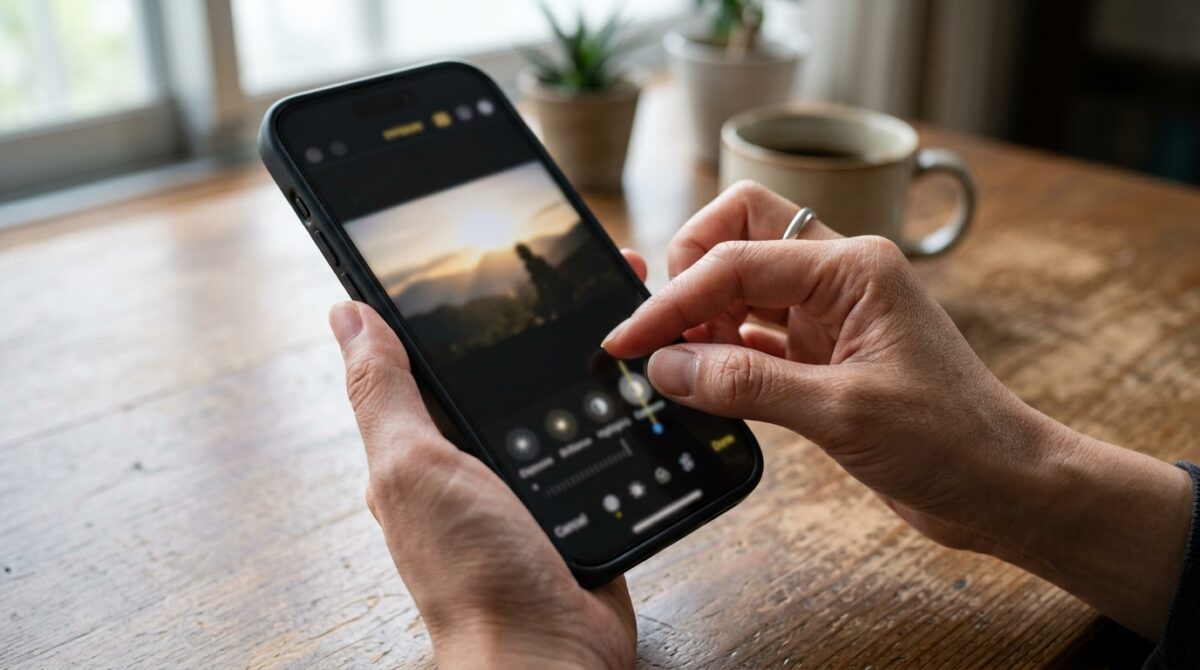
逆光写真を補正する際、まず最初の手がかりとして触ってみたいのが「露出」という項目です。写真アプリで対象の写真を開き、右上の「編集」をタップすると下部に様々なメーターが現れます。その中にある露出スライダは、画像全体の明るさのベースをまとめて動かしてくれる役割を持っています。
露出スライダが画像データ全体に与える影響
露出をプラスに振ると、写真の中にある一番暗い影から一番明るいハイライトまで、すべての光のデータが一律に底上げされます。全体がどよんと暗くなってしまった写真の場合、この露出をプラスの方向(右側)に少しだけスライドさせてみてください。目安としては「+10〜+30」程度です。これによって、写真全体の基礎となる光の量が底上げされて、暗かった被写体も一回り明るくなりますよ。室内の窓際で撮った写真など、全体的に光量が不足しているシーンにはまずこの露出調整が効果的ですね。
背景を犠牲にしないための微調整のさじ加減
ただし、ここでスライダを上げすぎてしまうのは禁物です。露出を大きく上げすぎると、もともと明るかった背景の空や窓際の景色まで一緒に明るくなってしまい、画面全体が真っ白に吹き飛んでしまう原因になります。露出はあくまで「全体の暗さを大まかに整えるためのファーストステップ」として、少し控えめに調整しておくのが綺麗に仕上げるポイントです。次のステップで個別の明暗を整えるため、ここでは被写体の輪郭が少し見えやすくなる程度で止めておくのがスマートですよ。
ブリリアンスで明暗差を自然に整えるやり方
露出で全体のトーンをほんのり整えたら、次に私が最もおすすめしたい強力な項目が「ブリリアンス」です。この機能は、まさに逆光写真のために開発されたのではないかと思うほど、賢くて素晴らしい動きをしてくれるんですよ。単純に全体を一律に明るくするだけの機能とは全く違います。
魔法の項目と呼ばれるブリリアンスの内部処理
ブリリアンスのスライダを右に動かしていくと、iPhoneが画像内の明暗を自動で分析し、写真の中の「暗い領域」を中心に優しく明るくしながら、同時に「明るすぎるハイライト部分」の白飛びをすっと抑え込んでくれます。さらに、写真全体に適度なコントラストを加えてくれるので、隠れていた細部のディテールが驚くほど自然に見えやすくなるんです。この絶妙なバランス調整がスライダ一つでできるのは本当に気持ちいいですよ。色の鮮やかさも程よくキープされるため、不自然な色褪せが起きにくいのも特徴です。
まずは数値を50に振ってみるファーストステップの効果
逆光が強くて明暗の差が激しいなと感じる写真には、このブリリアンスを思い切って「+40〜+60」あたりまで上げてみるのがおすすめです。これだけで、不自然さを出すことなく、まるでその場で綺麗な順光で撮ったかのような、すっきりとした見栄えに変身させることができるかも知れません。まずはここを大きく動かして、写真全体の雰囲気がどれだけ変わるかを体感してみてくださいね。
シャドウで黒つぶれした被写体を救済する
ブリリアンスを上げても、まだ手前の人物の顔や髪の毛、あるいは建物の陰などが真っ黒に潰れてしまっているときは、個別の「シャドウ」という項目をピンポイントで狙い撃ちしていきましょう。シャドウは、写真の中にある「影(暗い部分)の細部だけ」を動かすための専用項目です。
黒つぶれを解消して被写体の表情を優しく引き出す手法
このシャドウのスライダをプラス方向に進めていくと、背景の綺麗なグラデーションや空の明るさにはほとんど影響を与えずに、黒く沈んでいた被写体の表情や服の模様、陰になっていた景色のディテールだけをじわじわと浮き上がらせることができます。黒つぶれして諦めかけていた部分を救済するには、このシャドウ調整が最も効果的ですよ。人物ポートレートで顔に影が強く入ってしまったときなどは、シャドウを上げることで一気に優しく生き生きとした表情を取り戻すことができます。
暗部を持ち上げすぎたときに発生するデジタルノイズへの対策
シャドウを動かすときの目安は「+30〜+70」と、状況に応じて少し大きめに動かしても大丈夫なことが多いです。ただし、あまりにも暗部の数値を上げすぎると、写真のメリハリがなくなって少し立体感の薄い「眠い画」になってしまうこともあるので、被写体の存在感がしっかり残るポイントをプレビューで見極めてみてくださいね。詳しい調整項目の定義や使い方は公式の案内も非常に参考になりますよ。 (出典:Apple サポート『Macの「写真」で写真の補正、露出、明るさを調整する』)
影の部分を無理やり明るくすると、元々のデータが少なかった領域を引き伸ばすことになるため、ザラザラとしたデジタルノイズや不自然な色ムラが発生しやすくなります。スライダを動かすときは、被写体の肌や影のグラデーションがざらついていないか、拡大してチェックする癖をつけると失敗が減りますよ。
ハイライトを下げて背景の白飛びを抑える
ここまでの手順で手前の被写体はかなり明るく見やすくなったかと思います。しかし、同時に背景の空や太陽の光が当たる部分が白くモヤがかかったように眩しくなってしまった場合は、最後に「ハイライト」の項目を使って全体を引き締めてあげましょう。ハイライトは、写真の中の「特に明るい部分の細部」をコントロールする項目です。
眩しすぎる背景を落ち着かせて写真に情緒をプラスする
ハイライトの調整は、逆光写真の仕上げにおいてとても重要な役割を持っています。ハイライトをマイナスの方向(左側)にスライドさせてみてください。目安としては「-20〜-60」程度です。これを下げることによって、明るすぎて白飛びしかけていた空の青みや、雲の立体感、窓の外の景色などがすっと画面に戻ってきます。背景のディテールが復活すると、写真全体に奥行きが生まれ、ぐっと情緒のある雰囲気に仕上がりますよ。
露出・ブリリアンス・シャドウと組み合わせる最終仕上げ
暗部を明るくした後にこのハイライトをキュッと下げることで、写真全体の明暗のバランスがカチッと噛み合うようになります。どれか一つの項目だけで解決しようとするのではなく、それぞれの得意分野を少しずつ出し合うのが、iPhoneの編集機能を最大限に活かすコツですね。公式の基本手順についても、あらかじめ確認しておくとより理解が深まるかなと思います。 (出典:Apple サポート『iPhoneで写真やビデオを編集する』)
| 調整項目 | 編集時の主な動き | 逆光写真での狙い目数値 |
|---|---|---|
| 露出 | 全体の光の量を一括で底上げする。 | +10 〜 +30(控えめに) |
| ブリリアンス | 暗部を明るくし、明部を抑えてメリハリを出す。 | +40 〜 +60(ファーストチョイス) |
| シャドウ | 影の部分だけを狙って明るく起こす。 | +30 〜 +70(被写体の救済に) |
| ハイライト | 明るすぎる部分の眩しさを抑える。 | -20 〜 -60(白飛びの抑制に) |
このように、写真アプリに用意されている複数の項目をそれぞれの役割に合わせて組み合わせていくことこそが、自然で美しい逆光補正を成功させるための王道のフローかなと思います。
PR

業界最大級の品揃えを誇るHamee本店
スマートフォンをもっと快適に、もっと自分らしく使いたい方におすすめなのが、iPhoneケース・スマホアクセサリー専門店「Hamee(ハミィ)本店」です。
人気ブランド「iFace」の公式通販サイトとして、iPhoneケースやスマホカバーはもちろん、液晶保護フィルム、充電器、モバイルバッテリー、ワイヤレスイヤホン、ケーブル、自撮り棒まで幅広いアイテムが揃っています。
スマホ関連グッズを探しているなら、業界最大級の品揃えを誇るHamee本店ならきっと見つかるはず。
デザイン性・機能性ともに優れた商品が充実しているので、自分用にもギフトにも最適です。

iPhoneの逆光補正に使える無料・無料で始められるアプリとサイト
iPhoneの標準機能だけでもかなりのレベルまで補正が可能ですが、世の中にはさらに踏み込んだ編集ができる面白い外部ツールがたくさん存在していますよ。ここからは、App Storeで手に入る優秀な無料アプリや、無料で使い始められるツール、ブラウザのサイトから手軽に試せるサービスをご紹介します。
細部までこだわって綺麗にする優秀なツール
標準の機能では物足りない、あるいはもっと細かい部分まで徹底的にこだわりたいというあなたに、真っ先にお試しいただきたいのがGoogleが開発している無料アプリ「Snapseed」です。このアプリは完全無料で利用でき、課金による機能制限や、保存した写真に変なロゴマーク(透かし)が入ることも一切ありません。
Snapseedの部分調整機能で主役だけに光を当てる
Snapseedの何が凄いかというと、「部分調整」や「ブラシ」といった機能を使って、写真の中の明るくしたい場所(例えば人物の顔だけ)を指でなぞってピンポイントで明るさを変更できる点です。標準アプリのシャドウは画面内の全ての影に反応してしまいますが、Snapseedなら狙った場所だけを部分的に明るくできます。これを使えば、背景の空の美しさを1ミリも損なうことなく、暗くなってしまった主役だけをまるでスポットライトを当てたかのように綺麗に浮かび上がらせることができますよ。
Lightroomの圧倒的な表現力でこだわり派も納得の質感へ
また、写真編集のプロも愛用する「Lightroom」のモバイル版も、基本的な編集機能であれば無料で使い始めることができます。特に露光量やハイライト、シャドウの微調整における再現性が非常に高く、画質を極力落とさずに逆光写真を細かく追い込みたい方には、間違いない選択肢になるかなと思います。なお、RAW現像や選択補正、修復ブラシといった一部の高度な機能は有料プランの対象となりますが、まずは無料の範囲で基本的な光のコントロールを試してみるだけでも十分に価値がありますよ。
自動提案やAI補助で手軽に直せるアプリ
自分で細かくスライダを動かして調整するのはちょっと面倒くさいな、バランスが難しくてよく分からないな、というときもありますよね。そんなときは、AIの力を借りてサクッと自動で直してくれるアプリを頼ってみるのも手ですよ。身近なところでは「Google フォト」が非常に手軽です。
GoogleフォトのAIが判断する最適なポートレート照明
Google フォトは多くの人がバックアップ用に使っているかと思いますが、実は編集機能もとても優秀なんです。写真を選んで「編集」を押すと、AIが写真のシチュエーションを自動で分析して、ワンタップで最適な明るさに整えてくれる提案をしてくれます。特に「ポートレートライト」という機能を使えば、撮影した後に顔に当たる光の向きや強さをAIが計算して自然に補正してくれるので、逆光で暗くなった顔をまるで前からライトで照らしたかのように直すのにはぴったりです。ただし、これらの高度なAI機能は、お使いのiPhoneの機種(端末の性能)やiOSのバージョンによって利用できる条件が異なる場合があるため、その点は頭に置いておいてくださいね。
ワンタップで明暗差を劇的に修復する最新ツールの実力
追加で面白いのが、無料から始められる「PixelSense(アプリ内購入あり)」という写真編集アプリです。こちらには「低光補正により逆光写真も修復」といった、明暗差の激しい写真の救済に特化したアルゴリズムが組み込まれています。HDR風のダイナミックな補正をワンタッチで施してくれるので、自分で細かく数値をいじるのが苦手な方でも、手軽にドラマチックな仕上がりにしたいときには面白い選択肢の一つかも知れませんね。
ブラウザのサイトから手軽に修正する手段
iPhoneの画面だと小さくて作業がしづらいから、パソコンの大画面でブラウザを開いてササッと直したいという場面もありますよね。あるいは、iPhoneの中に新しく編集用のアプリを増やしたくないという場合もあるかなと思います。そんなときには、Webブラウザのサイトから直接編集できるサービスが便利です。
PCの大画面で写真の細部を確認しながら編集するメリット
大きなモニターで写真を確認すると、iPhoneの画面では気づきにくかった細かいノイズや、白飛びの境界線などがはっきりと見えてきます。細部をしっかり見極めながら、より自然なグラデーションを残して逆光補正を仕上げたい場合には、デスクトップ環境での作業が大きなメリットになりますよ。
Adobe Expressをブラウザで立ち上げて即座に補正する流れ
現在、最もクオリティが高くておすすめできるのが、クリエイティブ大手のAdobeが提供している「Adobe Express」のブラウザ版です。無料プランでもコアとなる写真編集機能が使えるため、アカウントを作成してパソコンなどのブラウザからサイトにアクセスするだけで、明るさやコントラスト、ハイライト、シャドウといった基本的な画像調整がブラウザ上で完結します。使い慣れたスライダ操作で、驚くほど滑らかに逆光写真を補正することができますよ。
ちなみに、Apple公式からは「ブラウザ(iCloudなど)にアクセスするだけで、iPhone内と同じような細かい項目をスライダで逆光補正できる公式のWeb編集専用サイト」というものは、現時点で前面に出て提供されているわけではありません。そのため、サイト経由での作業を考えている方は、Adobe Expressのような信頼性の高い外部の大手Webサービスを賢く活用するのが、一番迷わずに綺麗な仕上がりにたどり着けるルートかなと思います。
知っておきたい白飛びや黒つぶれの注意点
ここまで様々な素晴らしい編集方法やツールをご紹介してきましたが、画像編集においてどうしても知っておかなければならない「データの限界」についても、少しだけ触れておきますね。ここを理解しておくと、これからの写真との付き合い方がさらに上手になりますよ。
データが存在しない領域をどれだけ弄っても戻らない現実
写真の編集というのは、あくまで「撮影した瞬間にiPhoneが記録したデータ(情報)」を元にして、その明るさを変化させているに過ぎません。そのため、撮影した時点で完全に真っ白に色が抜けてしまった『白飛び』の部分や、完全に真っ黒の塊になってしまった極端な『黒つぶれ』の領域は、元のディテールがデータとして残っていないため、どれだけ優秀なアプリやサイトを使っても100%完全に復元することは物理的に難しいんです。データが「ゼロ」の場所は、いくら掛け算をしてもゼロのまま、というわけですね。
画質破綻を防ぐためのプレビューチェックの重要性
特にシャドウを無理やり引き上げすぎると、本来データが無かった暗い部分にデジタルノイズが無理やり発生してしまい、ザラザラとした汚い画質になってしまう原因になります。補正をするときはプレビューの画質をよく観察して、「あ、これ以上上げるとザラザラして不自然だな」と感じたら、少し数値を手前に戻してあげる勇気も大切ですよ。何事もやりすぎない、自然な範囲に留めるのが一番美しく仕上げるコツです。
過度な補正は写真の画質を著しく低下させる恐れがあります。特に大切な記念写真などを編集する際は、一気に数値を最大まで上げず、プレビューを元の画像と見比べながら少しずつ調整してくださいね。また、完全なデータ復元が難しい場合は、あえてその陰影を活かした表現に切り替えるなど、柔軟な判断も必要かもしれません。
編集作業の迷いを解決する便利なQ&A
実際に手元の写真を編集していると、これってどうなんだろうと迷ってしまう瞬間がきっとありますよね。そんなときによくある代表的な疑問をQ&A形式でまとめてみたので、作業の参考にしてみてくださいね。
写真アプリの調整にある「露出」と「明るさ」って何が違うの?
これ、本当に間違いやすい項目ですよね。シンプルに言うと、「露出」は写真全体の光の量を本物のカメラのように物理的に増減させるような動きをします。一方で「明るさ」は、画像全体に白いフィルターをふわっと被せるような処理に近いです。そのため、「明るさ」を上げすぎると写真全体の黒い部分が浮いてしまい、色が薄くボケたような印象になりがちです。逆光補正では、まず「露出」や「ブリリアンス」をメインに使っていくのが自然に仕上げる近道ですよ。
編集した写真を一度保存したら、もう元の写真には戻せなくなっちゃう?
安心してください、iPhone標準の写真アプリであれば、編集した写真を保存した後でも、いつでも完全に元の状態に戻すことができます。写真を開いて再び「編集」をタップすると、画面に「オリジナルに戻す」というボタンが表示されるので、そこを押せばどんなに弄り倒した写真でも一瞬で撮影直後の状態にリセットされます。試行錯誤が何度でもノーリスクでできるのが、デジタル編集の本当に嬉しいところですね。
外部の無料アプリを使うと写真の画質が落ちるって本当ですか?
アプリによっては、保存する際に画像を強く圧縮してしまい、画質が劣化するものもあります。しかし、今回ご紹介したSnapseedやLightroomなどは、高画質な状態を維持したまま書き出す設定がしっかりと備わっているので安心して大丈夫ですよ。保存時の設定で「画質100%」や「元のサイズで書き出す」を選択しているか、念のため確認しておくとより確実かなと思います。
これらのアプリの機能やWebサイトの仕様、画面のデザインなどは、スマートフォンのOSアップデートや各メーカーのサービス変更によって、予告なく変更されることがあります。最新の正確な情報や詳しい動作環境については、必ず各開発元やAppleの公式サイトをご確認くださいね。最終的なツールの利用や設定の判断は、ご自身の自己責任において行っていただきますようお願いいたします。
PR

中古スマホをお得に手に入れたいなら【ダイワンテレコム】がおすすめ!
全国50店舗を展開するスマホ専門の販売・買取・修理サービス企業が運営する信頼のECサイトで、iPhoneやiPadを中心に、Androidやガラケーまで豊富なラインナップを取り揃えています。
2006年からスマホ専門で実績を重ね、宅配買取や修理サービスも充実!
購入者の90%以上がWeb経由だから、自宅にいながら安心・手軽に購入可能。
世代を問わず、初めての中古スマホ購入にもピッタリのサービスです。

iPhoneの逆光補正で写真を仕上げるまとめ
今回は、撮影してしまった後の写真を対象にした、iPhoneの逆光補正に関する具体的な編集手順やおすすめの外部ツールについて色々とご紹介してきました。お役に立てそうな情報はありましたでしょうか。
最後におさらいとして特に大切なポイントをまとめておくと、逆光補正のコツは、ただ一つの項目に頼るのではなく「露出」で全体のベースをほんのり明るくし、最も優秀な「ブリリアンス」で明暗のバランスを自然に整え、足りない部分を「シャドウ」と「ハイライト」で個別に微調整していくという組み合わせの妙にあります。これらを順番にスライダで調整していくだけで、暗く沈んで諦めかけていた思い出の写真が見違えるほどクリアで魅力的な一枚に生まれ変わるはずですよ。
標準アプリだけでも驚くほどの表現が可能ですし、部分的にこだわりたいときはSnapseedなどの無料ツールを組み合わせてみるのも新しい発見があって楽しいかなと思います。ぜひあなたの大切な写真たちを優しく編集して、お好みのベストな明るさに仕上げてみてくださいね。あなたのスマートフォンライフがより豊かで楽しいものになることを心から応援しています。


所長の新城です。 お気に入りの場所で素敵な写真を撮ったはずなのに、後から見返してみたら被写体の顔が真っ暗になっていてがっかりした経験はありませんか。背景の)