


こんにちは。スマートフォンUX研究所(SUR)所長の新城です。
最近、ついスマホを触りすぎてしまうことってありませんか。私自身も「あれ、もうこんな時間?」と驚くことがよくあります。特に、Google Pixelを使っていると、どのアプリにどれだけ時間を費やしたのか、詳しく確認したくなるものです。しかし、いざpixel スクリーンタイムを確認しようとしても、設定のどこにあるかわからないとか、自分のスマホでは表示されないといった声を耳にすることがあります。これはAndroidのバージョンや設定状況によって見え方が変わるためで、決して故障ではありませんので安心してくださいね。
この記事では、Pixelのスクリーンタイム機能であるDigital Wellbeingの使い方から、アプリごとの利用時間を制限する方法、さらには子供向けの管理設定やタイマーの解除方法まで、初心者の方にも分かりやすくお伝えします。設定方法をマスターして、健康的なスマホライフを目指しましょう。iPhoneを使っている方との違いについても少し触れるので、家族でOSが違う場合も参考にしていただけるかなと思います。
この記事のポイント
- Pixelでアプリごとの利用時間を確認する手順
- 使いすぎを防止するアプリタイマーの設定方法
- 子供の利用時間を保護者が管理する方法
- 表示されない・動かないときのトラブル対処法
Pixelスクリーンタイムの基本機能と設定方法

Pixelのスクリーンタイム機能は、OSに標準搭載されている「Digital Wellbeing(デジタル・ウェルビーイング)」という仕組みによって提供されています。まずは自分の現状を知るために、どこで何分使っているのかを可視化する手順から解説していきますね。
Androidの画面で利用時間を確認する
Pixelで自分のスマホ利用時間を確認するには、まず設定アプリを開くことから始めましょう。メニューを下にスクロールしていくと、Digital Wellbeing と保護者による使用制限という項目が見つかるはずです。ここをタップすると、その日の使用状況がカラフルな円グラフで表示されます。このグラフは非常に直感的で、どのアプリをどのくらい起動していたかが一目でわかるようになっているのが特徴ですね。
さらに深い情報を知りたいときは、その円グラフの中央あたりをタップしてみてください。すると「ダッシュボード」という詳細画面に移動します。ここでは当日だけでなく、過去1週間の推移をグラフで見ることができたり、曜日ごとの傾向を分析したりすることも可能です。私がよくチェックするのは、単なる利用時間だけでなくロック解除回数です。一日に何回スマホを手に取ったのかという数字を見ると、いかに無意識に画面をつけているかに気づかされて、ちょっと背筋が伸びる思いがしますよ。
| 確認できる主なデータ | 詳細な内容 | チェックのポイント |
|---|---|---|
| 利用時間 | アプリが画面に表示されていた合計時間 | 使いすぎているアプリの特定 |
| 通知数 | アプリから届いた通知の総数 | 集中を妨げる原因の把握 |
| ロック解除回数 | 画面をオンにした頻度 | スマホを触るクセの確認 |
また、この画面ではアプリごとの利用時間ランキングも表示されるので、意外なアプリが時間を食いつぶしていることに気づくかもしれません。例えば、ニュースアプリを少し見ているつもりが、気づけば1時間経っていた……なんてことも、このデータがあれば客観的に把握できます。まずは数日間、自分のデータを眺めてみるだけでも、使い方の意識が変わるきっかけになるかなと思います。
Googleの管理機能である使い方の基本
Google Pixelに搭載されているこのDigital Wellbeingという機能は、単に「時間を計る」ためのツールではありません。Googleが提唱しているデジタル・ウェルビーイングとは、直訳すれば「デジタル技術との健全な付き合い方」という意味です。つまり、テクノロジーに支配されるのではなく、自分の意志でコントロールすることを目指した機能なんですね。所長としての私の見解では、この機能の真髄は受動的な使用から能動的な使用へと切り替えるところにあります。
たとえば、スマホの使いすぎによって睡眠不足になったり、目の前の家族や友人との会話がおろそかになったりするのは本末転倒ですよね。Pixelの管理機能は、そうしたネガティブな影響を最小限にするために設計されています。具体的には、ただ制限をかけるだけでなく、特定の時間帯だけ通知を完全にオフにしたり、画面の色をあえて変えることで心理的にスマホを置きやすくしたりする機能が含まれています。設定自体はとても誠実に作られていて、ユーザーに無理を強いるのではなく「気づき」を与えてくれるようなトーンで統一されているのが好印象です。
(出典:Google Pixel ヘルプ:Digital Wellbeing で Google Pixel の使用パターンを管理する)
ちなみに、この機能はAndroidのバージョンが上がるごとに進化を続けています。最新のPixelを使っている方であれば、より詳細な分析や、フォーカスモードといった高度な集中維持ツールも利用可能です。自分自身のスマホ利用スタイルを知ることは、現代社会を賢く生き抜くための必須スキルと言っても過言ではないかもしれません。まずは無理のない範囲で、自分が何を求めてスマホを使っているのかを振り返りながら設定をいじってみるのがおすすめですよ。
アプリごとの使用時間を制限する方法
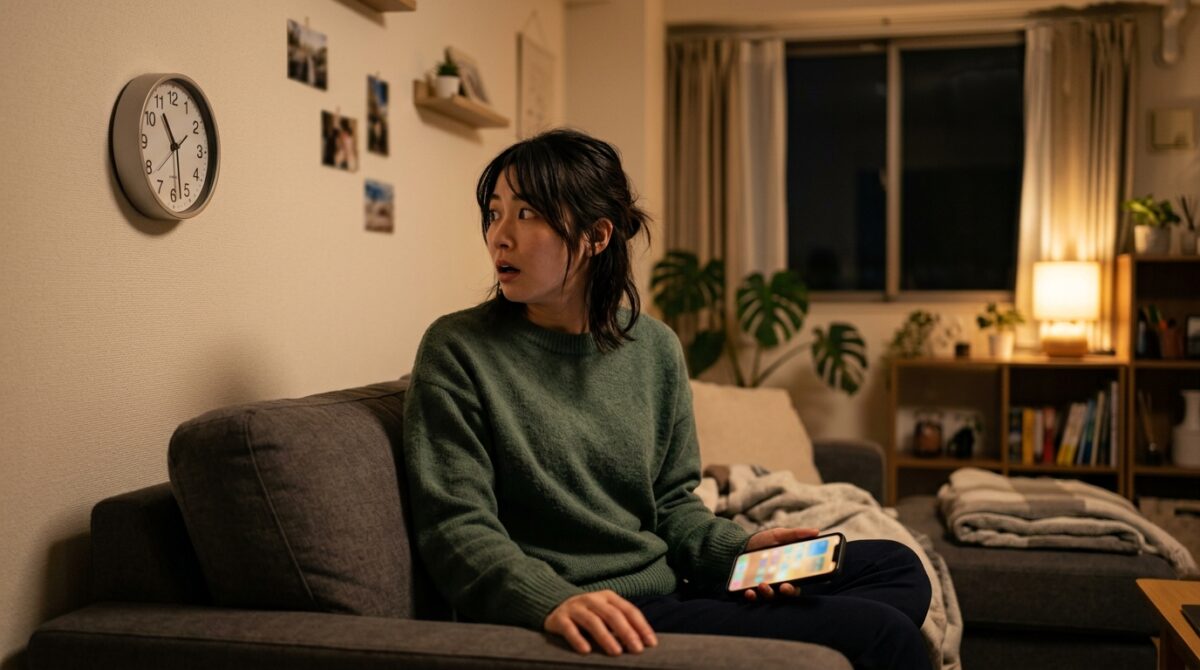
「動画サイトを見始めると止まらない」「ゲームを数分だけやるつもりが1時間経っていた」という経験は、誰にでもあることだと思います。そんな時こそ活用してほしいのが、アプリタイマーという機能です。これは文字通り、アプリごとに「1日の利用上限」を設定できる仕組みです。例えば、YouTubeは1日1時間まで、SNSは30分までといった具合に、自分の意志をサポートしてくれるルール作りが可能になります。
設定手順は、Digital Wellbeingのダッシュボード画面から、制限したいアプリの名前の横にある砂時計のようなアイコンをタップするだけです。ここで時間を設定しておくと、その上限に達した瞬間にアプリが強制終了し、ホーム画面上のアイコンがグレーに変わります。グレーになったアイコンをタップしても「タイマーが終了しました」と表示されるだけで起動できません。この「視覚的に使えないことがわかる」という仕組みが、依存を防ぐために非常に効果的なんです。
アプリタイマー設定の流れ
- 設定から「Digital Wellbeing と保護者による使用制限」へ進む。
- 「ダッシュボード」をタップし、アプリ一覧を表示する。
- 制限したいアプリを選択し、1日の上限時間を入力する。
- 設定が完了すると、制限時間到達時にアイコンがグレーアウトする。
もちろん、どうしても使わなければならない急用ができた場合は、同じ設定画面からタイマーを一時的に解除したり、時間を延長したりすることも可能です。ただし、夜中の0時になれば自動的にリセットされるので、基本的には翌日まで待つという習慣をつけるのが理想的ですね。自分に厳しすぎる制限をかけると長続きしないので、まずは現状の平均利用時間からマイナス15分くらいを目標に設定してみるのが、挫折しないコツかなと思います。このように、スマホの機能を活用して自分の時間を守る工夫をしてみてください。
スマホをオフにするおやすみ時間モード
睡眠の質を高めるためには、寝る前のスマホ操作を控えるのが一番ですが、これがなかなか難しいんですよね。そこで役に立つのが、Pixelのおやすみ時間モードです。この機能は、設定した時間になると画面の表示をあえて味気ないものに変え、心身を睡眠モードへと誘ってくれる優れた機能です。具体的には、画面がカラーからグレースケール(白黒)に切り替わります。これ、実際に体験してみるとわかるのですが、色がなくなるだけで驚くほどスマホを触る意欲がなくなるんです。
設定方法は、Digital Wellbeingのメニュー内にある「おやすみ時間モード」をタップします。スケジュールは「特定の時刻(例:22時から翌7時まで)」で指定することもできますし、「スマートフォンの充電中かつ指定時刻内」といった条件で発動させることも可能です。また、このモード中は「サイレント モード」も同時にオンにできるため、深夜に届く不要な通知の振動で目が覚めてしまう心配もありません。ぐっすり眠るための環境を、スマホ側が自動で作ってくれるのは本当に助かりますよね。
おやすみ時間モードでできるカスタマイズ
単に画面を白黒にするだけでなく、おやすみモードには細かなカスタマイズ項目があります。例えば「アラームを優先する」設定にしておけば、通知は遮断しても目覚まし時計だけはしっかり鳴らすことができます。また、最近のアップデートでは、寝ている間のいびきや咳をマイクで検知し、どれだけ深く眠れていたかを分析してくれる機能まで追加されました。これらはすべて、時計アプリの睡眠スケジュールと連携させることで、よりシームレスに動作します。スマホを単なる暇つぶし道具ではなく、健康管理のパートナーとしてアップグレードできる素晴らしい設定だと思いますよ。
デバイスの機能で通知や表示を制限する
集中したい時に限って、SNSの通知やプロモーションのメールが届いて気が散ってしまう……。そんな課題を解決してくれるのが、Pixelの強力な通知制御機能です。Digital Wellbeingの中には「フォーカスモード」という、特定のアプリだけを完全に黙らせるモードが用意されています。これはサイレントモードとは異なり、自分で選んだ特定のアプリだけを一時停止できるのが最大のメリットです。
例えば、仕事中や勉強中には仕事用メールとカレンダーの通知だけを生かし、InstagramやLINE、ゲームなどの通知はすべて遮断し、アイコンもタップできない状態にできます。設定は「フォーカスモード」から一時停止したいアプリを選択するだけです。オンにしている間は、それらのアプリから通知が届くことはなく、集中力が削がれるのを物理的に防ぐことができます。私の場合は、クイック設定パネル(画面を上からスワイプして出るボタン群)にフォーカスモードのスイッチを追加しておき、執筆作業に入る瞬間にポチッと押すようにしています。これで劇的に作業効率が上がりましたよ。
| 機能名 | 主な役割 | おすすめの活用シーン |
|---|---|---|
| フォーカスモード | 指定アプリを一時停止し、通知を遮断 | 仕事、勉強、読書、映画鑑賞 |
| サイレント モード | 着信や通知の音・振動をオフにする | 会議中、睡眠中、電車での移動中 |
| 通知のドット表示 | アイコン右上の点を非表示にする | 通知があること自体を忘れたい時 |
また、Pixelには画面を伏せて置くだけでサイレントモードになる「ふせるだけでサイレント モード」という非常にスマートなジェスチャー機能もあります。これは「システム」設定の「ジェスチャー」からオンにできます。対面で誰かと話をしている時、机の上にスマホを伏せて置くだけで、相手に「今はあなたとの会話に集中しています」という意思表示にもなるので、UXの観点からも非常に優れた機能だなと感じます。このように、デバイスの持つ物理的な動きとソフトの制限を組み合わせることで、より自然な形でスマホとの距離感を保てるようになります。
Pixelスクリーンタイムを使いこなす管理術

基本の設定を覚えたら、次はそれを「いかに継続しやすくするか」が重要になります。毎日設定画面を開くのは面倒ですから、もっと手軽に、そして家族全員で活用できるテクニックをご紹介しますね。
ホーム画面に便利なウィジェットを追加
どれだけ素晴らしい管理機能があっても、それを確認するのを忘れてしまっては意味がありません。そこで活用したいのが、Androidのウィジェット機能です。Digital Wellbeingには専用のウィジェットが用意されており、これをホーム画面に配置しておくことで、スマホを開くたびに「今日の使用時間」が嫌でも目に入るようになります。意識を変えるための第一歩は、常に現状を視界に入れることにあると私は考えています。
設置方法はとても簡単です。ホーム画面の何もない場所を長押しして「ウィジェット」を選択します。一覧から「Digital Wellbeing」を探し、その中にある「利用時間」というウィジェットを長押しして、好きな場所に配置するだけです。このウィジェットには、その日の総利用時間と、特によく使っている上位3つのアプリの名前が表示されます。例えば、仕事用スマホのメイン画面にこれを置いておくと「お、今日はちょっとSNSを見すぎているな」と瞬時に判断できるので、自制心が働きやすくなるかなと思います。
プライバシーへの配慮と注意点
非常に便利なウィジェットですが、一点だけ注意したいのがプライバシーです。ウィジェットをホーム画面の1ページ目に置いておくと、スマホを横から覗かれた時に「何のアプリをどれだけ使っているか」が周囲にバレてしまう可能性があります。もしそれが気になる場合は、2ページ目以降の少し隠れた場所に置くか、ロック画面では通知の詳細を表示しない設定にしておくと安心です。自分だけの「コントロールセンター」として、最適な配置を探してみてくださいね。ちなみに、サイズを自由に変更できるのもAndroidウィジェットの良さですので、好みの大きさに調整して使ってみましょう。
ファミリーリンクで子の利用を管理する

お子さんにPixelを持たせている親御さんにとって、最も気になるのは「使いすぎ」や「不適切なコンテンツへの接触」ではないでしょうか。Googleが提供する「ファミリーリンク」を使えば、親のスマホ(iPhoneでも可)から子供のPixelをリモートで管理することができます。これは単なる制限機能ではなく、親子でスマホの使い方について話し合うためのコミュニケーションツールとして捉えるのが正解です。
ファミリーリンクを導入すると、お子さんの1日の利用合計時間を「3時間まで」のように設定でき、その時間を過ぎると端末が自動的にロックされるようになります。また、夜21時になったら自動でロックされる「おやすみ時間」の設定も可能です。さらに、新しいアプリをインストールしようとした時に親のスマホに通知が飛び、許可しない限りダウンロードできないようにする承認機能もあります。これがあれば、いつの間にか高額課金ゲームを始めていた……といったトラブルも未然に防げるので安心感が違いますよね。
ファミリーリンクで管理できる主なこと
- アプリごとの利用時間の上限設定と履歴の確認
- デバイス自体のロックとロック解除の遠隔操作
- アプリのインストールや課金の承認・ブロック
- Googleマップ上でのデバイス位置情報の確認
導入には、お子さん専用のGoogleアカウントを作成し、親のアカウントと紐付ける作業が必要です。少し手間はかかりますが、一度設定してしまえば非常に強力な味方になってくれます。ただし、所長としての私からのアドバイスですが、あまりに厳しく制限しすぎるとお子さんが隠れてスマホを使う原因にもなりかねません。定期的に一緒にスクリーンタイムのグラフを見ながら「今週はゲームが多かったね」と優しく声をかけるなど、ルールを一緒に更新していく姿勢を大切にしてほしいなと思います。正確な手順については、Googleのファミリーリンク公式サイトを必ず確認してから進めてくださいね。
iPhoneとの違いを記事の中で紹介
「スクリーンタイム」という言葉を聞くと、iPhoneの機能を思い浮かべる方が多いかもしれませんね。実際に、iPhoneからPixelに乗り換えたユーザーさんからは「スクリーンタイムの設定がどこにあるかわからない」という質問をよく受けます。結論から言うと、機能の中身はほぼ同じですが、呼び方や設定場所が少し違います。iPhoneは設定のトップレベルに「スクリーンタイム」がありますが、Pixel(Android)では「Digital Wellbeing」という名称で、少し深い階層に格納されています。
また、UXの観点から見ると、制限の仕掛けにも違いがあります。iPhoneの場合は制限時間に達すると画面全体が砂嵐のような背景で覆われ「時間制限」と出ますが、Pixelは前述の通り「アイコンが白黒(グレー)になる」という表現をとります。私は、この「色が失われることで興味を削ぐ」というAndroidのアプローチは、非常に理にかなっていてスマートだなと感じます。一方で、iPhoneは家族間での共有がiCloudを通じて非常にスムーズであるという利点もあり、どちらが優れているというよりは、設計思想の違いが現れている部分かなと思います。
| 比較項目 | Google Pixel (Android) | iPhone (iOS) |
|---|---|---|
| 機能名称 | Digital Wellbeing | スクリーンタイム |
| 制限時の表示 | アイコンがグレーアウトする | 画面全体に制限通知が出る |
| 夜間のモード | おやすみ時間モード (画面白黒可) | おやすみモード (通知制限メイン) |
| アプリタイマー | アプリ単位で細かく設定可能 | カテゴリー単位やアプリ単位で可能 |
Pixel(Android)ならではの強みとしては、前を向いて歩くように促す「前方注意」や、睡眠中のいびき検知など、Googleが得意とするAIやセンサーを活用したライフログ機能が充実している点が挙げられます。iPhoneのスクリーンタイムに慣れている方は、まずは「ダッシュボード」がiPhoneのメイン画面に相当すると覚えておけば、スムーズに移行できるはずです。どちらのデバイスを使っていても、自分の時間を大切にするという目的は同じですから、それぞれの良さを理解して活用していきたいですね。
トラブル解決に役立つ便利なQ&A
設定を試みても上手くいかない場合や、使っているうちに困ったことが起きた時のための対処法をまとめました。特に多いのが「表示が消えてしまった」「データが更新されない」といった声ですが、これらは簡単な操作で解決することがほとんどですので、落ち着いてチェックしてみてくださいね。
設定アプリの中にDigital Wellbeingが見つかりません
Androidのバージョンが古い(Android 9未満)か、仕事用プロファイルを使用している場合に非表示になることがあります。まずは「システムアップデート」を確認して最新の状態にしましょう。また、アプリ一覧の中に「Digital Wellbeing」のアイコンを追加する設定がオフになっている可能性もあります。設定画面内の最下部にある「アプリ一覧にアイコンを表示」をオンにしてみてください。
アプリの利用時間が正しくカウントされません
「使用履歴へのアクセス」権限がオフになっている可能性があります。設定の検索窓で「使用履歴」と検索し、Digital Wellbeingに許可が与えられているか確認してください。また、バッテリーセーバーが強力に効いているとバックグラウンドでの計測が止まることもあるため、極端な節電モードはオフにしておくのが無難かなと思います。
子供が勝手に制限を解除してしまいます
ファミリーリンクの管理用パスワード(保護者向けアクセスコード)が知られていないか、あるいはGoogleアカウントからログアウトされていないか確認が必要です。お子さんの端末で「設定」から保護者の管理を外そうとすると、必ず保護者の承認が必要になるはずですので、パスワードの管理は厳重に行いましょう。また、設定が反映されない場合は、一度双方の端末を再起動し、通信環境の良い場所で同期を待ってみてください。
使っていないのにスクリーンタイムの時間がずっと増えているのはなぜ?
主な原因は3つあります。
- バックグラウンドで動作しているアプリ:画面を閉じていても、音楽再生・ナビ・動画のバックグラウンド再生などが「利用時間」としてカウントされる場合があります
- 「その他」カテゴリの集計:システムアプリや通知処理など、ユーザーが直接操作していない処理も時間に含まれることがあります。iPhoneのスクリーンタイムでも同様の現象が起きます
- Digital Wellbeingアプリ自体の計測ズレ:まれにアプリのバグや権限設定の問題で数値がリセットされなかったり、正しくカウントされなかったりすることがあります。この場合はDigital WellbeingアプリのキャッシュをクリアするかPixelを再起動してみてください
ウイルスや乗っ取りの可能性は極めて低いため、まずは上記の確認から試してみてください。
これらの手順を試しても問題が解決しない場合は、OS自体の不具合やアプリのバグの可能性も考えられます。正確な解決方法については、Google Pixelの公式サポートチャットやヘルプセンターへ直接問い合わせることを強く推奨します。自己判断でデータの初期化などを行う前に、まずは専門家の意見を聞いてみるのが一番の近道ですよ。
PR

「修理不可」と言われた端末も、高度な基板修理技術で調査・復旧!
大切なデータをあきらめたくない方におすすめなのが、【FIREBIRD】のiPhoneデータ復旧・基板修理サービス。
電源が入らない、画面が映らない、水没など、他店で「修理不可」と言われた端末も、高度な基板修理技術で調査・復旧を実施。
スマホの故障でバックアップが取れていない状態でも、データを取り戻せる可能性があります。
専用フォームからの申し込みで、ヤマト運輸が梱包資材を持ってご自宅まで集荷に来てくれるので、手間もなくスムーズ。
全世代に対応した安心のサービスです。

Pixelスクリーンタイムの活用まとめ
ここまで、pixel スクリーンタイム(Digital Wellbeing)のあらゆる機能と設定方法を深掘りしてきましたが、いかがでしたでしょうか。スマホは私たちの生活に欠かせない、魔法のような道具です。でも、その魔法に自分自身の貴重な時間が吸い取られてしまっては、豊かな人生を送ることはできません。Digital Wellbeingは、そんな現代人が陥りがちな「スマホ依存」という課題に、Googleが真摯に向き合って出した一つの答えかなと思います。
まずは今日、自分が何回スマホのロックを解除したかを確認する。そして、夜寝る前だけは画面を白黒に変えてみる。そんな小さな一歩から始めてみてください。完璧に使いこなそうとしなくて大丈夫です。所長の私だって、たまにはYouTubeをダラダラ見てしまう夜もあります(笑)。大切なのは「あ、今は使いすぎているな」と自分で気づける状態を作っておくことです。Pixelが提供するこれらのツールは、あなたの自制心を優しく、そして確実にサポートしてくれるはずです。この記事が、あなたのデジタルライフをより快適にするヒントになれば嬉しいです。ぜひ今日から、自分のスマホの設定画面を覗いてみてくださいね。
何か不明な点があれば、いつでもメーカーの公式サイトや専門のサポート窓口を活用して、正しい情報を得るようにしてください。それでは、素晴らしいスマホライフを!


所長の新城です。 最近、ついスマホを触りすぎてしまうことってありませんか。私自身も「あれ、もうこんな時間?」と驚くことがよくあります。特に、Google )