

こんにちは、九州旅行完全ガイド(九旅ガイド/KKG) の編集部 所長のケンジです。
iPhoneで写真を撮ろうとすると、「写真」と「ポートレート」が並んでいて、結局どっちを使えばいいのか迷うことがありますよね。人物ならポートレート、風景なら写真、と何となく使い分けている人も多いと思います。
ただ、旅行先では人物だけでなく、料理、ホテルの客室、観光地の風景、集合写真、夜景まで撮るので、単純に「背景をぼかしたいならポートレート」で済まない場面も少なくありません。私も料理の集合写真をポートレートで撮っていた時期がありますが、背景がぼける雰囲気は良いものの、見比べると通常の写真モードのほうが料理全体の色や質感を素直に残しやすいと感じ、今は場面によって使い分けています。
結論から言うと、写真モードはその場全体を残したいとき、ポートレートは主役をはっきり見せたいときに向いています。さらに、対応するiPhoneでは撮影後にぼかし具合を変えたり、ポートレート効果を外したりできるので、「撮る瞬間にすべて決めなければいけない」というわけでもありません。
この記事でわかること
- iPhoneの写真モードとポートレートモードの基本的な違い
- 背景ぼかしとf値を撮影後に調整する方法
- 人物や料理、集合写真、風景での使い分け
- ポートレートがぼやける原因と失敗を減らすコツ
iPhoneの写真とポートレートの違いを比較
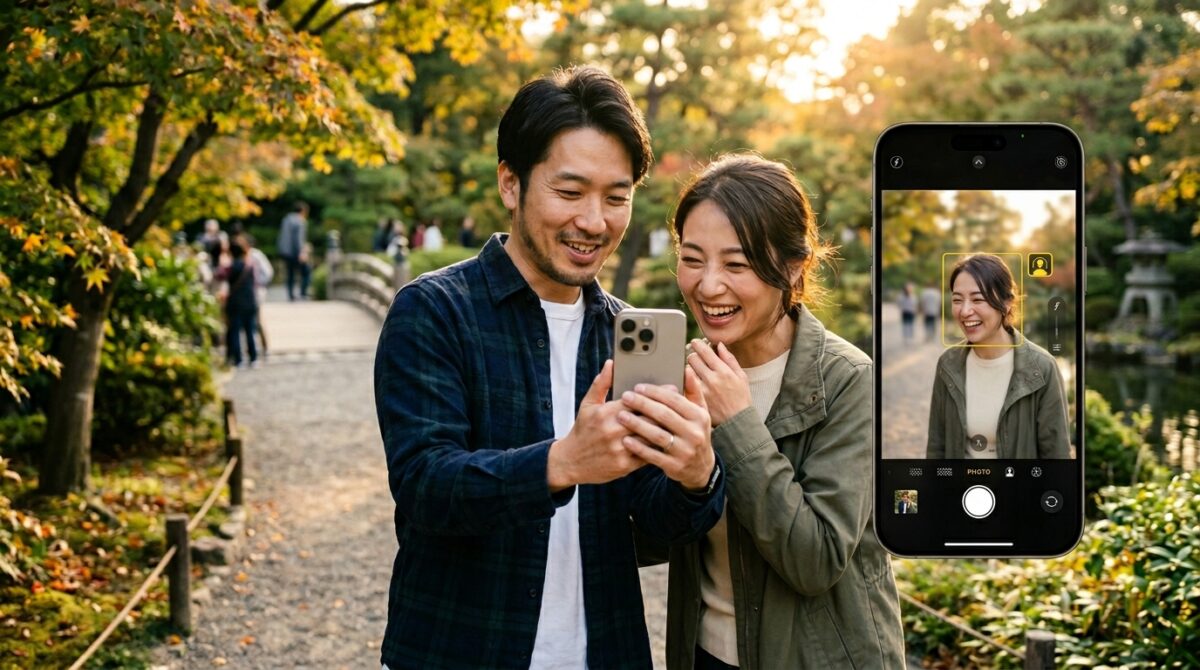
まずは「写真」と「ポートレート」で何が変わるのかを押さえておきましょう。見た目で一番分かりやすいのは背景のぼけですが、実際には撮影時の処理、向いている被写体、撮影後にできる編集にも違いがあります。
なお、iPhoneの世代によって使えるカメラやポートレート機能は異なります。そのため、ここでは特定機種だけの話ではなく、現在のiPhoneで共通して理解しておきたい考え方を中心に解説します。
写真モードは全体を残しやすい
iPhoneの「写真」モードは、普段カメラを開いたときに使う基本の撮影モードです。風景、建物、料理、人物、看板、客室など、旅先で目にしたものを幅広く撮影できます。
スマートフォンの広角カメラは、一般的に手前から奥まで比較的ピントが合って見えやすいため、主役だけではなく、その場の情報も一緒に残したい写真と相性が良いです。例えば温泉旅館の客室を撮るなら、ベッドだけを際立たせるより、窓、ソファ、テーブル、室内の広さまで見えたほうが後から見返したときに状況が伝わります。
もちろん、写真モードなら絶対に背景がぼけないわけではありません。被写体にかなり近づいたり、望遠側で撮ったりすると自然なぼけが出る場合があります。ただ、ポートレートのように被写体と背景を分けて、意図的に背景ぼかしを加えることを前提としたモードではありません。
旅行写真で迷ったら、まず写真モードで1枚残しておくと失敗しにくいです。観光地の名前が分かる背景や料理全体の構成を残したい場面では、特に使いやすいですよ。
ポートレートは主役を際立たせる
ポートレートモードは、人物やペット、物などの被写体にピントを合わせながら、前景や背景をぼかして主役を目立たせる撮影方法です。iPhoneは機種に応じたカメラ情報や被写体認識、深度情報などを使い、被写界深度の浅い写真のような見え方を作ります。
分かりやすい例が、観光地を背景にした人物写真です。通常の写真では人物と後ろの建物がどちらもはっきり見えやすいのに対し、ポートレートでは人物を中心に見せながら背景を柔らかくぼかせます。そのため、SNS用の写真や家族の記念写真など、「誰を撮った写真なのか」を一目で伝えたいときに便利です。
一方で、ポートレートのぼけはiPhoneが被写体の輪郭を判断して作る部分があります。髪の毛、料理の細い飾り、透明なグラス、葉っぱが重なった植物などは境界が複雑なので、輪郭の一部までぼけたり、本来ぼかしたい部分が残ったりすることもあります。
違いを比較表で確認
| 比較項目 | 写真モード | ポートレート |
|---|---|---|
| 主な目的 | その場全体を自然に残す | 主役を際立たせる |
| 背景の見え方 | 比較的はっきり残りやすい | 背景や前景をぼかせる |
| 向く場面 | 風景、建物、集合写真、料理全体、記録写真 | 人物、ペット、単品料理、小物、花 |
| 撮影後のぼかし調整 | 深度情報が保存された対応写真なら可能な場合あり | 対応機種では可能 |
| ぼかしの解除 | 通常は不要 | 撮影後にポートレート効果を外せる |
| 輪郭の失敗 | 起こりにくい | 細い物や複雑な境界で起こることがある |
| 暗い場所 | ナイトモードを使いやすい | 対応機種では夜間撮影も可能だが条件の影響を受けやすい |
つまり、写真モードとポートレートは「高画質か低画質か」という関係ではなく、写真の中でどこまでを主役として見せるかが違うと考えると分かりやすいです。
f値でぼかしを変えられる
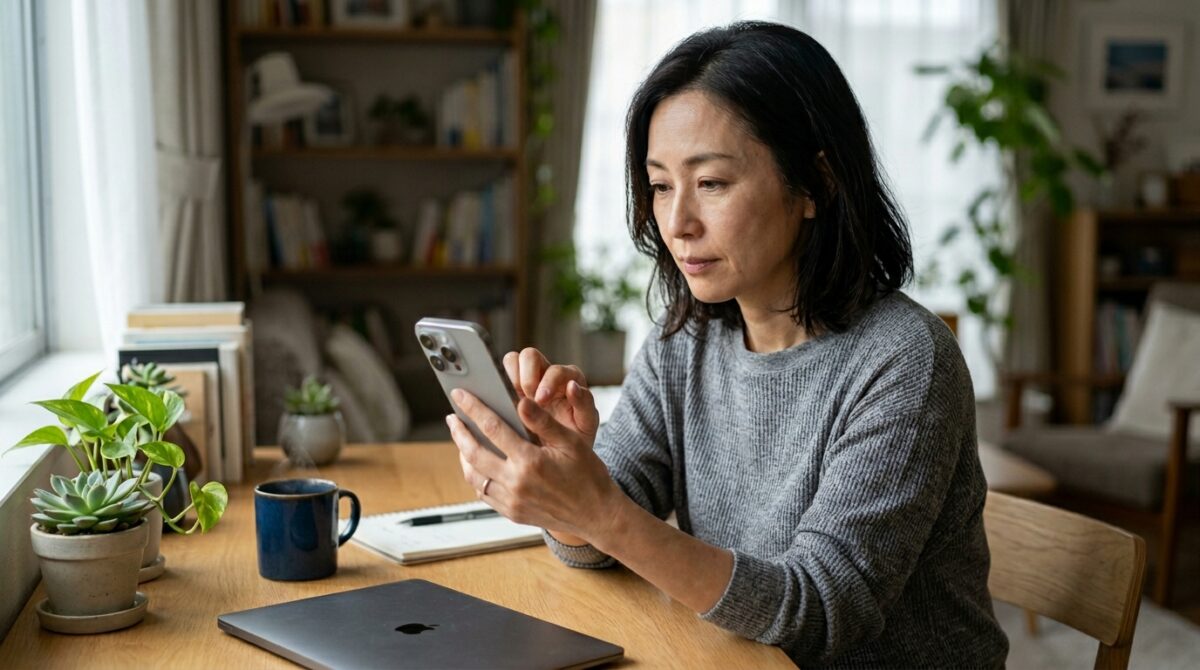
ポートレートで撮影した写真を開くと、「f2.2」「f4.5」などの数値が表示されることがあります。これは背景のぼかし具合を調整するための被写界深度コントロールです。
数字を小さくすると背景のぼけが大きくなり、数字を大きくすると背景のぼけが弱くなります。例えば主役だけを浮かせたいなら小さい値が合いやすく、料理の皿全体や複数人の顔まで自然に見せたいなら、少し大きい値へ動かしたほうが使いやすい場合があります。
ここで知っておきたいのは、画面に表示されるf値が、一眼カメラのレンズを物理的に絞っている値そのものではないことです。iPhoneでは、深度情報をもとに絞りを変えたようなぼけ方をソフトウェアで調整するための目安として扱うと分かりやすいでしょう。
私が料理をポートレートで撮った写真では、開いたときにf2.2になっていることがありました。雰囲気は良いのですが、皿の縁や料理の一部まで柔らかく見えすぎることがあります。そんなときは撮影後にf値を大きいほうへ少し動かすと、背景の雰囲気を残しながら輪郭が自然に戻りやすいです。
f値は「この数字が正解」と決める必要はありません。人物の髪や料理の輪郭を見ながら、ぼけが不自然に見えない位置まで戻すのがコツです。
撮影後にポートレートを直せる
ポートレートの便利なところは、シャッターを押した時点で仕上がりが完全に固定されないことです。対応している写真なら、写真アプリの編集画面から背景のぼかし量を調整できます。
さらに、ポートレート効果そのものをオフにして、背景をぼかしていない状態に戻すことも可能です。「せっかく撮ったのに背景の建物が読めない」「料理の端までぼけてしまった」というときでも、撮り直せない場面なら一度編集画面を確認してみてください。
対応するiPhoneでは、撮影後に焦点を当てる場所を変えられる写真もあります。例えば手前の人物ではなく奥の人物を主役にしたいと感じたとき、編集で焦点位置を変更できる場合があるわけです。
また、次世代のポートレートに対応したiPhoneでは、通常の写真モードで人や犬、猫などを撮った写真に深度情報が残り、あとからポートレート効果を適用できる場合があります。対応機種では「まず写真モードで撮って、必要なら後からぼかす」という考え方も使えるようになっています。
背景との距離でぼけ方が変わる
ポートレートを自然に見せたいなら、f値だけでなく被写体と背景の距離も意識してみてください。人物のすぐ後ろに壁がある状態より、人物と背景の間にある程度の距離があるほうが、主役と背景を分けやすく、ぼけも自然に見えやすくなります。
料理も同じです。皿のすぐ奥に別の料理やグラスが密集していると、iPhoneがどこまでを主役として扱うか分かりにくくなります。単品料理をポートレートで撮るなら、主役の皿を少し手前に置き、背景との間隔を作るだけでも仕上がりが変わります。
逆に、背景までしっかり見せたい場面では、無理にポートレートを使う必要はありません。ぼけは設定だけで作るものではなく、被写体と背景の位置関係でも見え方が変わるので、撮る前に半歩動く、皿の位置を少し変える、といった工夫もかなり効きます。
ポートレート照明も使える
ポートレートには背景ぼかしだけでなく、人物の見え方を変える「ポートレート照明」もあります。自然な見え方を残すものから、顔を明るく見せるもの、背景を暗くして被写体を際立たせるもの、モノクロ調に仕上げるものまで選択できます。
人物の記念写真では便利ですが、旅行記事用の料理写真や客室写真では、私は基本的に自然な見え方を優先します。照明効果を強くすると印象的にはなるものの、現地で見た色や明るさから離れやすいからです。
旅先の写真を「思い出として雰囲気よく残したい」のか、「あとで見た人に実際の様子を伝えたい」のかで、選ぶ設定は変わります。あなたが撮る写真の目的はどちらでしょうか。ここを決めるだけでもモード選びはかなり楽になります。
iPhoneの写真とポートレートの違いと使い分け
違いが分かったら、次は「結局どの場面でどっちを使うのか」です。旅先でよく撮る人物、料理、集合写真、風景、夜景を例に、失敗しにくい使い分けを見ていきましょう。
基本は、主役を一つに決めたいならポートレート、画面内の情報を広く残したいなら写真モードです。ただし、被写体との距離や背景の複雑さ、明るさによって結果が変わるので、少しだけ例外もあります。
人物はポートレートが映える
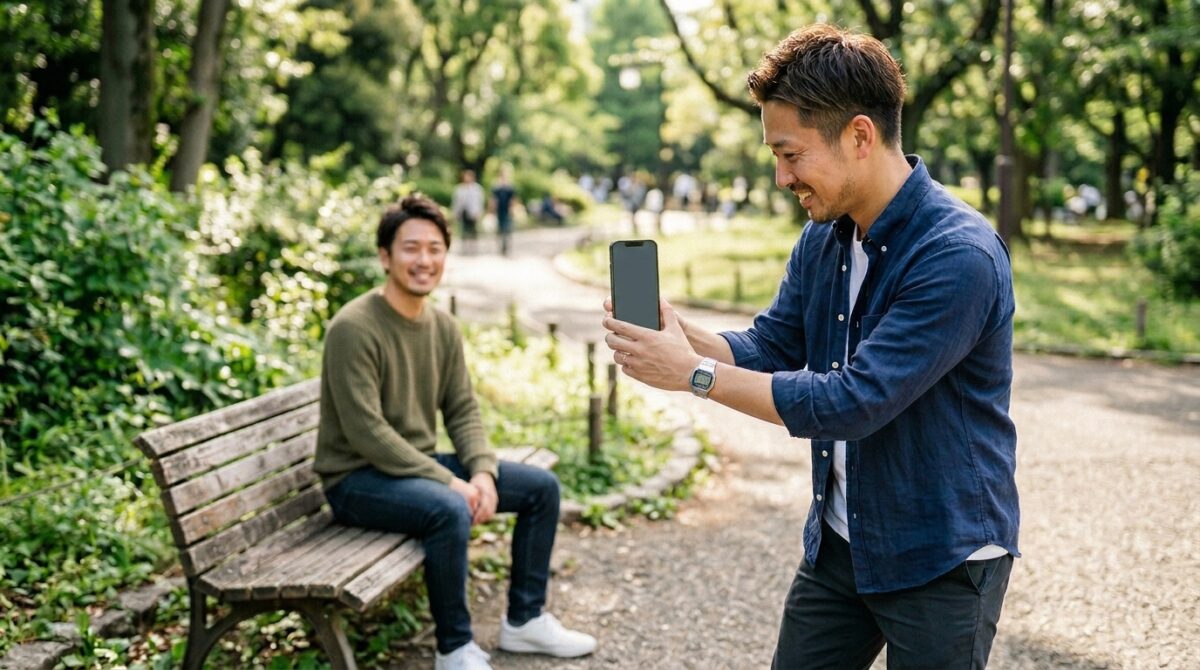
人物を一人で撮るなら、ポートレートが最も分かりやすく効果を感じられる場面です。背景を柔らかくすることで顔や服装に目が行きやすくなり、観光地でも「記念写真らしい1枚」になります。
ただし、背景をぼかしすぎると、せっかく訪れた場所が分からなくなることがあります。例えば鳥居、城、ホテルのロビーなど、背景にも意味があるなら、f値を少し大きくしてぼけを弱めるか、通常の写真モードでもう1枚撮っておくのがおすすめです。
自分たちだけで撮る場合は、スマホ用の小型三脚があると構図を固定しやすく、背景まで入れた旅の記念写真を残しやすくなります。ポートレートにするかどうか以前に、カメラ位置が安定すると写真全体がかなり見やすくなりますよ。
自分たちだけで撮る場合は、スマホ用の小型三脚があると構図を固定しやすく、背景まで入れた旅の記念写真を残しやすくなります。
料理は単品か全体かで選ぶ
料理写真は、ポートレートが合うときと合わないときがはっきり分かれます。ケーキ1個、コーヒーカップ1杯、コース料理の一皿のように、見せたい料理が一つに決まっているならポートレートは使いやすいです。奥の皿や店内を柔らかくぼかすことで、主役へ視線を集められます。
一方、朝食ビュッフェで取ってきた料理、会席料理、テーブルいっぱいに並んだ郷土料理などは、通常の写真モードが向いています。手前の料理だけにピントが合って奥が大きくぼけると、「何が並んでいたのか」という大切な情報が減ってしまうからです。
私も以前は「背景がぼけたほうが良い感じに見えるかな」と思い、料理の集合写真をポートレートで撮っていました。しかし、実際に見比べると通常の写真モードのほうが、料理全体の色、器、盛り付けまで素直に伝わると感じる場面が多く、今は集合写真ではあまりポートレートを使っていません。
また、ポートレートだから色が悪くなる、写真モードだから必ず鮮やかになる、と決まっているわけではありません。使うレンズ、光の入り方、露出、iPhone側の画像処理などで見え方は変わります。料理写真では「鮮やかさ」だけでなく、皿の端から奥の料理まで必要な部分が見えているかで判断するのがおすすめです。
テーブルを真上から撮る機会が多いなら、俯瞰撮影に使えるスマホスタンドがあると構図を固定しやすくなります。料理全体を見せる写真では、背景ぼかしより水平や配置のほうが仕上がりに影響することも多いです。
花や小物は輪郭を確認する
花、アクセサリー、お土産などの小物も、主役がはっきりしているのでポートレートと相性があります。背景をぼかすと商品写真のような雰囲気を出しやすく、旅先で買ったお土産を印象的に残したいときにも使えます。
ただし、花びらの細い先端、チェーン、透明な容器、複雑な装飾は輪郭判定が難しい部分です。撮影直後はきれいに見えても、拡大すると端だけ不自然にぼけていることがあります。そんなときはf値を大きくしてぼけを弱めるか、写真モードへ切り替えたほうが自然でしょう。
小物撮影では背景ぼけを強くすることより、主役に光が当たっていること、水平が取れていること、不要な物が写り込んでいないことのほうが大切です。ポートレートは仕上げの一手として使うくらいがちょうど良いかなと思います。
集合写真は写真モードが無難
複数人で撮る集合写真は、基本的に写真モードが使いやすいです。ポートレートでは主役として認識された人を中心に深度効果が作られるため、前後に並んだ人の一部がぼけたり、髪や肩の境界が不自然になったりする可能性があります。
特に3人、4人と人数が増え、立つ位置が前後にずれると、全員の顔を同じようにはっきり残したい集合写真とポートレートの狙いが合わなくなります。卒業旅行、家族旅行、友人グループなど「全員が主役」の写真なら、写真モードで撮るほうが安心です。
どうしても背景を少し柔らかくしたい場合は、全員がなるべく同じ距離に並び、撮影後に輪郭を拡大して確認してください。ぼけが強すぎるならf値を大きくする、またはポートレート効果を外すという逃げ道もあります。
風景や建物は写真モード向き
山、海、渓谷、紅葉、神社、城、ホテル外観など、画面全体が被写体になる写真は通常の写真モードが基本です。こうした写真では「主役以外をぼかす」より、手前から奥まで見せて場所の広さや奥行きを伝えるほうが目的に合います。
例えば展望台から街を撮るのにポートレートを使っても、どこを主役として切り分けるのかが曖昧です。葉が細かく重なる紅葉や木々も、輪郭判定が複雑になりやすい被写体。そのため、風景は写真モードで構図や光を優先したほうが自然に仕上がります。
一方、風景の中に人物を立たせ、その人を主役にするならポートレートの出番です。同じ場所でも「景色を撮る」のか「景色の中にいる人を撮る」のかで選択が変わる、と覚えておくと迷いません。
暗い場所は写真モードも試す
夜の街、ライトアップ、薄暗い飲食店では、ポートレートだけにこだわらないほうが良いです。対応するiPhoneでは暗所のポートレート撮影もできますが、光が少ないと被写体の境界をきれいに捉えにくくなり、ぼけの不自然さやノイズが気になることがあります。
夜景そのものを撮るなら、写真モードでナイトモードを生かしたほうが街灯や建物の細部まで残しやすいです。人物と夜景を一緒に撮りたいときは、ポートレートと写真モードを両方試して、顔の明るさと背景の残り方を比べるのが確実でしょう。
料理を暗い店内で撮る場合も同じです。背景ぼけより、まず料理に十分な光が当たっていることが大切。影が強すぎるときは席の照明や窓の方向を意識し、それでも暗い場合は撮影用の小型LEDライトのような補助光が役立つ場面もあります。ただ、店内では周囲の迷惑にならないよう、光量や使用場所には配慮してください。
ポートレートがぼやける原因
「ポートレートで撮ったら人物の輪郭までぼやけた」「料理の一部が消えたように見える」という失敗は、珍しいものではありません。ポートレートではiPhoneが被写体と背景の境界を判断するため、境界が複雑なほど難しくなります。
失敗しやすいのは、髪の毛が風で細かく広がっている人物、透明なグラス、湯気、細い箸、葉っぱが多い植物、背景と色が近い被写体などです。また、被写体に近すぎる、遠すぎる、周囲が暗いといった条件でも、カメラ画面に距離や明るさについての案内が出ることがあります。
そんなときは、まず被写体との距離を少し変えてみてください。次に、背景との間隔を広げると主役と背景の差が分かりやすくなり、ぼけも自然に見えやすくなります。そして撮影後は、写真を拡大して髪、耳、肩、皿の縁などを確認すること。小さな画面のままだと輪郭の失敗に気づきにくいんですよね。
ポートレートで輪郭が不自然なときは、ぼけをさらに強くするのではなく、f値を大きくしてぼけを弱めたほうが自然になる場合があります。それでも違和感が残るなら、ポートレート効果を外すのも立派な選択です。
どちらが高画質とは言い切れない
「ポートレートにすると画質が落ちるの?」と気になる人もいるでしょう。ここは、写真モードのほうが常に高画質、ポートレートは常に低画質、と単純には言えません。
iPhoneは機種、使用するカメラ、ズーム倍率、撮影設定などによって、記録される画素数や画像処理が変わります。ポートレートでは深度処理が加わるため、輪郭が不自然になった写真を見て「画質が悪い」と感じることもありますが、それは解像度そのものとは別の話です。
画質を優先したいなら、数字だけを見るより主役の細部が残っているか、必要な範囲にピントが来ているか、白飛びや手ぶれがないかを確認したほうが実用的です。旅行記事やSNSに使う写真なら、解像度が高くても必要な料理がぼけていたら使いにくいですし、逆にポートレートで人物が自然に際立っていれば十分きれいに見えます。
iPhone写真のよくある質問
iPhoneの写真とポートレートはどちらを使えばいいですか?
背景や周囲の情報まで残したいなら写真モード、人物や料理など一つの主役を際立たせたいならポートレートが使いやすいです。迷ったときは写真モードを基本にして、背景をぼかしたい場面だけポートレートを追加で撮ると失敗を減らせます。
ポートレートで撮った写真のぼかしは後から消せますか?
対応するポートレート写真なら、写真アプリの編集画面から背景のぼかし具合を変えたり、ポートレート効果そのものをオフにしたりできます。ぼけすぎた写真でも、まず編集画面を確認してから削除するのがおすすめです。
f値を大きくするとどうなりますか?
ポートレートの被写界深度コントロールでは、一般にf値の数字を大きくすると背景のぼけが弱くなり、小さくするとぼけが強くなります。髪や料理の輪郭までぼやけたときは、数字を大きいほうへ少し動かして見比べると自然になりやすいです。
写真モードで撮った後にポートレートにできますか?
対応するiPhoneでは、写真モードで撮影した写真に深度情報が残り、後からポートレート効果を適用できる場合があります。すべての写真や機種でできるわけではないので、写真アプリの編集画面にポートレート項目が表示されるか確認してみてください。
料理写真はポートレートのほうがきれいですか?
単品料理を主役として見せるならポートレートが合うことがあります。一方、複数の皿が並ぶ食卓や会席料理では、奥の料理まで見せやすい写真モードのほうが使いやすいです。私は料理の集合写真では、色や盛り付け全体を残しやすい写真モードを選ぶことが増えました。
旅行で撮ったお気に入りの写真は、スマホの中に保存して終わりにせず、フォトブックにして残しておくのも良いですよ。人物はポートレート、風景は写真モードと使い分けて撮った写真をまとめると、旅の雰囲気まで振り返りやすくなります。
iPhoneの写真とポートレートの違いまとめ
iPhoneの写真モードとポートレートの一番大きな違いは、その場全体を残すか、主役を際立たせるかです。写真モードは風景、建物、集合写真、料理全体のように情報を広く残したい場面で使いやすく、ポートレートは人物、ペット、単品料理、小物など主役が明確な場面で魅力が出ます。
また、ポートレートで背景がぼけすぎたとしても、それだけで失敗とは限りません。対応する写真なら撮影後にf値を調整してぼけを弱めたり、ポートレート効果を外したりできます。私自身、料理写真で輪郭が柔らかくなりすぎたときは、最初のf値から数字を大きいほうへ動かして仕上がりを見直しています。
旅先では、背景も思い出の一部です。だからこそ「ポートレートのほうがおしゃれだから」と決め打ちせず、人物や料理だけを見せたいのか、その場所の空気まで残したいのかを考えて選んでみてください。迷う場面では写真モードとポートレートを1枚ずつ撮っておく。これが一番シンプルで、あとから後悔しにくい使い方かなと思います。


 の編集部 所長のケンジです。 iPhoneで写真を撮ろうとすると、「写真」と「ポートレート」が並んでいて、結局どっちを使えばいいのか迷うことがあり)