


こんにちは。スマートフォンUX研究所(SUR)所長の新城です。
iPhoneのクイックスタートを始めたものの、「残り6時間」「10時間」「12時間」などと表示されて、時間がかかりすぎではないかと不安になっていませんか。
結論からいうと、6時間や12時間と表示されただけで、クイックスタートに異常が起きているとは判断できません。転送時間は、新旧iPhoneの機種だけでなく、実際に転送するデータ量やネットワーク環境などによって大きく変わります。
一方、「残り1分」「残り2分」「残り時間を計算中」などの表示から長時間まったく変化しない場合は、単純に処理に時間がかかっているケースと、転送がうまく進んでいないケースを切り分ける必要があります。
この記事では、クイックスタートは何時間くらいかかるのか、6時間・10時間・12時間でも待つべきなのか、256GBではどれくらい時間がかかるのかといった疑問から、残り時間が進まない場合の対処法、有線接続やiCloudへの切り替えまで順番に解説します。
この記事でわかること
- クイックスタートに6時間・10時間・12時間かかる場合の考え方
- 256GBなど容量別に時間が変わる仕組みと確認ポイント
- 残り1分・2分や「残り時間を計算中」から進まない場合の対処法
- 有線接続やiCloudなど別のデータ移行方法へ切り替える方法
先に確認:端末のストレージ容量が256GBだからといって、256GBすべてを転送するわけではありません。「設定」→「一般」→「iPhoneストレージ」で、現在実際に使用している容量を確認しておきましょう。
| 現在の状態 | まずどうする? |
|---|---|
| 3時間と表示 | データ量が多ければあり得るため、進行状況を確認する |
| 6時間と表示 | 時間だけでは異常と判断せず、転送が進んでいるか確認する |
| 10時間と表示 | 実際の使用容量・ネットワーク・進行状況を確認する |
| 12時間以上と表示 | 表示時間だけで中断せず、進行しているかを確認する |
| 残り1分・2分から進まない | 表示や進行バーに変化があるか確認する |
| 残り時間を計算中 | まず待ち、長時間変化がなければ接続環境を確認する |
| エラーが表示された | 画面の案内を確認し、必要に応じて再試行する |

iPhoneクイックスタートが時間かかりすぎになる原因

クイックスタートの所要時間は一律ではありません。Appleも、転送にかかる時間はネットワークの状況や転送するデータ量など、さまざまな要因によって変わると案内しています。
そのため、「○時間を超えたら必ず異常」と時間だけで判断するよりも、実際にどれだけのデータを移しているのか、画面上の進行状況に変化があるのかを見ることが重要です。
クイックスタートは何時間かかる?
クイックスタートが何時間で終わるかについて、すべてのiPhoneに共通する決まった所要時間はありません。
数十分程度で終わることもあれば、写真や動画、アプリなどのデータ量が多ければ数時間かかることもあります。新しいiPhoneの画面に「3時間」「6時間」などと表示されても、その数字だけを見て故障やフリーズと判断する必要はありません。
また、画面に表示される残り時間は常に一定とは限りません。転送状況によって短くなったり長くなったりする可能性があるため、表示された残り時間より、実際に処理が進んでいるかを見ることが大切です。
所要時間を左右しやすいポイント
- 実際に転送する写真・動画・アプリなどのデータ量
- ネットワークの状態
- 新旧iPhoneの組み合わせや接続方法
- 初期設定中にソフトウェアアップデートなど別の処理が入るか
6時間・10時間・12時間でも大丈夫?
クイックスタートに「残り6時間」や「12時間」と表示されると、「こんなにかかるのはおかしいのでは?」と思ってしまいますよね。
しかし、6時間・10時間・12時間という表示だけでは、正常か異常かを断定できません。写真や動画が大量に保存されている場合など、転送するデータ量が多ければ長時間になることがあります。
逆に、データ量がそれほど多くないにもかかわらず、何時間待っても進行状況にまったく変化がない場合は、接続状況などを確認したほうがよいでしょう。
「12時間以上なら故障」「6時間以内なら正常」といった明確な境界線はありません。時間の長さそのものではなく、残り時間や進行表示に変化があるか、エラーが出ていないかを確認してください。
たとえば最初に「残り12時間」と表示され、その後10時間、8時間と減っているのであれば、時間はかかっていても転送自体は進行していると考えられます。
256GBでは何時間かかる?
「iPhoneのクイックスタートは256GBだと何時間かかる?」という疑問も多いですが、ここで注意したいのが、iPhone本体のストレージ容量と実際の転送量は同じではないことです。
たとえば256GBモデルを使っていても、実際に使用している容量が60GB程度であれば、256GB分を丸ごと転送するわけではありません。一方、256GBの大部分を写真や動画などで使用していれば、転送するデータ量も大きくなります。
これは128GB・512GB・1TBモデルでも同じです。単純に「256GBだから○時間」「512GBだから○時間」と決めることはできません。
古いiPhoneで「設定」→「一般」→「iPhoneストレージ」を開くと、現在どれくらいの容量を使っているか確認できます。
私なら、クイックスタートの時間が気になったときは、端末の最大容量よりもまずこの使用済み容量を確認します。特に高画質な写真や長時間の動画が多い場合は、転送量が大きくなりやすいためです。
残り1分・2分から終わらないとき
クイックスタートで特に不安になりやすいのが、「残り1分」や「残り2分」と表示されているのに、なかなか終了しないケースです。
残り時間はあくまで目安なので、1分と表示された瞬間から正確に60秒で終わるとは限りません。最後の処理に時間がかかり、しばらく同じ表示が続くことも考えられます。
そのため、残り1分・2分になったからといって、すぐに強制終了するのはおすすめしません。
まず確認したいこと
- 進行バーに少しでも変化があるか
- エラーメッセージが表示されていないか
- 2台のiPhoneが近くに置かれているか
- 両方のiPhoneが電源に接続されているか
表示が変わらなくても内部で処理が進んでいる可能性があります。まずは接続を維持したまま様子を見てください。
一方、長時間にわたって画面や進行状況にまったく変化がなく、明らかに処理が進んでいないと考えられる場合は、このあとの対処法を確認して再試行を検討します。
残り時間を計算中から進まないとき
「残り時間を計算中」と表示されたまま進まない場合も、すぐに故障と判断する必要はありません。
転送するデータの状態を確認している途中などでは、残り時間がすぐに表示されない場合があります。データ量が多ければ、その確認にも時間がかかる可能性があります。
この状態でも、まずは2台のiPhoneを近くに置き、電源へ接続した状態を保ってください。接続を頻繁に切り替えたり、途中で端末を離したりするより、そのまま処理を続けたほうが安全です。
「計算中」が長いからといって、経過時間だけを理由にすぐ初期化や強制終了をする必要はありません。画面の変化やエラーの有無も含めて判断しましょう。
クイックスタートが遅くなる主な原因
クイックスタートの時間が長くなる原因として、まず考えられるのが転送するデータ量です。
写真や動画などのデータ量が多い
最近のiPhoneは高画質な写真や動画を撮影できるため、長く使っているとデータ量が大きくなりがちです。大量の写真や動画を移す場合は、それだけ転送にも時間が必要になります。
ネットワーク環境の影響
クイックスタートでは、現在使っているiPhoneでWi-Fi接続とBluetoothを有効にして新しいiPhoneを近くに置き、画面の案内に従って設定します。転送時間はネットワーク状況によっても変わるため、安定した環境で作業することが大切です。

初期設定中のアップデート
新しいiPhoneの初期設定中にソフトウェアアップデートが必要になると、データ転送以外の処理にも時間がかかります。「クイックスタートそのものが遅い」と思っていても、実際には別の処理を待っている場合があります。
2台のiPhoneの距離や電源状態
クイックスタートで直接データを転送する場合は、移行が終わるまで2台を近くに置き、電源につないだ状態を保つのが基本です。途中で持ち歩いたり、バッテリー残量が少ない状態で行ったりするより、落ち着いて作業できる場所で行うのがおすすめです。
iPhoneクイックスタートが時間かかりすぎた時の解決策
クイックスタートに時間がかかっていても、転送自体が進んでいるのであれば、途中で中断せず完了を待つのが基本です。
一方で、長時間まったく変化がない場合やエラーが表示された場合は、環境を確認したうえで再試行したり、有線接続やiCloudなど別の移行方法へ切り替えたりする選択肢があります。
終わらないときにまず確認すること
「時間がかかりすぎている」と感じたら、いきなり中断するのではなく、まず以下の項目を確認してみてください。

- 現在使っているiPhoneがWi-Fiに接続されている
- Bluetoothが有効になっている
- 新旧iPhoneを近くに置いている
- 2台とも電源に接続している
- 進行表示や残り時間に変化がある
- エラーメッセージが出ていない
特に、残り時間が少しずつ減っている場合は、時間がかかっていても転送が進んでいる可能性があります。
これからクイックスタートを行う場合
古いiPhoneの「設定」→「一般」→「iPhoneストレージ」を確認し、不要な大容量データがないか整理しておくのも一つの方法です。
ただし、大切な写真や動画を移行時間短縮のためだけに無理に消す必要はありません。削除する場合は、必要なデータが別の場所に保存されていることを確認してから行ってください。
いつまで待つ?やり直す判断基準
クイックスタートをやり直すか迷ったときに重要なのは、「6時間経過したか」「12時間経過したか」ではありません。
処理が進行している形跡があるかどうかを基準に考えましょう。
| 状態 | 判断の目安 |
|---|---|
| 残り時間が少しずつ減っている | 基本的には待つ |
| 進行表示に変化がある | 基本的には待つ |
| 残り1分・2分でしばらく止まる | すぐ中断せず様子を見る |
| 計算中だがエラーはない | 接続を保ったまま様子を見る |
| 明確なエラーが表示された | 画面の案内に従い、必要なら再試行 |
| 長時間まったく変化が見られない | 接続環境を確認し、再試行や別方法を検討 |
クイックスタートの案内画面が途中で消えてしまった場合などは、新旧両方のiPhoneを再起動してからやり直す方法もあります。
なお、新しいiPhone側をすでに通常のホーム画面まで設定してしまった場合、移行方法によっては初期化して「こんにちは」の画面から設定し直す必要があります。必要なデータがないことを確認してから操作してください。
有線クイックスタートは早い?
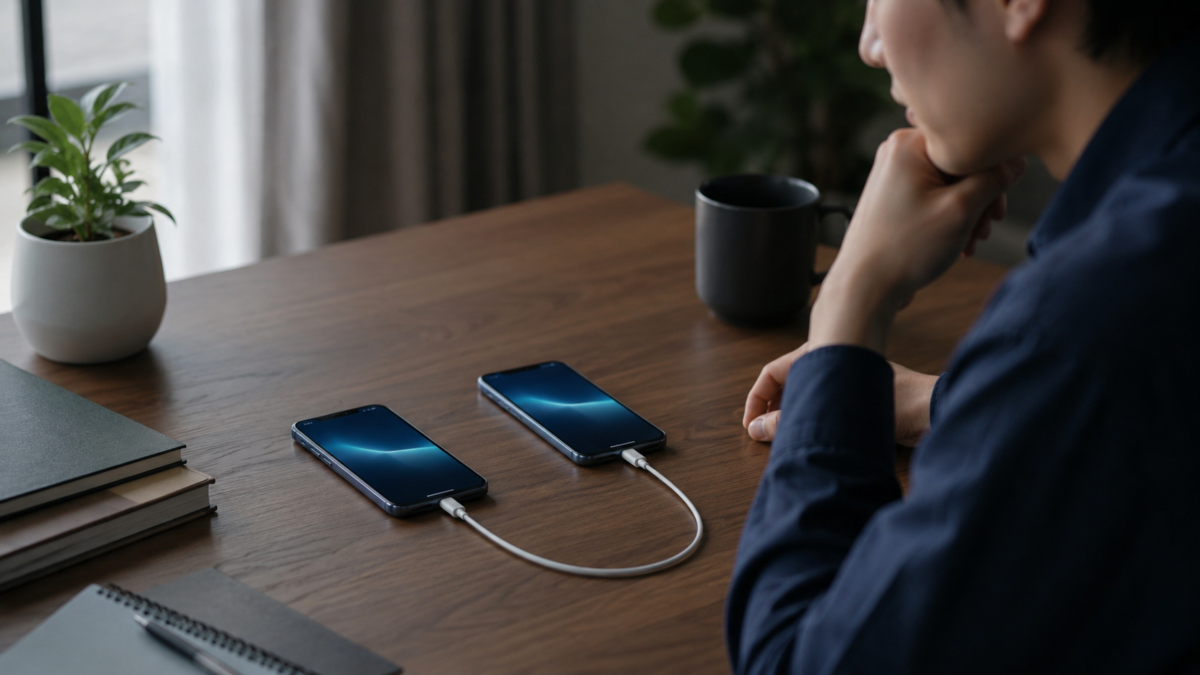
ワイヤレス接続が安定しない場合は、iPhone同士をケーブルで直接接続してデータを移行する方法もあります。
ただし、有線なら必ず○時間短縮できる、必ずワイヤレスより速いと一律に断定することはできません。転送時間は有線接続でも、転送するデータ量などによって変わります。
それでも、端末同士を物理的に接続して移行できるため、ワイヤレス環境が不安定な場合には検討しやすい方法です。
| 古いiPhone | 新しいiPhone | 主な接続方法 |
|---|---|---|
| iPhone 15以降 | iPhone 15以降 | USB-C充電ケーブル |
| iPhone 14以前 | iPhone 15以降 | USB-C - Lightningケーブル |
| iPhone 14以前 | iPhone 14以前 | Lightning - USB 3カメラアダプタとLightning - USBケーブル |
有線で移行する場合は、新旧iPhoneの端子に合ったケーブルが必要です。手元に対応ケーブルがない場合は、購入前に端子の組み合わせを確認しておきましょう。
以前の記事ではLightning端子のiPhoneを中心に説明していましたが、現在はUSB-C端子を搭載したiPhoneも増えています。新旧iPhoneの端子の組み合わせによって必要なケーブルが異なるため、購入前に確認してください。
なお、有線接続でもデータ転送が終わるまで両方のiPhoneで待つ必要があります。「つないだ瞬間に移行が終わる」というものではありません。
iCloudへ切り替える方法
クイックスタートで古いiPhoneから直接転送する方法にこだわらず、iCloudを利用して新しいiPhoneを設定する方法もあります。
クイックスタートの設定途中では、データの転送方法としてiCloudからダウンロードする方法を選べる場合があります。
古いiPhoneから直接転送する場合は、転送が終わるまで両方の端末で待つ必要があります。一方、iCloudからダウンロードする場合は、アプリやデータがバックグラウンドでダウンロードされるため、新しいiPhoneを使い始めやすいのが特徴です。
「iCloudならデータ移行全体が必ず速い」という意味ではありません。インターネット回線やダウンロードするデータ量によって、すべてのデータが揃うまでの時間は変わります。
クイックスタートの直接転送が何度もうまくいかない場合や、新しいiPhoneをできるだけ早く使い始めたい場合は選択肢の一つになります。
パソコンから復元する方法
MacやWindowsパソコンを利用して、古いiPhoneのバックアップを作成し、新しいiPhoneへ復元する方法もあります。
MacではFinder、WindowsではAppleデバイスアプリまたは環境によってiTunesを利用してバックアップ・復元できます。
パソコンに十分な空き容量が必要になるものの、クイックスタートとは異なる方法でデータを移行したい場合に検討できます。
パソコンへバックアップする場合、保存したパスワードやWi-Fi設定、ヘルスケアデータなども含めたい場合は、ローカルバックアップの暗号化が重要です。暗号化時に設定したパスワードは忘れないように管理してください。
古いiPhoneが起動しない、画面操作ができないなどの故障でクイックスタート自体を始められない場合は、通常のデータ移行とは別の対応が必要です。
iCloudやパソコンにバックアップが残っていれば、そこから新しいiPhoneへ復元できます。一方、バックアップがなく、故障したiPhone本体から写真やデータを取り出したい場合は、基板修理やデータ復旧を専門とするサービスへ相談する方法もあります。
旧iPhoneが故障してデータ移行できない場合は、iPhoneのデータ復旧・基板修理に対応するFIREBIRDも選択肢の一つです。
▶FIREBIRDでiPhoneのデータ復旧について確認する
クイックスタートでよくある質問
クイックスタートに6時間と表示されました。異常ですか?
6時間という表示だけでは異常とは判断できません。転送するデータ量やネットワーク状況によって時間は変わります。残り時間や進行表示が変化しているか確認してください。
クイックスタートが10時間・12時間かかっていても待つべきですか?
時間だけで中断する必要はありません。残り時間が減っている、進行表示が動いているなど、処理が進んでいる形跡があれば基本的には完了を待ちます。長時間まったく変化がない場合は接続環境を確認してください。
「残り1分」「残り2分」から終わらない場合はどうすればいいですか?
残り時間は目安なので、1分や2分と表示されてもすぐ終わるとは限りません。まずは2台を近くに置き、電源へ接続した状態で様子を見てください。長時間まったく変化がない場合は接続環境の確認や再試行を検討します。
256GBのiPhoneならデータ移行に何時間かかりますか?
256GBモデルでも実際に256GBすべてを転送するとは限らないため、一律の時間は決められません。「設定」→「一般」→「iPhoneストレージ」で実際の使用済み容量を確認してください。
クイックスタートは有線にすると早くなりますか?
有線接続は利用できますが、必ず何時間短縮できるとは言えません。転送時間はデータ量などによっても変わります。ワイヤレス環境が安定しない場合の選択肢として検討するとよいでしょう。
iPhoneクイックスタートが時間かかりすぎな問題のまとめ
iPhoneのクイックスタートで6時間・10時間・12時間などと表示されても、時間の長さだけで異常とは判断できません。
転送時間はネットワークの状況や実際に転送するデータ量などによって変わります。256GBや512GBといった端末の最大ストレージ容量だけを見るのではなく、「設定」→「一般」→「iPhoneストレージ」で現在の使用済み容量を確認するのがポイントです。
また、「残り1分」「残り2分」「残り時間を計算中」と表示された場合も、すぐに中断するのではなく、進行表示に変化があるか、エラーが出ていないかを確認してください。
クイックスタートを行う際は、2台のiPhoneを近くに置き、電源へ接続した状態で転送が終わるまで待つのが基本です。
何度試してもうまく進まない場合は、有線でのデータ転送、iCloudからのダウンロード、MacやWindowsパソコンのバックアップからの復元といった別の方法もあります。
新しいiPhoneを早く使いたいと焦ってしまいがちですが、まずは「何時間かかっているか」ではなく、データ転送が実際に進んでいるかを確認しながら判断してみてくださいね。


所長の新城です。 iPhoneのクイックスタートを始めたものの、「残り6時間」「10時間」「12時間」などと表示されて、時間がかかりすぎではないかと不安に)