

こんにちは。スマートフォンUX研究所(SUR)所長の新城です。機種変更をして使わなくなった古いスマホ、どうしていますか。引き出しに眠らせておくのはもったいないですよね。最近では、手元に残った古いiphoneをカメラとして使う方法に注目が集まっています。
防犯カメラやペットカメラ、あるいは見守りカメラとして再利用したいけれど、デメリットやバッテリー膨張、熱対策といった安全面が気になったり、SIMなしで本当に動くのか不安だったりする方も多いはず。実際、数世代前のモデルでもカメラ性能は非常に高く、市販の安価な監視デバイスよりずっと綺麗に映るんですよ。この記事では、そんな疑問を解消して、あなたの古いiPhoneを最高に役立つ一台に変身させるコツをお話しします。具体的な設定の方法や、利用シーンごとのおすすめアプリについても詳しく触れていきますね。
この記事でわかること
- プライバシーを守るためのセキュリティ設定の重要ポイント
- 用途に合わせた最適なカメラアプリの選び方
- SIMカードがない状態での初期設定と運用の流れ
- 長時間稼働で発生する熱やバッテリートラブルの防ぎ方

古いiphoneをカメラとして使う具体的な活用方法
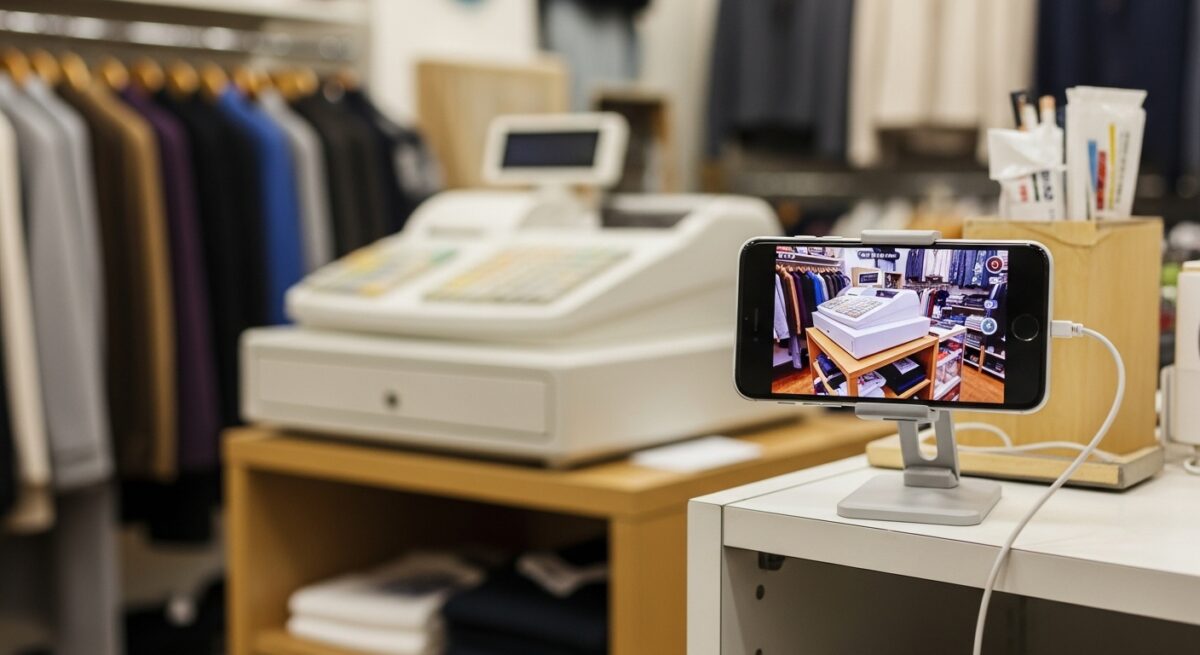
使わなくなったiPhoneをただ眠らせておくのは、高性能なコンピューターを宝の持ち腐れにしているのと同じです。特にカメラ機能は、数年前のモデルであっても、現在市販されている安価なネットワークカメラを凌駕するスペックを持っています。ここでは、私たちが実際に試して「これは実用的だ」と感じた具体的な活用シーンを深掘りして解説しますね。
使わなくなったiphoneを監視カメラにする方法
家を空けている間のペットの様子や、別の部屋で寝ている赤ちゃんの見守りなど、iPhoneは非常に優秀な監視カメラに変身します。iPhoneには高性能なマイクとスピーカーも備わっているため、外出先から声をかけるといった双方向のコミュニケーションもスムーズに行えるのが大きな魅力ですね。
監視カメラ化を成功させるアプリ選びのポイント
監視カメラとして運用するなら、専用のアプリ選びが最も重要かなと思います。定番の「Alfred Camera(アルフレッドカメラ)」は、セットアップが驚くほど簡単で、同じGoogleアカウントでログインするだけで接続が完了します。他にも「AtHome Camera」などは、動体検知だけでなく人体検知機能を備えているため、風で揺れるカーテンなどへの誤反応を減らしたい場合に役立ちますね。
監視カメラアプリの比較目安
| アプリ名 | 主な特徴 | 無料版の制限 |
|---|---|---|
| Alfred Camera | 設定が最も簡単。双方向通話が優秀。 | 画質制限、広告あり |
| AtHome Camera | 人体検知機能あり。4台同時視聴可能。 | クラウド保存期間の短さ |
| Manything | クラウド録画に強い。IFTTT連携可能。 | 接続台数1台まで |
設置する際は、Wi-Fiの電波強度が安定している場所を選んでください。また、長時間映像を飛ばし続けると通信量もそれなりに消費するため、光回線のWi-Fi環境下での使用が理想的です。古い端末でもiPhoneのカメラが持つ高い解像度と暗所補正能力を活かせば、夜間でも薄暗い照明があれば十分に室内の様子を捉えることができますよ。
端末の機能を活かした防犯カメラとしての利用
iPhoneを「防犯カメラ」として本格的に運用する場合、その画質と処理能力は大きな武器になります。一般的な格安ネットワークカメラは、センサーサイズが小さく、逆光や夜間の撮影に弱いことが多いのですが、iPhoneのCMOSセンサーはそれらに比べて非常に優秀です。窓の外からの強い光がある場所でも、白飛びを抑えて犯人の特徴をしっかり記録できる可能性が高まります。
防犯性能を高めるための設置の工夫
屋外の様子を室内から撮影する場合、夜間はガラスに室内の照明が反射して外が見えなくなることがあります。これを防ぐには、レンズをガラスに密着させるか、レンズ周りを黒い布などで覆うといった工夫が必要です。また、iPhoneの標準レンズは画角がそれほど広くないため、100円ショップやAmazonで購入できる「広角レンズアタッチメント」を装着すると、一度に監視できる範囲が劇的に広がるのでおすすめですよ。
ただし、防犯目的での使用にはリスクも伴います。万が一の際に映像がクラウドに保存される設定になっているか、常に確認しておきましょう。また、撮影範囲が近隣のプライバシーを侵害していないか、設置場所の調整には慎重さが求められます。こうした法的・倫理性への配慮も、大人なガジェット活用の嗜みかなと思いますね。正確な法令遵守については、専門家や自治体のガイドラインもあわせて確認してください。
スマホをドライブレコーダーとして使う場合

iPhoneにはGPSや加速度センサーが標準搭載されているため、実はドライブレコーダーとしての素質も十分なんです。専用のドラレコアプリをインストールすれば、急ブレーキや衝突などの衝撃を検知した際に、その前後数分間の映像を保護ファイルとして自動保存してくれるようになります。
車載運用で気をつけるべき「発熱」のリスク
ドライブレコーダーとして使う際に最大の敵となるのが、直射日光による「熱」です。特に夏場のダッシュボード付近は恐ろしい温度になります。iPhoneが熱暴走を起こすと録画が止まってしまうだけでなく、最悪の場合はバッテリーが膨張して故障の原因になります。設置の際は、吸盤式のホルダーでフロントガラスに直接貼るよりも、エアコンの吹き出し口付近に固定して常に冷風を当てるような工夫が必要不可欠ですね。
ドラレコ運用のための推奨機材
- 安定性の高い車載ホルダー(振動で映像がブレないもの)
- 高出力のシガーソケットチャージャー(録画中の電力消費を補うため)
- 大容量のストレージ(4K録画を行う場合は特に重要)
最近のアプリ「AiRCAM」などを使えば、AIによる歩行者検知や前方車両の接近警告といった、高級車のような安全支援機能まで利用できることがあります。手元の古いiPhoneが、安全運転をサポートする頼もしい相棒に変わる瞬間は、ガジェット好きとしてとてもワクワクしますね。ただし、運転中の画面操作は厳禁。出発前にすべての設定を済ませることを徹底してください。
appleの連係カメラ機能をWebカメラで活用
最近のビデオ会議で「もっと綺麗に映りたい」と思っているなら、Appleが公式に提供している連係カメラ機能を使わない手はありません。これは、iPhoneをMacの高性能なワイヤレスWebカメラとして認識させる機能です。PC内蔵のカメラとは比較にならないほど、肌の質感が自然になり、暗い部屋でも明るくクリアに映し出してくれます。
連係カメラの驚くべき付加機能
この機能の凄いところは、ただ映るだけじゃない点です。被写体を自動で追跡して画面中央に収めてくれる「センターフレーム」や、背景を一眼レフのように美しくぼかす「ポートレートモード」、さらにはスタジオで照明を当てたかのように顔を明るく見せる「スタジオライト」まで利用できます。さらに「デスクビュー」モードを使えば、iPhoneの超広角レンズを利用して、自分の顔と手元の資料を同時に映すことも可能です。
(出典:Apple公式サイト:Mac の連係カメラ:iPhone を Web カメラとして使う)
利用するには、macOS Ventura以降を搭載したMacと、iOS 16以降のiPhone XR以降が必要になります。この連携は非常にスムーズで、一度設定すればiPhoneをMacに近づけるだけで自動的にカメラとして切り替わります。古いiPhoneといっても、この機能が使えるモデルであれば、数万円の高級Webカメラを買う必要は全くなくなりますね。
中古端末を使った写真や動画の撮影専用機
あえて中古のiPhone 4sやiPhone 5sなどを探し出し、写真撮影専用機として持ち歩く人も増えています。最新のiPhoneはAIによる画像補正が非常に強力で、「誰が撮っても同じような綺麗な写真」になりがちですが、古いモデルにはその時代特有のレンズの癖や、良い意味で荒い画質があるんです。
「エモい」写真を撮るためのヒント
800万画素程度の古いiPhoneで撮る写真は、明暗差がハッキリ出やすく、少しノスタルジックな雰囲気を醸し出します。あえて逆光気味に撮ることで、レンズフレアを強調したり、フィルム写真のような質感を狙ったりするのが楽しいんですよね。SNSにアップする際も、最新機種のパキッとした写真の中に、古いiPhoneで撮った少し柔らかい写真が混ざると、ギャラリー全体に奥行きが出るかなと思います。
また、撮影専用機として運用するメリットは他にもあります。メインのiPhoneを撮影で酷使しないため、バッテリーを温存できますし、撮影中に通知が来て中断されるストレスもありません。撮影したデータは、Wi-Fi環境でiCloudやGoogleフォトに同期するようにしておけば、データの管理も簡単です。重いカメラを持ち歩くほどではないけれど、スマホで撮る楽しさを再発見したいなら、古いモデルのカメラ機能をじっくり使い込んでみるのはいかがでしょうか。
古いiphoneをカメラとして使う際の設定と注意点

iPhoneをカメラとして再利用する際、ただアプリを立ち上げるだけでは不十分な場合が多いです。24時間365日の稼働や、過酷な環境での使用を想定するなら、システムレベルでの最適化が必要になります。長く安全に使い続けるために、私が行っている具体的な設定手順をご紹介しますね。
初期化後の設定やカメラとして使うための準備
まずは端末を初期化して、余計な負荷をすべて取り除くことから始めましょう。長年使ってきたiPhoneには、裏側で動く不要なサービスやキャッシュが溜まっています。これらを一掃することで、カメラアプリの動作を安定させることができます。
カメラ専用機にするための「アクセスガイド」活用
iPhoneを特定のアプリだけに固定する「アクセスガイド」という機能を知っていますか?これを設定しておくと、間違えてホーム画面に戻ってしまうのを防げるだけでなく、通知を完全にシャットアウトし、特定のアプリが常に最前面で動くように固定できます。防犯カメラやベビーモニターとして運用する際には、この設定が必須と言っても過言ではありません。また、コントロールセンターから「集中モード」をオンにして、すべての着信を拒否する設定も併せて行っておきましょう。せっかくの監視中に着信で画面が切り替わってしまったら台無しですからね。
SIMカードなしの状態でもWi-Fiで使用可能
契約が切れてSIMカードが入っていないiPhoneでも、Wi-Fi環境さえあればカメラとしての機能はフルに発揮できます。よく「SIMがないと初期設定ができないのでは?」と心配される方がいますが、最近のiOSであればWi-Fiさえあればアクティベーションも可能です。もし古いOSでSIMを求められた場合は、かつて使っていた解約済みのSIMカードを差し込んでおくだけでパスできることが多いですよ。
通信の安定性を高めるための工夫
監視カメラとして使う場合、Wi-Fiの安定性が命です。ルーターから遠い場所に設置する場合は、Wi-Fi中継機を導入するか、メッシュWi-Fi環境を整えることを検討してください。また、2.4GHz帯のWi-Fiは電子レンジなどの干渉を受けやすいため、可能であれば5GHz帯での接続が安定しますね。クラウドへの映像アップロードを前提とするなら、上りの通信速度がしっかり出ているかも確認しておきましょう。通信が頻繁に切れるようであれば、録画データが欠損する原因にもなりますので注意が必要です。
バッテリーの劣化や発熱に対する運用の注意
古いiPhoneをカメラとして常用する際、最も深刻なリスクがバッテリーのトラブルです。常に充電ケーブルを挿しっぱなしにしていると、リチウムイオンバッテリーは常に「満充電」の状態になり、化学的な劣化が進みやすくなります。これが進行するとバッテリーが膨らんで画面を押し上げたり、最悪の場合は発火のリスクもゼロではありません。
能動的な冷却とスマートな電源管理
私は、スマートプラグを使って「3時間充電したら1時間オフにする」といったサイクルを作るようにしています。これにより、バッテリーの充放電を自然に行わせ、満充電状態が続くのを防いでいます。また、iPhoneの背面にアルミ製のヒートシンクを貼ったり、USBファンで風を当て続けたりするのも効果的です。発熱がひどいとiPhoneは自衛のために処理速度を落とすため、映像がカクつく原因にもなります。冷却は「安定稼働の要」だと思ってください。
万が一、バッテリーが膨張してしまった場合は、ただちに使用を中止し、自治体のルールに従って適切に処分するか、専門の修理業者に持ち込んでくださいね。放置するのは非常に危険です。
運用の使い分けに関するQ&Aと対策の紹介
ここまでの解説で触れきれなかった細かな疑問について、Q&A形式でまとめてみました。私自身も運用を始めた当初に悩んだポイントばかりですので、ぜひ参考にしてください。
よくある質問と回答
夜間撮影は可能ですか?
iPhoneには赤外線LEDが搭載されていないため、真っ暗な場所では映りません。アプリに「低照度モード」がある場合、電子的な増幅で多少明るくはなりますが、ノイズが激しくなります。本格的に夜間撮影したいなら、安価なセンサーライトを併用するか、外部の赤外線投光器を設置するのが現実的な対策ですね。
ストレージがいっぱいになりませんか?
多くの監視カメラアプリは「上書き録画」に対応しています。古いデータから順に消していく設定にしておけば、容量を気にする必要はありません。ただし、ドラレコアプリなどは手動で保護しないと消えてしまうものもあるので、設定画面を一度じっくり確認してみてください。
古すぎてアプリがインストールできません。
iOSのバージョンが古すぎると、最新のアプリがサポートされていないことがあります。その場合は、ブラウザベースで動作する監視システムを利用するか、中古で少し新しめのSE(第2世代)などを検討するのが良いかもしれませんね。無理に古いOSを使い続けるとセキュリティリスクも高まりますので、バランスが大切です。
古いiphoneをカメラとして使うまとめ
手元にある古いiPhoneを「カメラ」として再利用することは、単なる節約術を超えた、非常にクリエイティブで実用的なライフハックです。高い光学性能とパワフルな処理能力、そしてWi-Fiという接続性を持ったデバイスを、引き出しに眠らせておくのはあまりにも勿体ないかなと思いますね。
今回ご紹介したように、監視カメラ、ドライブレコーダー、Webカメラ、そしてアートな撮影機として、iPhoneは第二の人生を輝かせることができます。ただし、常に電源に接続して長時間運用する場合は、バッテリーの膨張や熱暴走という物理的なリスクを忘れてはいけません。適切な設定を行い、冷却に気を配り、そして定期的に端末の状態をチェックすることが、この便利な活用術を長く楽しむための秘訣です。
もし、設定や運用で不安なことがあれば、無理をせず公式サイトのサポート情報や専門家の意見も参考にしてください。私自身、古いガジェットを工夫して使いこなすプロセスそのものが大好きです。この記事が、あなたのデジタルライフをより豊かに、そして安心できるものにするきっかけになれば、これほど嬉しいことはありません。ぜひ、あなたのiPhoneにも新たな役割を与えてみてくださいね。
PR

スマホやタブレットを手放すなら、全国対応の買取専門サービス【リサイクルネット】がおすすめ!
梱包セットの無料配送から査定、買取まで、すべて自宅で完結!
面倒な手続きや手数料は一切かかりません。さらに、専門のシステムを使った「完全データ消去」で個人情報漏洩の心配も不要。
成約率は90%以上、平均買取額は約25,000円と高水準。使わなくなった端末を、安全・簡単・お得に現金化できるチャンスです。
スマホの買い替えやお部屋の整理の際に、ぜひ活用してみてください。



所長の新城です。機種変更をして使わなくなった古いスマホ、どうしていますか。引き出しに眠らせておくのはもったいないですよね。最近では、手元に残った古いiph)