

こんにちは。スマートフォンUX研究所(SUR)所長の新城です。Androidの自由なカスタマイズ性も捨てがたい魅力ですが、直感的な操作感やApple製品同士の親和性を求めて、AndroidからiPhoneに戻したいと考える方は非常に多いですね。私のもとにも、移行時のデータ消失やアプリの引き継ぎに関する不安の声が日々寄せられています。
AndroidからiPhoneへ戻る際には、OSの壁があるため、単純なコピーだけでは移せないデータが存在します。特にLINEのトーク履歴や電子マネー、写真の整理などは、事前の準備が成功の鍵を握ります。この記事では、最新の移行アプリの使い方から、機種変更後の設定、そしてユーザーが陥りやすい後悔のポイントまでを網羅的に解説します。この記事を読み終える頃には、不安が解消され、新しいiPhoneでの生活をスムーズにスタートさせる準備が整っているはずですよ。
この記事でわかること
- 公式アプリ「iOSに移行」を最大限に活用したデータ転送の具体的な流れ
- LINEのトーク履歴や電子マネーなど個別対応が必要なデータの引き継ぎ術
- AndroidとiPhoneの操作感やカメラ性能の違いを再認識して後悔を防ぐ方法
- 乗り換え後すぐに自分好みの環境を構築するための必須の初期設定手順

AndroidからiPhoneに戻したい時の手順
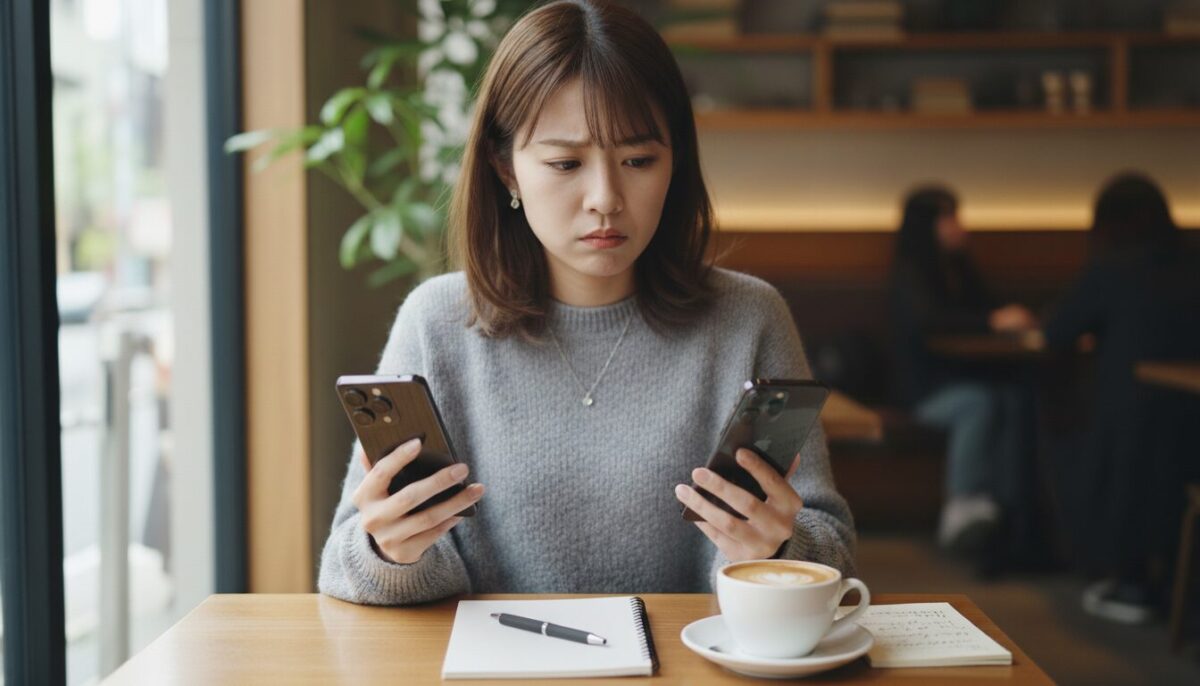
AndroidからiPhoneへ戻る作業を成功させるためには、場当たり的な操作を避け、論理的な手順を踏むことが大切です。まずは、移行作業の全体像を把握し、必要な準備を整えるところから始めましょう。
購入の前に確認が必要なデータと移行の準備
iPhoneを購入する前に最も優先すべきことは、現状のAndroid端末内のデータ整理です。移行作業をスムーズに進めるための第一歩は、新しいiPhoneのストレージ容量が今のデータ量を受け入れられるか確認することですね。動画や写真が数千枚ある場合、転送に膨大な時間がかかり、途中で通信が切断されるリスクも高まります。まずは、不要なスクリーンショットや重複した動画を削除し、データを「軽量化」することをお勧めします。
次に、Wi-Fi環境の安定性を確保してください。データ移行は数GBから数十GBの通信を行うため、公共のフリーWi-Fiではなく、自宅の安定した回線を利用するのが理想です。また、作業中にバッテリーが切れるとデータ破損の原因になるため、両方の端末を充電器に接続した状態で作業を開始するのが鉄則です。Android側で機内モードをオンにした上でWi-Fiのみを有効にすると、移行中の着信による中断を防ぐことができますよ。
事前チェックリスト
| 確認項目 | 必要なアクション |
|---|---|
| ストレージ容量 | iPhoneの容量がAndroidのデータ使用量より多いか確認 |
| OSのバージョン | Android 4.0以降、iPhoneは最新OSへアップデート推奨 |
| Apple ID | 新規作成または以前のIDとパスワードの再確認 |
さらに、忘れてはならないのが各種アプリのアカウント情報です。iPhoneでは改めてログインを求められることが多いため、IDとパスワードをメモ帳などに控えておきましょう。特に金融機関のアプリや二段階認証を設定しているアプリは、旧端末が手元にあるうちに変更手続きが必要な場合もあります。事前の準備を徹底することで、購入後のトラブルを最小限に抑えられますよ。
googleアカウントを使った連絡先の同期手順
電話帳やカレンダーといったテキストベースのデータは、googleアカウントを介して同期するのが最もスマートで確実な方法です。AndroidはGoogleのサービスと密接に連携しているため、この特性を活かさない手はありません。まずはAndroidの設定メニューから「ユーザーとアカウント」を選択し、自分のGoogleアカウントをタップして、連絡先、カレンダー、Keepなどの同期が最新の状態であることを確認してください。
同期が完了していれば、iPhoneの初期設定中、または設定完了後に「メール/連絡先/カレンダー」の設定からGoogleアカウントを追加するだけで、魔法のようにデータが反映されます。この方法のメリットは、物理的なケーブルや専用ソフトが不要である点ですね。また、移行後もGoogleカレンダーを継続して使い続けたい場合でも、iPhoneの標準カレンダーアプリとシームレスに連携できるため、使い勝手が大きく損なわれることはありません。
ただし、注意点として「Android端末本体」のみに保存されている連絡先は、Googleアカウントには自動で反映されません。その場合は、連絡先アプリから一度「Googleアカウントにエクスポート」する操作が必要です。こうした細かい点を確認しておくことが、一人一人の大切な連絡先を守ることにつながります。一見地味な作業ですが、これを怠ると「あの人の番号がわからない」といった機種変更後のストレスを抱えることになりますので、丁寧に進めましょう。(出典:Appleサポート「AndroidからiPhone、iPad、iPod touchに移行する」)
大切な写真や動画を確実に自分へ戻す方法
スマートフォンの中で最も替えが効かないのが、自分自身や家族との思い出が詰まった写真や動画ですよね。これらを確実に移行させるには、Appleが提供している「iosに移行」アプリの利用が第一選択となります。このアプリはGoogle Playストアから無料でダウンロードでき、Wi-Fiダイレクトという技術を使ってAndroidからiPhoneへ直接データを転送します。写真だけでなく、メッセージの履歴やブックマークなども一緒に運んでくれるので、非常に強力なツールです。
しかし、転送するデータ量が数十GBを超える場合、アプリが途中でフリーズしたり、転送失敗のメッセージが出たりすることも珍しくありません。そんな時に備えて、私はGoogleフォトの併用をお勧めしています。Androidで全ての写真をGoogleフォトにバックアップしておけば、iPhoneにGoogleフォトアプリを入れるだけで、移行作業を待たずとも全ての写真にアクセス可能になります。この二段構えの対策をしておけば、万が一「iOSに移行」アプリで失敗してもデータは守られます。
また、自分で撮影した写真以外に、LINEから保存した画像やダウンロードしたPDFファイルなどは、自動で移行されないケースがあります。こうした細かなファイルは、GoogleドライブやDropboxなどのクラウドストレージに一時的にアップロードし、iPhone側でダウンロードする形を取るのが確実です。手間はかかりますが、思い出を一つも欠かさずに持ち運ぶためには、こうした自律的なデータの整理が欠かせません。新しいiPhoneの美しいディスプレイで、過去の思い出が鮮やかに蘇る瞬間を楽しみに、準備を進めてみてください。
乗り換え時に注意したい機種変更の最新情報
スマートフォンの世界は進化が速く、数年前の機種変更とはルールが変わっている部分も多いです。2026年現在のトレンドとして、まず意識すべきは「eSIM」の普及ですね。物理的なSIMカードを差し替える手間が省ける便利な機能ですが、AndroidからiPhoneに戻す際には、プロファイルの再発行手続きが必要になるキャリアがほとんどです。大手キャリアであればアプリ上で完結することもありますが、格安SIMなどを利用している場合は、手続きに数日かかることもあるため、事前に公式サイトで確認しておきましょう。
次に、iPhoneのラインナップ選びも重要です。最近のiPhoneは、標準モデルの他にProシリーズや、手に馴染むサイズ感のモデルなど選択肢が豊富です。Androidでの画面サイズやリフレッシュレートに慣れている方は、Proモデルが提供する「ProMotionテクノロジー」による滑らかな操作感を重視したほうが、戻った時の違和感が少ないかもしれません。自分の使い勝手に合ったモデルを選ぶことが、満足度を左右する大きなポイントになります。
また、下取りサービスを利用する場合、Android端末のデータ消去は、iPhoneへの移行が完全に完了し、すべてのアプリが正常に動作することを確認した後に行うべきです。焦って初期化してしまうと、引き継ぎコードの発行忘れなどで立ち往生してしまうリスクがあります。最近では、下取り価格を維持しつつ、一定期間旧端末を手元に置いておけるサービスもありますので、余裕を持ったスケジュールで乗り換えを進めるのが賢明ですね。
androidからiphone移行のQ&A
移行作業中には、必ずと言っていいほど疑問や不安が生じるものです。多くのユーザーが突き当たる壁をQ&A形式で整理しましたので、参考にしてください。
LINEのトーク履歴は消える?
OSをまたぐ移行では公式には直近14日分のみ可能です。全履歴は外部ツールが必要です。
Androidアプリは引き継げる?
アプリ内のデータはIDログインで可能。購入済みの有料アプリは再購入が必要です。
モバイルSuicaの残高は?
Android側で「サーバーに預ける」手続きをすれば、iPhone側で受け取れます。
移行に失敗したらどうする?
一度iPhoneを初期化してやり直すか、個別にクラウド経由で移す方法を検討してください。
特にLINEについては、多くの日本ユーザーにとって最重要アプリだと思います。AndroidからiPhoneへの移行は、異なるOS間での仕様上の制限があるため、完璧な履歴移行は難しいのが現状です。重要なメッセージや写真は、Keep機能を使ったり、トークルームのテキストをメールで自分に送ったりして、バックアップを取っておきましょう。こうした「もしも」の時の備えが、デジタルライフを守るための最も効果的な手段となります。正確な情報は、必ず各アプリやサービスの最新のヘルプページで確認するようにしてくださいね。
PR

スマホやタブレットを手放すなら、全国対応の買取専門サービス【リサイクルネット】がおすすめ!
梱包セットの無料配送から査定、買取まで、すべて自宅で完結!
面倒な手続きや手数料は一切かかりません。さらに、専門のシステムを使った「完全データ消去」で個人情報漏洩の心配も不要。
成約率は90%以上、平均買取額は約25,000円と高水準。使わなくなった端末を、安全・簡単・お得に現金化できるチャンスです。
スマホの買い替えやお部屋の整理の際に、ぜひ活用してみてください。

AndroidからiPhoneに戻したい人の後悔しない点
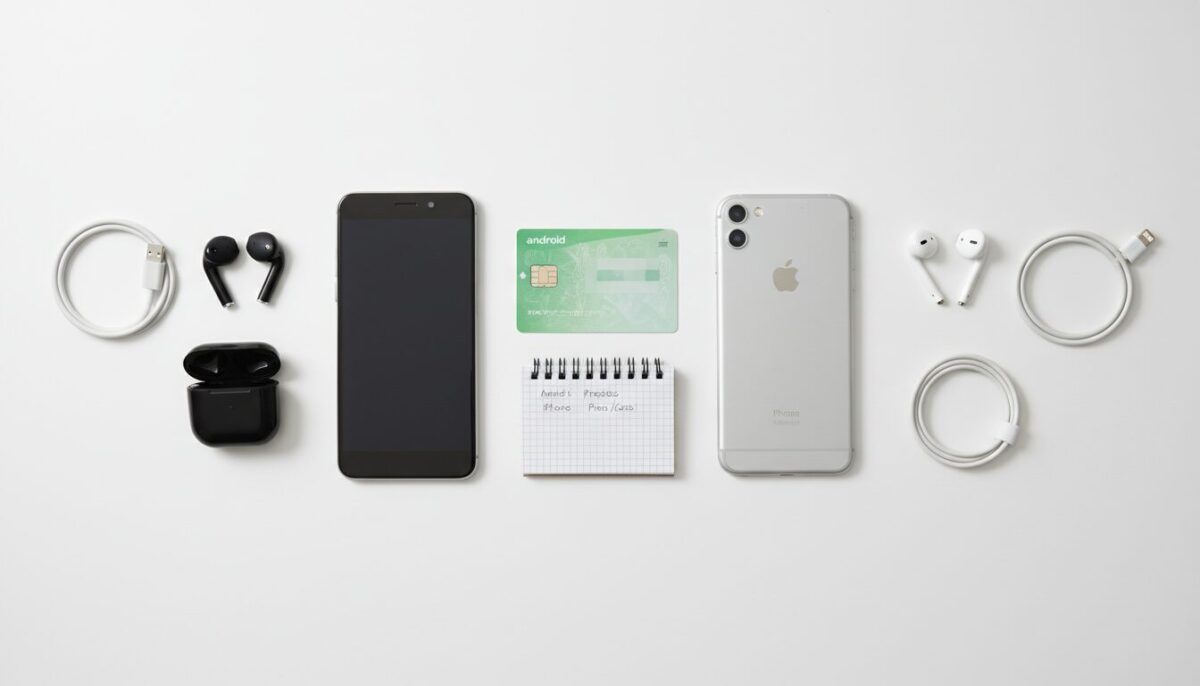
「iPhoneに戻して良かった!」と心から思うためには、スペック表には現れない使い心地の差や、自分自身のライフスタイルとの相性を理解しておくことが重要です。ここからは、満足度を高めるための視点を深掘りしていきましょう。
スマホを使って後悔しないための便利な機能紹介
iPhoneを改めて使い始めると、その洗練されたエコシステムに驚かされるはずです。特にApple製品を複数持っている場合、その連携機能こそがiPhoneの真骨頂と言えます。例えば、iPhoneでコピーしたテキストをそのままMacやiPadにペーストできる「ユニバーサルクリップボード」は、仕事や調べ物の効率を劇的に向上させてくれます。こうした地味ながら強力な機能が、日々の満足度を支えているんですよね。
また、セキュリティ面でもiPhoneは非常に優秀です。Face ID(顔認証)は、マスクをしたままでも、暗闇の中でも高い精度でロックを解除してくれます。Androidの指紋認証に慣れていると最初は戸惑うかもしれませんが、アプリのログインや支払いの承認が顔一つで完了する手軽さは、一度慣れると元には戻れません。さらに、「探す」ネットワークの強力さもiPhoneの強みです。紛失時にオフラインでも場所を特定できる安心感は、iPhoneを選ぶ大きな理由になるかなと思います。
アクセシビリティ設定を見直すのも面白いですよ。背中をトントンと叩くだけでスクリーンショットが撮れる「背面タップ」など、隠れた便利機能が満載です。自分なりにiPhoneの「作法」を覚えていく過程を楽しんでください。Androidの自由度とはまた違った、洗練された「使いやすさ」の極致を体験できるはずですよ。
カメラの性能や操作性の違いをユーザーが把握する点
多くのユーザーが最終的にiPhoneを選ぶ理由は、そのカメラの「安定感」にあると言っても過言ではありません。Android端末の中には、iPhoneを凌駕する画素数やズーム倍率を誇るモデルも存在しますが、iPhoneの魅力はそこではありません。どんな環境で、誰がシャッターを切っても、失敗が少なく、記憶に近い美しい色合いで残せるという信頼感です。これはセンサーと画像処理エンジン(Aシリーズチップ)の完璧な統合があってこその強みですね。
動画性能に関しては、iPhoneの独壇場と言えるでしょう。手ぶれ補正の強力さと、映画のようなボケ味を楽しめる「シネマティックモード」は、日常の何気ない風景を作品に変えてくれます。SNSへの投稿も、iPhoneのカメラアプリから直接行う際の最適化が進んでおり、画質の劣化が少ない点も嬉しいポイントです。こうしたソフトとハードの融合による体験こそが、AndroidからiPhoneに戻る価値だと私は考えています。
操作性についても、iPhoneは統一感があります。すべてのアプリがAppleのガイドラインに沿って作られているため、一つのアプリの使い方を覚えれば、他のアプリも直感的に操作できます。Androidのように「アプリごとに戻るボタンの挙動が違う」といった混乱が少ないため、ストレスなくスマホを使いこなせるようになるはずです。スペック数値だけでは測れない、指先に吸い付くようなレスポンスをぜひ楽しんでみてください。
データ移行の後に困らないためのアプリ引き継ぎ
データ移行が終わった後、本当の戦いが始まると言っても過言ではありません。全てのアイコンがiPhoneのホーム画面に並んだとしても、それはあくまで「アプリの抜け殻」であることが多いからです。特に注意が必要なのが、ログインの維持とプッシュ通知の設定です。多くのアプリでは再度ログインを求められるため、移行初日は主要なアプリを一つずつ立ち上げて、正常にログインできるか確認する「儀式」のような時間が必要になります。
特に金融系アプリや決済系アプリは、ワンタイムパスワードや物理的なトークンとの紐付けが必要な場合があり、これを忘れるとログイン不能になるリスクがあります。旧端末を初期化する前に、必ずすべての重要アプリにログインできることを確認してください。また、Androidでウィジェットを活用していた方は、iPhoneのウィジェット機能(スマートスタックなど)を使って、似たような利便性を再現するところから始めると良いでしょう。
ゲームユーザーの方は、データの引き継ぎに特段の注意を払ってください。パズドラやモンストなどの主要タイトルは、OS間移行に対応していますが、魔法石やオーブといった「有料アイテム」が移行できないケースが多々あります。そうした場合は、Android端末に残っているうちにガチャを回すなどして使い切ってしまうのが賢明です。こうした細かな「アプリごとのルール」を事前に把握しておくことで、移行後の不満を解消し、スムーズに元の生活に戻ることができます。
購入の後に自分で行うべき初期設定の手順
iPhoneのセットアップが一段落したら、そのまま使い始めるのではなく、自分のライフスタイルに合わせて「最適化」を行いましょう。まず設定すべきは「コントロールセンター」のカスタマイズです。画面の右上からスワイプして出すメニューに、画面収録や低電力モード、アラームなど、自分が頻繁に使う機能を配置しておくだけで、日々の操作が格段にスピードアップします。
また、プライバシー設定の確認も重要です。iPhoneはプライバシー保護に非常に厳格で、アプリごとに位置情報の利用や追跡の可否を細かく設定できます。不要な通信を制限することで、バッテリーの持ちを良くする効果も期待できます。さらに、iPhone特有の「集中モード」を設定してみてください。仕事中や睡眠中など、時間帯や場所に応じて通知を制限し、本当に必要な連絡だけを通す設定にすることで、スマホに振り回されない自分らしい時間を確保できますよ。
最後に、iCloudの活用方法を決めておきましょう。標準の5GBではすぐにいっぱいになってしまいますが、月額料金を払ってiCloud+を契約すれば、すべての写真や動画、アプリのバックアップが自動でクラウドに保存されます。これにより、万が一iPhoneを落として壊してしまっても、新しいiPhoneを買ってログインするだけで、全く同じ状態で復元できるという「究極の安心」が手に入ります。こうしたメンテナンスを最初に行っておくことが、長く快適にiPhoneを使い続けるための秘訣です。
まとめAndroidからiPhoneに戻したい方へ
いかがでしたでしょうか。AndroidからiPhoneに戻したいという思いは、単なる懐かしさではなく、より洗練されたユーザー体験を求める自然な欲求かなと思います。確かにOSの違いによるデータ移行の壁はありますが、今回紹介した手順や準備を一つずつ丁寧に行っていけば、大きな失敗をすることはありません。
移行作業は、これまでのデジタル生活を整理する良いきっかけでもあります。不要なデータを捨て、大切な思い出だけを厳選して新しいiPhoneに持ち込む。そして、iPhoneの強力な連携機能やカメラ性能を使いこなすことで、あなたの毎日はもっと便利で、楽しいものに変わっていくはずです。何か困ったことがあれば、まずはApple公式サイトのサポート情報をチェックしたり、信頼できるショップのスタッフに相談したりしてみてください。自分一人の判断で進めるのが不安な時は、専門家の知恵を借りるのも立派な解決手段ですよ。
あなたの新しいiPhoneが、手放せない最高のパートナーになることを心から応援しています。まずは今のAndroid端末のバックアップを、今日から少しずつ始めてみてはいかがでしょうか。
記事内で紹介した手順や機能は一般的なものであり、OSのバージョンや端末、各アプリの仕様変更によって異なる場合があります。正確な情報は、各サービスの公式サイトを必ずご確認ください。
PR

はじめての方には伊藤忠グループが運営する【にこスマ】が安心!
中古スマホやタブレットを安心して選びたいなら、伊藤忠グループが運営する【にこスマ】がぴったり。
取り扱うのは、すべてSIMフリー&ネットワーク利用制限なしの端末で、どの通信キャリアでも使える安心設計。
画面や本体に割れや欠けがない高品質な端末を厳選し、25項目以上の機能検査をクリアしたものだけを販売しています。
さらに、万が一の初期不良には1年間の無料返品・交換保証付き。メール・電話・チャットのサポートも充実しており、はじめての方にもやさしいサービスです。



所長の新城です。Androidの自由なカスタマイズ性も捨てがたい魅力ですが、直感的な操作感やApple製品同士の親和性を求めて、AndroidからiPho)