

こんにちは。スマートフォンUX研究所(SUR)所長の新城です。
皆さんは電車やカフェでスマホを操作しているとき、隣の人の視線が気になったことはありませんか。Galaxyでののぞきみ防止設定をどこですればいいのか、あるいはGalaxy A54やS23での具体的なやり方を探している方も多いかもしれません。実は、Galaxyには標準で備わっている便利な機能から、最新のS26シリーズで期待されている高度な技術まで、プライバシーを守るための選択肢がたくさんあるんです。この記事では、設定画面のどこを触れば視野角制限ができるのか、大切な個人情報をどう守るべきかについて、私の視点でお話ししていきますね。これを読めば、今日から安心してスマホを使えるようになるかなと思います。
この記事でわかること
- Galaxy標準機能を使った視野角制限とプライバシー保護の具体的な手順
- ロック画面や通知設定から個人情報の流出を未然に防ぐコツ
- 物理的なフィルムやサードパーティ製アプリを併用するメリットと注意点
- 2026年最新モデルGalaxy S26に搭載される「Privacy Display」の可能性

galaxyののぞきみ防止設定に関する基本機能

まずは、追加で何かを購入したりインストールしたりする前に、端末そのものに備わっている設定を見直してみましょう。Galaxyはカスタマイズ性が高いので、意外なところに便利なスイッチが隠れていることが多いんですよ。ここでは、システムの深い部分からユーザーインターフェースの細かな調整まで、私が実際に触ってみて「これは使える」と感じた標準機能を中心に解説していきます。
スマホの画面を守るプライバシー保護の重要性

今の時代、スマートフォンは単なる連絡手段ではなく、銀行口座の管理や大切な人とのメッセージのやり取り、さらには仕事上の機密文書の閲覧など、まさに「個人情報の塊」ですよね。私たちが何気なく開いているその画面には、住所や氏名、クレジットカード情報、あるいは二度と取り戻せないプライベートな写真が含まれているかもしれません。もし電車の中や混雑したカフェなどで無防備に画面を開いていたら、パスワードの入力パターンやSNSのやり取りが、悪意の有無にかかわらず誰かの目に触れてしまうリスクがあります。
これを専門用語では「ショルダーハック(肩越しに覗き見ること)」と呼びますが、被害は単に恥ずかしい思いをするだけでは済みません。流出した情報が悪用され、なりすましや不正決済につながる恐れもあります。特にGalaxyのような鮮明で大画面のモデルは、ユーザーにとっての視認性が素晴らしい反面、周囲からも内容がハッキリと読み取られやすいという側面を持っています。UX(ユーザー体験)の観点から言えば、画面が綺麗であればあるほど、プライバシーの壁は低くなりがちなんです。
だからこそ、自分では気付かないうちに「見られている」というリスクを常に意識することが重要です。最新のAndroid OSやOne UIでは、こうしたリスクに対応するためのセキュリティ機能が年々強化されています。適切な対策を講じることは、自分の大切な資産やプライバシーを守るための「デジタル・マナー」とも言えるでしょう。まずは標準機能でできることから一つずつ設定を見直し、安全なスマートフォンライフの基盤を作っていくことが、これからのスマートなユーザーには欠かせないのかなと感じています。
なぜ今、プライバシー保護が叫ばれているのか?
- モバイル決済の普及による金銭的リスクの増大
- SNSを通じた位置情報や交友関係の特定リスク
- テレワークの増加に伴う業務機密の持ち出しリスク
- 高精細ディスプレイによる遠隔からの視認性向上
また、総務省の調査やガイドラインでも、スマートフォンにおける個人情報の取り扱いやセキュリティ対策の重要性は繰り返し強調されています。単に「画面を見せない」という物理的な対策だけでなく、OSレベルでの設定変更がいかに有効であるかを知っておくことが、自分を守る第一歩になります。(出典:政府広報オンライン『スマートフォンを安心・安全に使うために』)
ロック画面の通知設定で個人情報の露出をガード
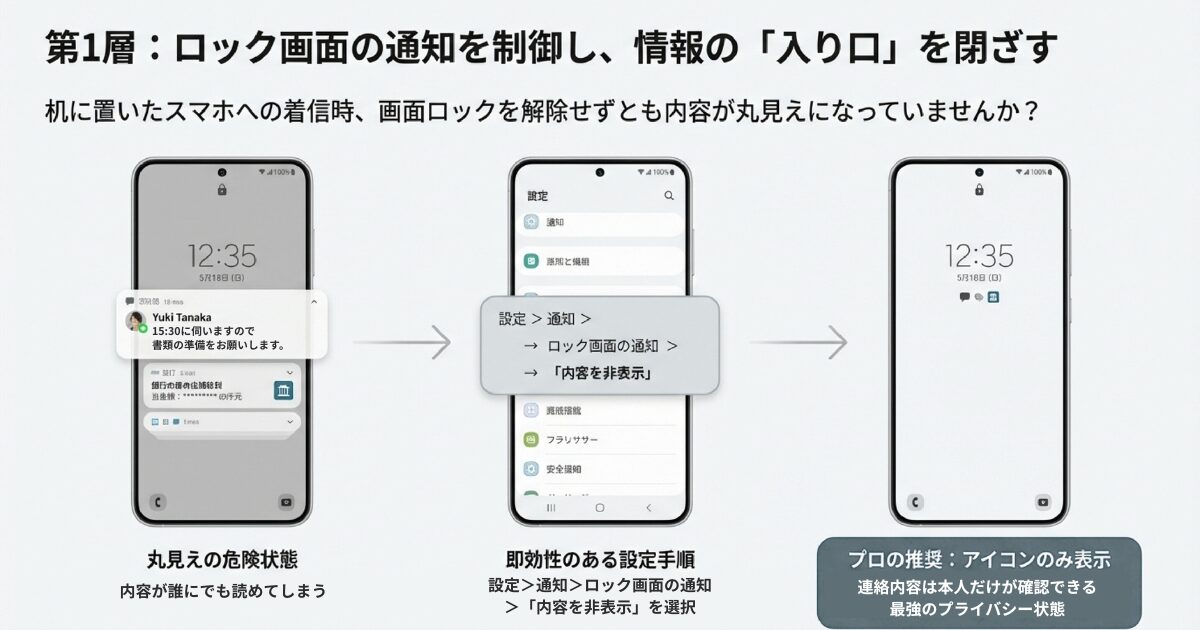
意外と盲点なのが、スマホを机の上に置いて少し席を立った際や、カバンから取り出す瞬間の「ロック画面」です。家族や友人から届いたLINEや、銀行アプリからの入金通知、認証用パスコードなどが、ロックを解除していない状態でもバッチリと表示されてしまっていませんか。通知のポップアップは便利な反面、内容が丸見えだとそこから多くの情報が漏洩してしまいます。Galaxyでは、この通知の見え方を驚くほど細かくカスタマイズできるんです。
私がおすすめする設定は、「通知そのものは表示するが、内容は隠す」という方法です。以下の手順で設定を追い込んでみましょう。
- 「設定」アプリを開き、「通知」をタップします。
- 「ロック画面の通知」という項目を選択します。
- 「内容を表示」になっているところを、「内容を非表示」に変更します。
この設定を適用すると、通知が届いたときに画面には「新しいメッセージがあります」や「1件の通知」といった控えめな表示だけが出るようになります。誰からどんな内容が届いたかは、指紋認証や顔認証でロックを解除した本人しか確認できないようになります。これだけでも、不意に画面を見られたときの「あっ、今の見られたかも」という不安を劇的に減らすことができるはずです。
さらに高度な設定として、「通知アイコンのみ」を表示させるモードもあります。これを選ぶと、画面上にはアプリの小さなアイコンが並ぶだけになり、通知領域をよりクリーンに保ちつつ、プライバシーを最高レベルで守ることが可能です。ロック画面はスマホの顔とも言える場所ですから、ここをしっかりガードしておくことは、情報の入り口を閉ざすのと同義です。設定は一度行えばずっと有効ですので、時間があるときにぜひ見直してみてくださいね。
さらに一歩進んだ通知ガード
特定のアプリ(例えばマッチングアプリや銀行アプリなど)だけ通知を完全にオフにする設定も有効です。アプリごとに「通知を許可」のスイッチを切り替えることで、見せたくないアプリの存在そのものをロック画面から消し去ることができます。このあたりの細かな使い分けが、Galaxyを使いこなす楽しさでもありますね。
電車内での覗き見を防ぐ視野角制限機能の活用
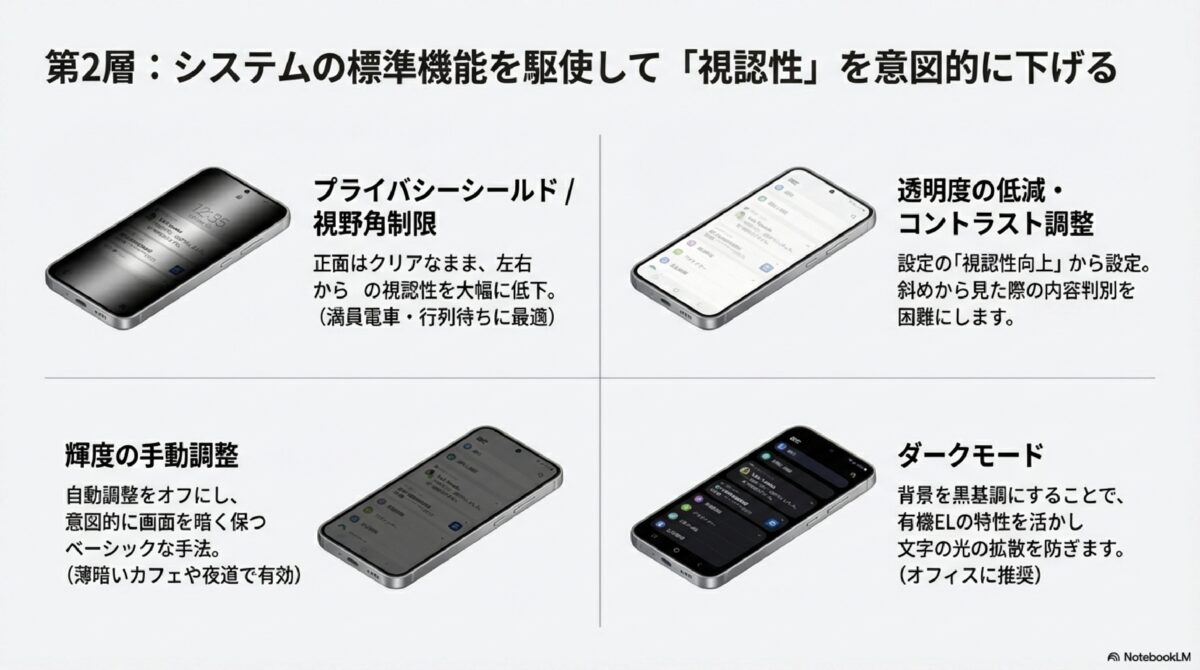
GalaxyのOne UIには、機種やOSのバージョンによって「プライバシースクリーン」や「視野角制限モード」といった名称で、画面を斜めから見えにくくする機能が直接、あるいはアクセシビリティの延長として搭載されていることがあります。これを有効にすると、画面の正面から見たときはクリアなまま、左右の角度がついた場所からは輝度が極端に落ち、内容が判別しにくいように表示を調整してくれます。満員電車で隣の人との距離が近いとき、この機能がオンになっているだけで、精神的な安心感は全く違いますよね。
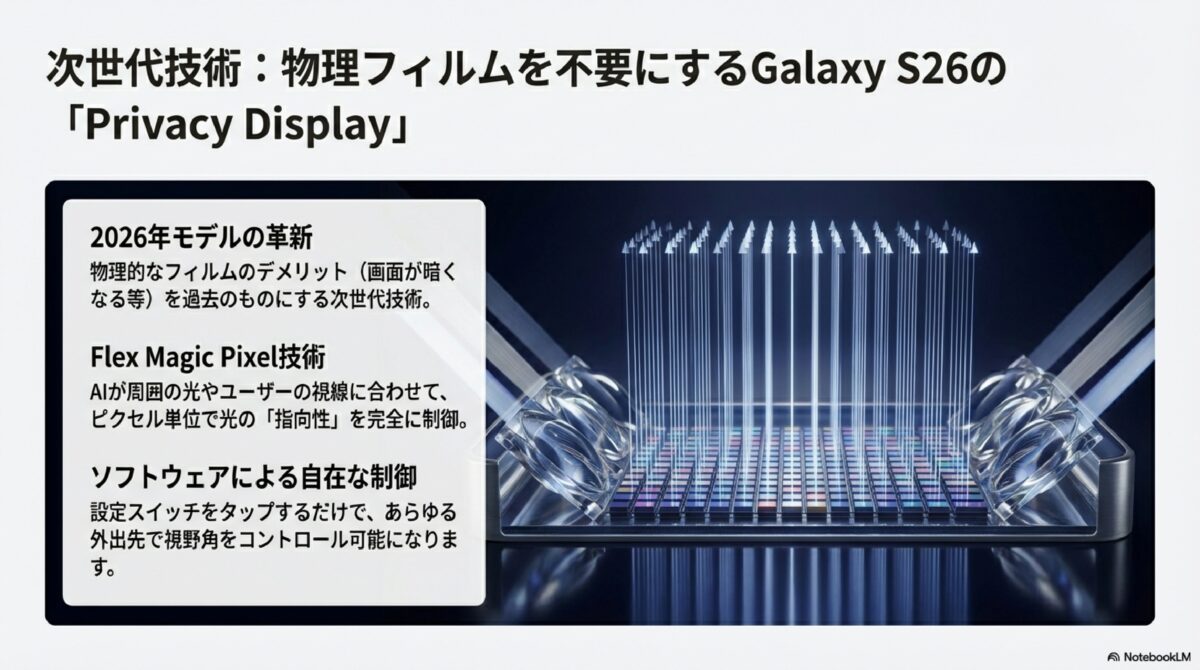
また、2026年現在のフラッグシップモデルであるGalaxy S26シリーズでは、ハードウェアとソフトウェアを融合させた次世代の「Privacy Display」技術が大きな注目を集めています。これはSamsung Displayが開発した「Flex Magic Pixel」という技術をベースにしており、AIが周囲の光の状態やユーザーの視線に合わせてピクセル単位で光の指向性を制御するものです。これにより、物理的なフィルムを貼らなくても、設定一つで視野角を自在にコントロールできるようになります。これまでは「のぞき見防止フィルムを貼ると画面が少し暗くなる」というデメリットがありましたが、この新技術はその問題を解消してくれる可能性を秘めているんです。(出典:Samsung Newsroom「Samsung Display to Showcase New Flex Magic Pixel」)
現行モデルのGalaxy S23やS24、あるいはAシリーズを使用している場合でも、設定内の検索バーを活用することで同様の機能にアクセスできる場合があります。設定アプリを開いて一番上にある検索窓に「のぞき見」や「プライバシー」と入力してみてください。もし直接的なモードが見当たらない場合でも、「視認性向上」メニューの中にある「コントラストを調整」したり、画面全体の「透明度を低減」したりすることで、斜めからの視認性を意図的に下げる工夫ができます。これらは全て無料で今すぐできる対策ですので、まずは自分の端末でどこまで調整が可能かを確認してみるのが良いかなと思います。
| 機能名 | 主な効果 | 推奨シーン |
|---|---|---|
| プライバシーシールド | 左右からの視認性を大幅に低下させる | 満員電車、行列待ち |
| 輝度の自動調整(オフ) | 意図的に画面を暗くして見えにくくする | 薄暗いカフェ、夜道 |
| ダークモード | 背景を黒基調にし、文字の拡散を防ぐ | オフィス、公共施設 |
| Privacy Display(S26以降) | ピクセル単位での視野角完全制御 | あらゆる外出先 |
セキュリティフォルダ機能を活用した情報の保護
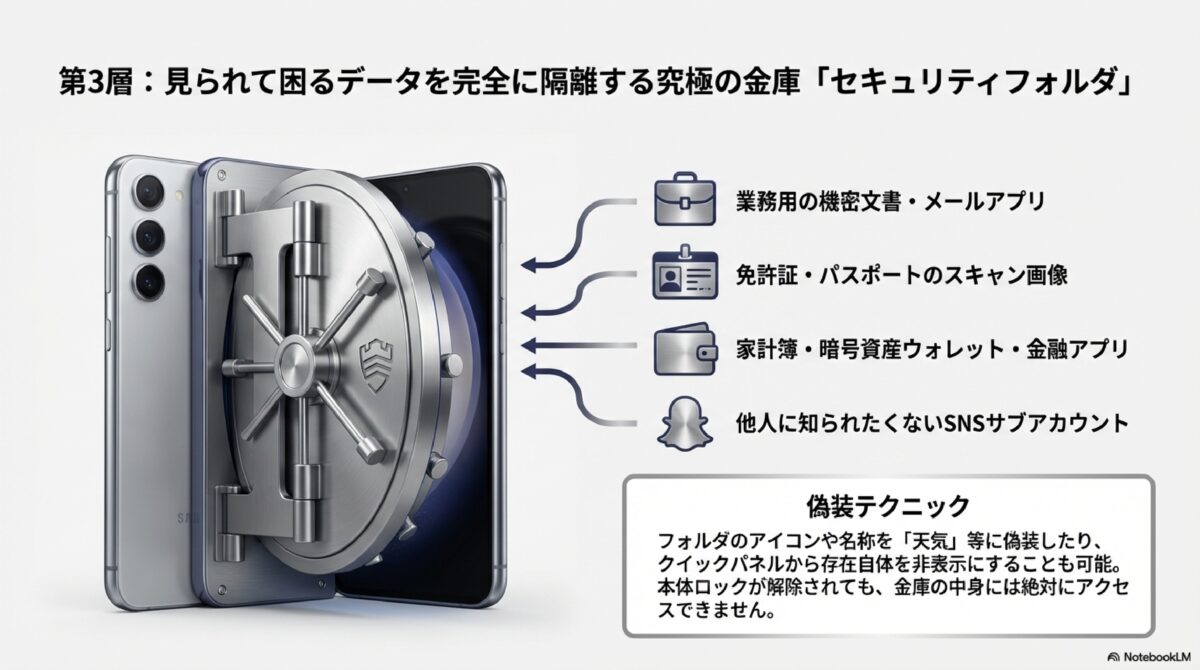
ここまでののぞき見対策を「物理的な防衛」とするなら、この「セキュリティフォルダ」は「金庫による防衛」と言えます。Samsungが独自に開発したこの機能は、一つのスマートフォンの中に、もう一つ別の安全な領域を作るようなものです。セキュアフォルダ内に移動させた写真、動画、連絡先、さらにはアプリそのものは、通常のホーム画面やギャラリーアプリからは一切見ることができなくなります。つまり、たとえ他人にスマホを貸したり、ロックを解除された状態で見られたりしても、その「金庫」の中身だけは絶対に安全なんです。
セキュリティフォルダの凄さは、その隔離性の高さにあります。Samsung Knoxという、防衛産業レベルの高度なセキュリティプラットフォームによってハードウェアレベルで保護されているため、データの抜き取りや不正アクセスに対して非常に強い耐性を持っています。設定方法は非常に簡単で、「セキュリティおよびプライバシー」の項目から有効化し、専用の暗号化パスワードや指紋を設定するだけです。
セキュリティフォルダに入れるべき情報の例
- 仕事で使用する機密文書やメールアプリ
- 免許証やパスポートなどの身分証のスキャンデータ
- 他人に知られたくないSNSのサブアカウント
- 家計簿アプリや暗号資産のウォレットアプリ
また、このフォルダ自体のアイコンを「フォルダ」以外の名称やアイコンに変更したり、クイックパネルからフォルダ自体の存在を非表示にしたりすることも可能です。これなら、スマホの中にセキュリティフォルダがあること自体を誰にも気づかれません。私自身、出張先などで一時的にスマホを誰かに操作してもらう場面があったのですが、この機能のおかげで、仕事の重要なメールを見られる心配をせずに済みました。まさに「見られて困るものは、最初から見えない場所に置く」という究極の解決策と言えるでしょう。詳しい操作方法については、公式サイトの解説も非常に参考になります。(出典:Samsung公式サポート「セキュリティフォルダの使い方」)
au等のキャリア端末で確認したい標準設定
日本国内でGalaxyを使用している方の多くは、auやドコモ、ソフトバンクといったキャリアから端末を購入されていると思います。これらのキャリアモデルでも、中身は世界共通のOne UIがベースになっていますが、キャリア独自のプリインストールアプリや、メニューの細かな表記揺れがある場合があります。例えば、auのスマートフォンマニュアルなどでは、初心者向けにセキュリティ設定の項目が非常に分かりやすく図解されていることが多く、一度自分のキャリアのオンラインガイドを確認してみるのも賢い方法です。
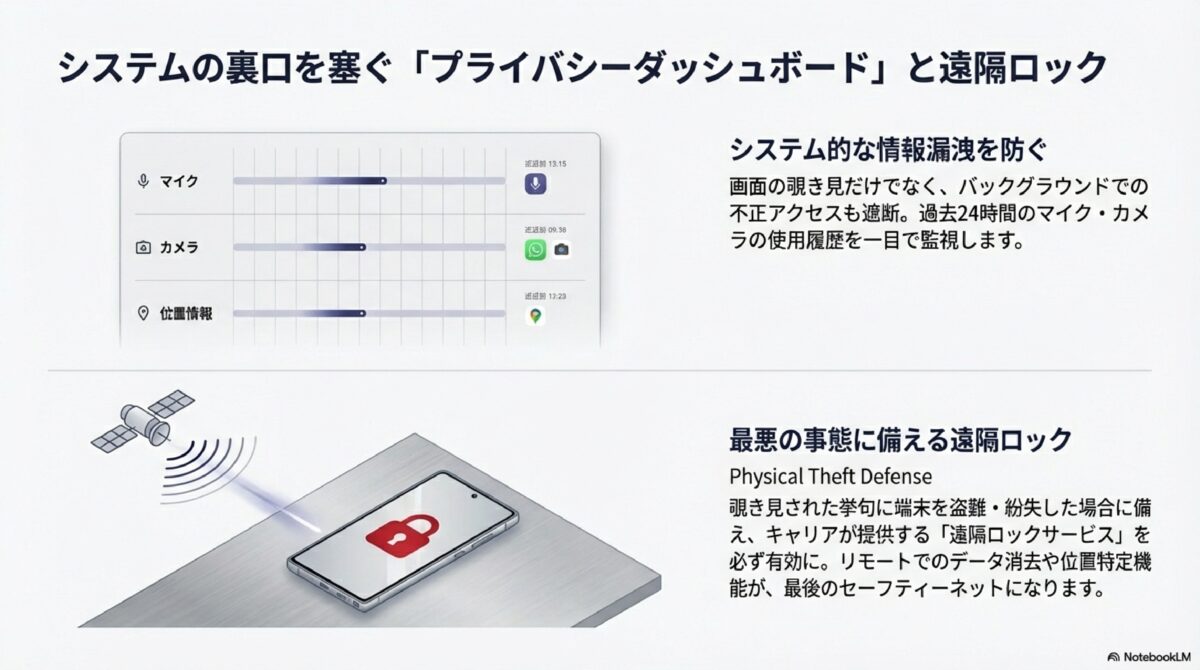
特に最近のOSアップデート(Android 15以降)を適用した Galaxy 端末では、設定のトップレベルに「プライバシー」という項目が独立して配置されるようになりました。ここでは、過去24時間以内にどのアプリがカメラやマイク、位置情報を使用したかを一目で確認できる「プライバシーダッシュボード」が利用可能です。画面の覗き見というのは「視覚的な情報漏洩」ですが、アプリによるバックグラウンドでのアクセスは「システム的な情報漏洩」です。この両方をケアしてこそ、本当の意味でプライバシーが守られていると言えるのではないでしょうか。
また、キャリアモデル特有の機能として、紛失時の遠隔ロックサービスなども充実しています。もし画面を覗き見られた挙句に端末を盗まれてしまった場合でも、こうしたキャリアのサービスを事前に有効に設定しておけば、遠隔でデータを消去したり、端末の場所を特定したりすることができます。のぞきみ防止設定は、こうした多重のセキュリティ対策の一環として捉えるのがベストです。自分の端末が今、最新のセキュリティパッチに更新されているかどうかも、設定の「ソフトウェア更新」から定期的にチェックする癖をつけておくと、より安心して使い続けられるかなと思います。
PR

業界最大級の品揃えを誇るHamee本店
スマートフォンをもっと快適に、もっと自分らしく使いたい方におすすめなのが、iPhoneケース・スマホアクセサリー専門店「Hamee(ハミィ)本店」です。
人気ブランド「iFace」の公式通販サイトとして、iPhoneケースやスマホカバーはもちろん、液晶保護フィルム、充電器、モバイルバッテリー、ワイヤレスイヤホン、ケーブル、自撮り棒まで幅広いアイテムが揃っています。
スマホ関連グッズを探しているなら、業界最大級の品揃えを誇るHamee本店ならきっと見つかるはず。
デザイン性・機能性ともに優れた商品が充実しているので、自分用にもギフトにも最適です。

フィルムやアプリでのgalaxyののぞきみ防止設定
標準機能の設定だけでもかなりのレベルまで対策は可能ですが、さらなる安心感を求めるなら、物理的なアクセサリーや外部アプリの力を借りるのが最も手っ取り早く、かつ強力です。ここでは、カスタマイズ好きの私が注目している、より「攻め」の対策方法について深掘りしていきましょう。
物理的に横からの視線を遮るのぞき見防止フィルム
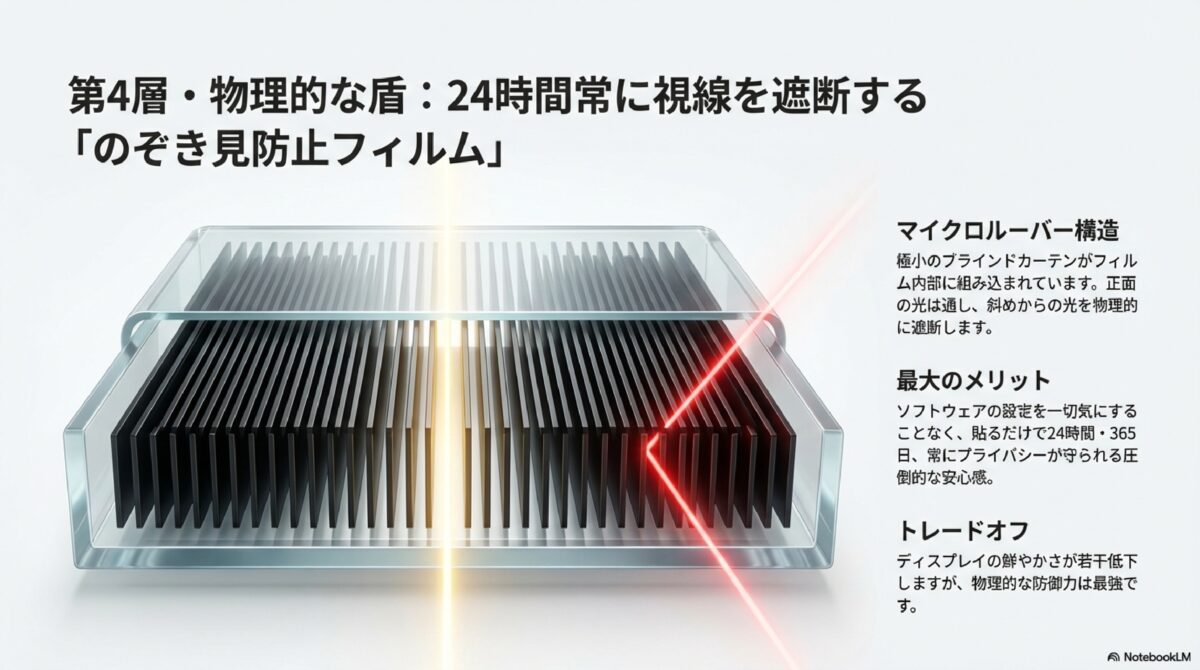
のぞき見対策として最も一般的で、かつ効果が目に見えて分かるのが、液晶保護フィルムを「のぞき見防止タイプ(プライバシーフィルム)」に交換することです。このフィルムの内部には、ブラインドのカーテンを極小にしたような「マイクロルーバー」という構造が組み込まれています。正面から見る光はそのまま通しますが、角度がついた光を遮断するため、隣に座っている人からは画面が真っ暗、あるいは深いスモークがかかったように見える仕組みです。これなら、設定をいちいち変えなくても、貼っているだけで24時間常にプライバシーが守られます。
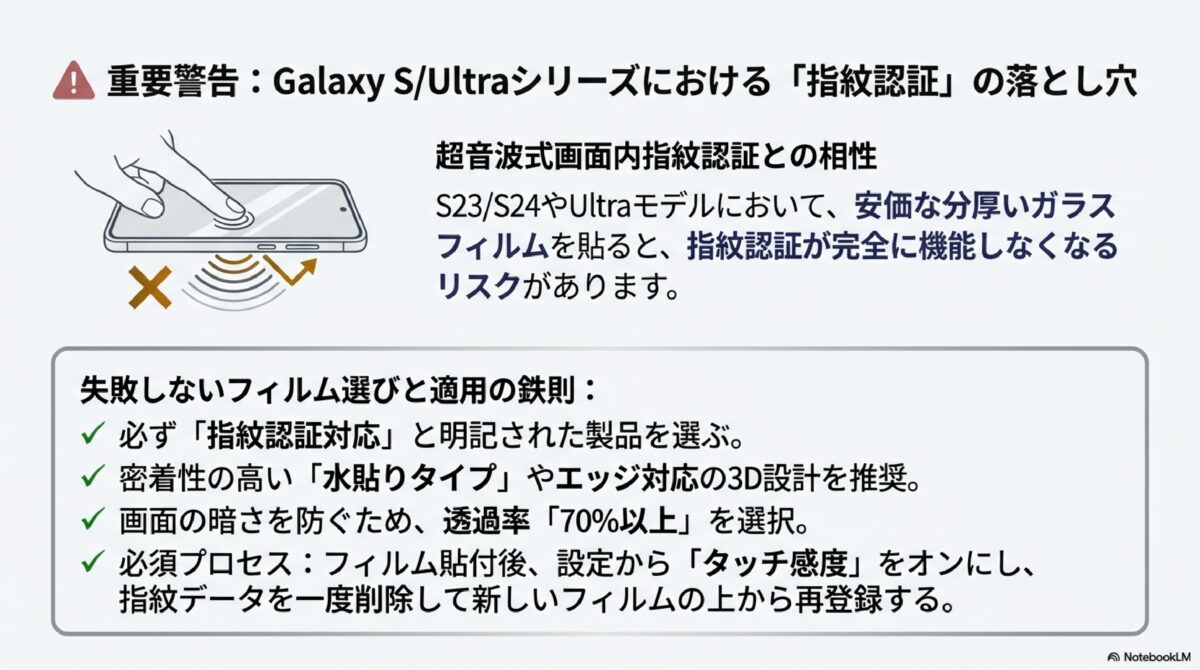
しかし、Galaxyユーザー、特にS21以降のUltraモデルやS23/S24シリーズを使っている方がフィルムを選ぶ際には、絶対に注意しなければならないポイントがあります。それが「超音波式画面内指紋認証」への影響です。一般的な安価なガラスフィルムだと、その厚みや密着性の悪さから指紋認証が全く通らなくなってしまうケースがあるんです。私も以前、適当なフィルムを貼って指紋認証ができなくなり、泣く泣く剥がした経験があります。
失敗しないフィルム選びの鉄則
- 「指紋認証対応」と明記されている製品を必ず選ぶ
- 気泡が入りにくい「水貼りタイプ」や「専用ガイド枠付き」を検討する
- 透過率ができるだけ高いもの(70%以上)を選び、画面の暗さを最小限に抑える
- エッジスクリーン搭載機種(Ultraなど)は、端までカバーする3D設計のものを選ぶ
また、フィルムを貼った後は、設定の「ディスプレイ」から「タッチ感度」をオンにし、指紋データを一度削除してから、新しいフィルムの上から再登録することを強くおすすめします。こうすることで、物理的な障壁があってもスムーズな操作性を維持できますよ。多少のコストはかかりますが、画面のキズ保護とのぞき見対策が同時に手に入ると思えば、非常にコスパの良い投資と言えるかなと思います。
galaxysシリーズ向けのぞき見防止アプリの選び方
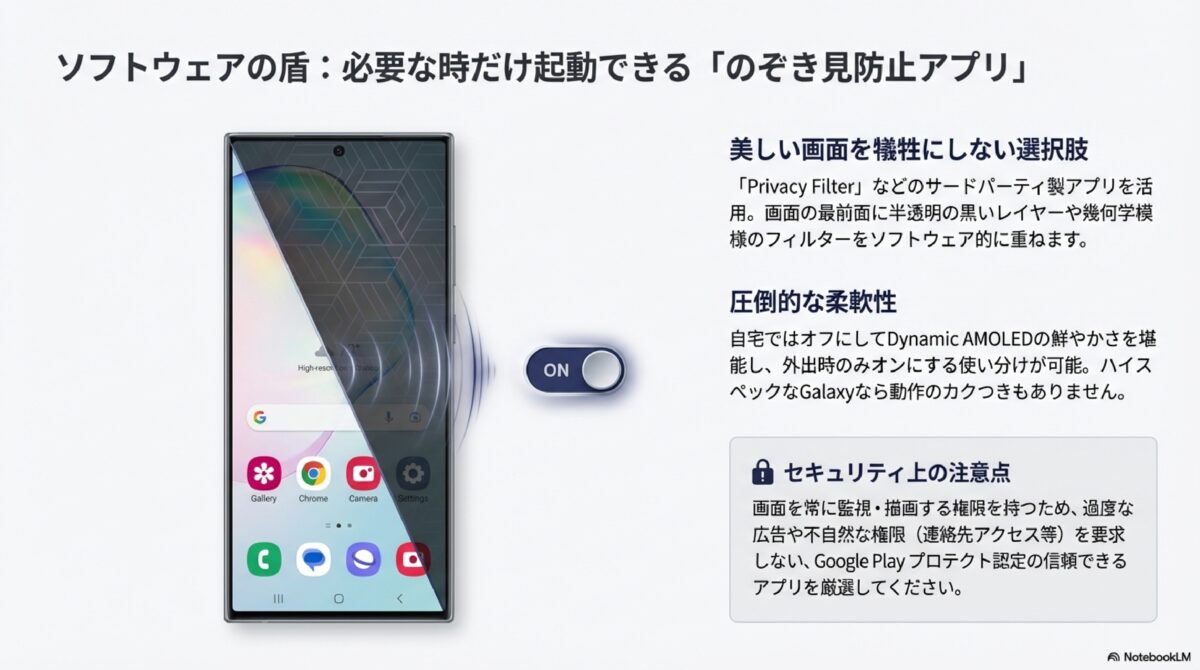
「物理的なフィルムを貼ると、写真や動画の鮮やかさが損なわれるのが気になる……」というこだわりの強いGalaxyユーザーには、サードパーティ製の「のぞき見防止アプリ」という選択肢があります。Google Playストアで「Privacy Filter」や「Screen Guard」と検索すると、多くの無料・有料アプリが見つかります。これらのアプリの仕組みは、画面全体に半透明の黒いレイヤーや、複雑な幾何学模様のフィルターをソフトウェア的に重ねるというものです。
特にGalaxysシリーズのようなハイスペックな端末であれば、こうしたアプリをバックグラウンドで動作させても、操作がカクついたり熱を持ったりすることはほとんどありません。アプリ対策の最大のメリットは、「必要なときだけオンにできる」という柔軟性です。例えば、自宅にいるときはオフにしてGalaxyの誇る美しいDynamic AMOLEDディスプレイを堪能し、外出して駅のホームに立った瞬間に通知バーのスイッチからフィルターをオンにする、といった使い分けが可能です。
ただし、アプリ選びには注意も必要です。画面の最前面に常に描画する権限を求めるため、信頼できる開発元のアプリを選ぶようにしましょう。あまりに過度な広告が表示されるものや、不自然に多くの権限(連絡先へのアクセスなど)を求めてくるアプリは避けるのが賢明です。Android 15以降では「プライベートスペース」というOS標準の隠しエリア機能も強化されているため、アプリとOSの機能を組み合わせて、自分なりの最強の防御壁を構築してみるのも面白いかもしれませんね。
アプリ選びのチェックリスト
- Google Play プロテクト認定のアプリか?
- 必要以上の個人情報アクセス権限を要求していないか?
- クイックパネルからワンタップでオン・オフを切り替えられるか?
- 最新のAndroid OSバージョンに対応しているか?
画面のビューを調整するサードパーティ製ツール
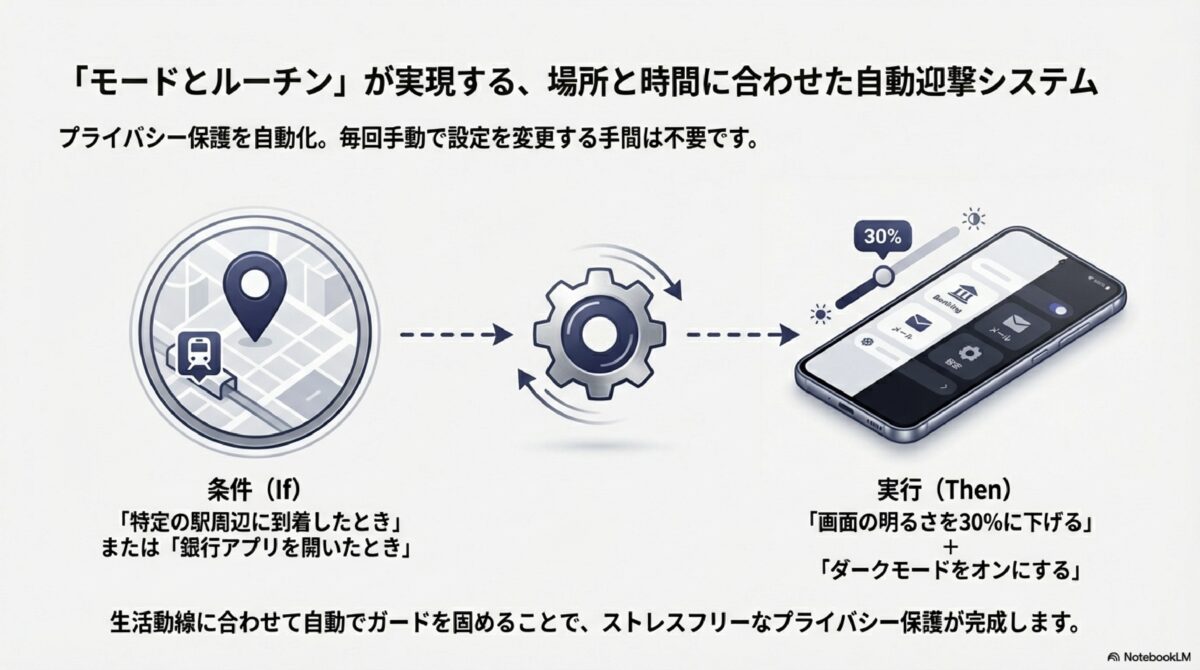
Galaxyには、単なるのぞき見防止だけでなく、画面全体の「見え方」をコントロールする強力なツールが他にもあります。その代表格が、自動化ツールである「Modes and Routines(モードとルーチン)」です。これを使えば、「特定の場所に着いたとき」や「特定のアプリを開いたとき」に、自動的に画面の設定を変更することができます。
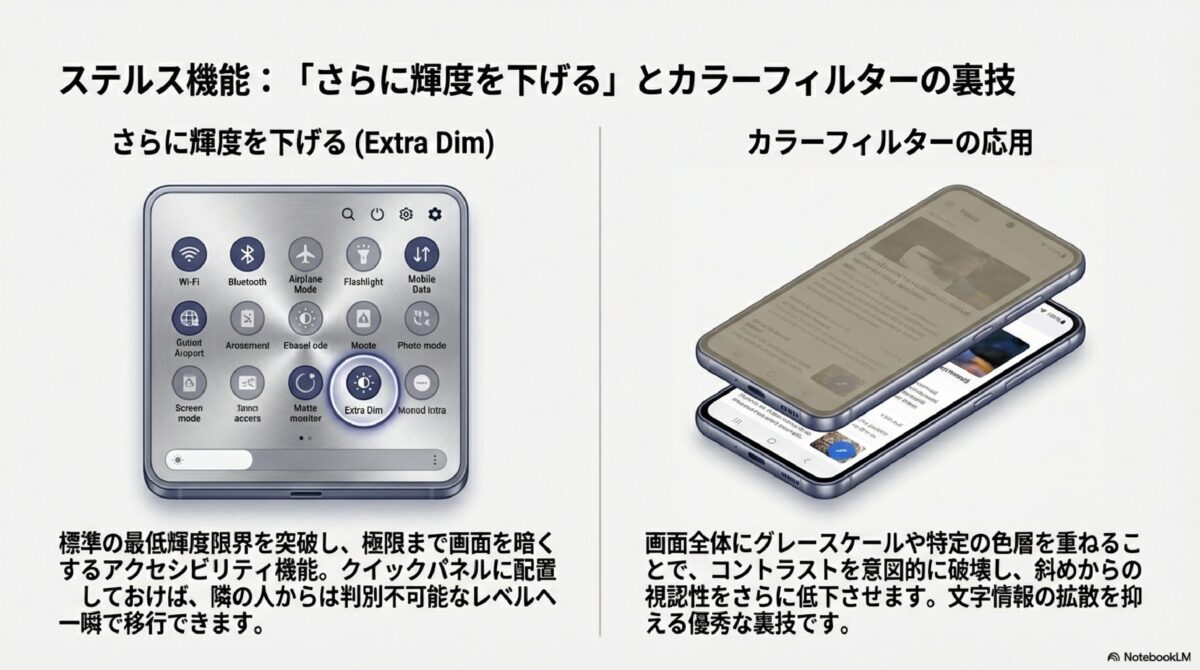
例えば、「電車に乗る駅周辺にいるときは、画面の明るさを30%まで下げてダークモードをオンにする」というルーチンを組んでおけば、いちいち手動で設定をいじる必要がなくなります。さらに、アクセシビリティ機能にある「さらに輝度を下げる(Extra Dim)」をこのルーチンに組み込めば、隣の人から見ると何が表示されているかほぼ分からないレベルまで画面を暗くすることも可能です。これはUX(ユーザー体験)を損なわずに、スマートにプライバシーを守るための非常に高度なテクニックだと言えます。
また、カラーフィルターを活用するのも一つの手です。画面全体に特定の色の層を重ねることで、コントラストを調整し、斜めからの視認性を意図的に下げることができます。これはもともと視覚をサポートするための機能ですが、のぞき見防止の代用としても非常に優秀なんです。こうした標準機能の「裏技的」な使い道を探るのは、Galaxyユーザーならではの楽しみかなと思います。自分のライフスタイルに合わせて、どのタイミングで画面をガードするかを自動化してしまえば、プライバシー保護のストレスは一気に解消されるはずですよ。
| ツール/機能 | 設定のポイント | メリット |
|---|---|---|
| モードとルーチン | 場所や時間で自動切り替え | 設定忘れがなく手間いらず |
| さらに輝度を下げる | クイックパネルに追加 | 標準の最低輝度よりさらに暗くできる |
| カラーフィルター | グレースケールや特定色を適用 | 文字情報の拡散を抑えられる |
| ダークモード | スケジュール設定 | 有機ELの特性を活かして光漏れを防ぐ |
個人でできる高度なセキュリティ対策とQ&A
最後に、より高度なレベルで自分のGalaxyを守りたいという方のために、見落としがちなセキュリティのポイントをQ&A形式でまとめてみました。画面の覗き見対策ができても、そこからパスワードを推測されたり、端末を操作されたりしては意味がありませんからね。
のぞき見防止設定をするとバッテリーの持ちは悪くなる?
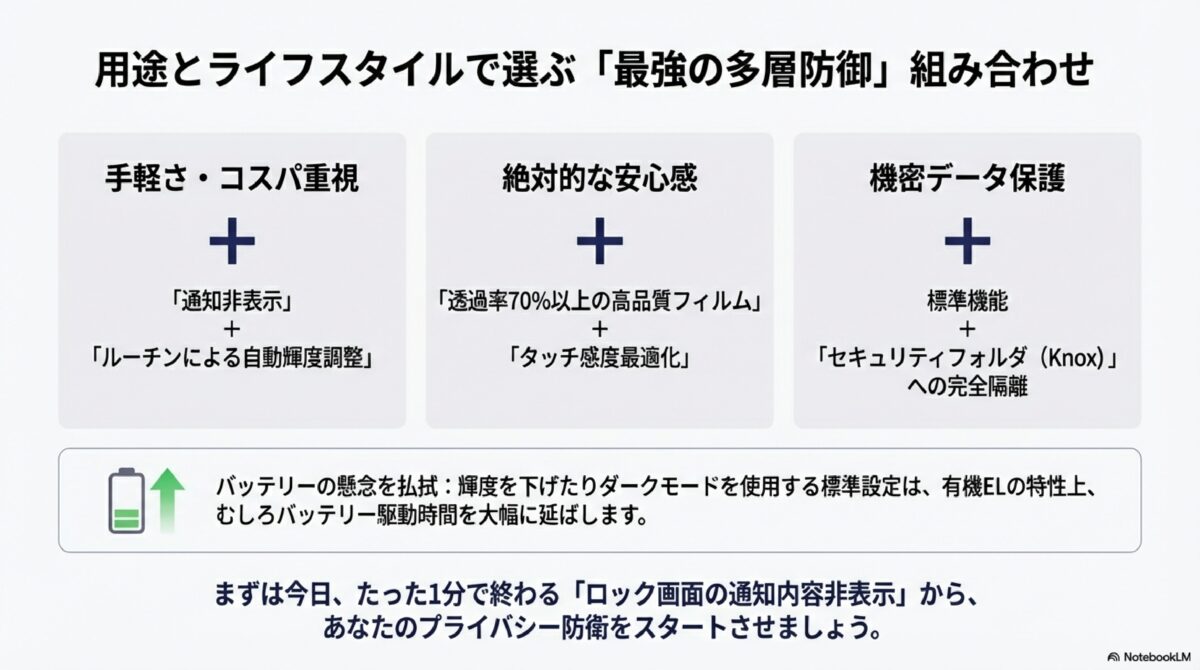
標準の設定変更(輝度を下げる、ダークモードにする等)であれば、むしろバッテリーの持ちは良くなります。特にGalaxyの有機ELディスプレイは、画面を暗くしたり黒を多く表示したりすることで消費電力を大幅に抑えられます。ただし、複雑なレイヤーを重ねるサードパーティ製ののぞき見防止アプリを常にバックグラウンドで動かしている場合は、わずかに電力消費が増える可能性があります。最新のスマホであれば体感できるほどではありませんが、気になる方はルーチン機能で「必要な時だけオン」にするのが賢い選択ですね。
どの方法が一番効果的?
物理的なガード力なら「高品質なフィルム」、利便性とコストなら「通知の非表示設定」と「ルーチンによる輝度調整」の組み合わせが最強です。2026年以降のモデルであれば、まずは標準搭載のプライバシー機能をフル活用しましょう。もしあなたが、銀行アプリや重要なビジネスチャットを多用するのであれば、セキュリティフォルダの利用を強く推奨します。これにより、万が一画面を見られても、最重要データに辿り着かれることはありません。
古いGalaxy(S10やS20など)でも設定できる?
はい、多くの機能はOne UIの共通機能ですので、古いモデルでも設定可能です。ただし、画面内指紋認証の精度が最新モデルに比べるとデリケートな場合があるため、フィルム選びにはより一層注意が必要です。また、OSのアップデートが止まっている端末の場合は、最新のセキュリティパッチが当たっていないリスクもあるため、設定以前に買い替えを検討するタイミングかもしれません。
より詳細で正確な設定手順や対応状況については、必ずSamsung公式サイトの製品ページや、ご契約のキャリアのサポートページをご確認ください。
PR

ただ守るだけじゃない、魅せるケース
スマホアクセサリーに“上質”を求めるあなたにぴったりなのが【Deff(ディーフ)】。
アルミ、カーボン、レザーなど、選び抜かれた高品質素材を使い、洗練されたデザインと優れた耐久性を両立。
iPhoneやAndroidのケースは、軽くて丈夫、手にしっくり馴染むフィット感にも定評があります。
ビジネスシーンでも映えるスタイリッシュな仕上がりで、「ただ守るだけじゃない、魅せるケース」を実現。
こだわり派の大人に選ばれる逸品です。

最適なgalaxyののぞきみ防止設定でスマホを守る
ここまで、Galaxyののぞきみ防止に関する様々な設定やツールについてお話ししてきました。いかがでしたでしょうか。Galaxyには、私たちが思っている以上に多くのプライバシー保護手段が用意されています。たった一つの設定を変えるだけで、毎日の通勤電車での不安が解消され、より自由に、より快適にスマホを使いこなせるようになる。これこそが、良いユーザー体験(UX)の基本だと私は信じています。
まずは「通知を隠す」という簡単なところから始めて、慣れてきたら「セキュリティフォルダ」や「モードとルーチン」を駆使した自動防衛に挑戦してみてください。そして、より完璧なガードを求めるなら、指紋認証に対応した高品質なフィルムを選んでみてくださいね。最新のgalaxyののぞきみ防止設定を自分好みにカスタマイズして、どこにいても自分だけのプライベート空間を確保しましょう。
もし設定の途中で迷うことがあれば、まずは設定アプリのトップにある「プライバシー」や「セキュリティ」の項目をじっくり眺めてみてください。Galaxyは使う人の数だけ、守り方の正解があるデバイスです。あなたにとって最もストレスがなく、かつ安全なスタイルがきっと見つかるはずです。
なお、本記事で紹介した内容は一般的な使用方法に基づくものであり、最終的な判断や設定の変更はお使いの端末の仕様を確認した上で、自己責任にて行っていただくようお願いいたします。
この記事をきっかけに、皆さんのGalaxyライフがより快適で、そして何よりプライベートで安全なものになれば、これほど嬉しいことはありません。スマートフォンの進化とともに、私たちのプライバシーの守り方もアップデートしていきましょう。スマートフォンUX研究所(SUR)所長の新城でした。


