

こんにちは。スマートフォンUX研究所(SUR)所長の新城です。
最近、「やっぱり以前使っていたiPhoneの操作感が恋しい」「Appleのエコシステムに戻りたい」という声をよく耳にします。一度慣れた使いやすさや洗練されたデザインへの未練は、ごく自然なことですよね。
とはいえ、いざ戻ろうとすると「写真や連絡先、LINEのトーク履歴は消えない?」「SuicaやSIMの手続きはどうなる?」と、データ移行への不安で足が止まってしまうのではないでしょうか。OSが異なるデバイス間の引っ越しは、正しい手順を踏まないと大切なデータを失うリスクもあります。
そこで今回は、AndroidからiPhoneへの「出戻り」を迷わずスムーズに進められるよう、公式案内をベースにした実践的な乗り換えガイドをまとめました。つまずきやすいポイントを事前に回避して、安心して新しいiPhoneを使い始めるためのロードマップを詳しく解説します。快適なAppleライフを再開するために、ぜひ最後までチェックしてみてくださいね!
この記事でわかること
- 初期設定のタイミングで使えるApple公式ツールの正しい使い方と手順
- 異なるOS間でもトーク履歴をしっかり残すLINE引き継ぎの最新仕様
- Suicaやsimカードの手続きで失敗しないための具体的な注意点
- 自動で移らない音楽やPDFなどのメディアファイルを自分で同期する方法

AndroidからiPhoneに戻したいときの移行手順

AndroidからiPhoneに戻したいと考えたとき、まず押さえておきたいのが全体のロードマップです。スムーズにデータを移すためには、作業を進める正しい順番とシステム的な条件を知ることが一番の近道になりますよ。ここでは、具体的な移行ステップと各データの扱い方について詳しく見ていきましょう。
初期設定で行うデータ移行の基本
「iOSに移行」アプリの準備と前提条件
AndroidからiPhoneへデータを移すときの最も王道で確実なルートは、iPhoneの初期設定(セットアップ)の途中でApple公式の「iOSに移行」機能を使うことです。このタイミングを逃してしまうと、後から一括で綺麗に移すのが難しくなるので注意してくださいね。まずは、お使いのAndroid端末にGoogle Playストアから「iOSに移行」アプリをあらかじめインストールしておく必要があります。
具体的な移行手順のステップ
具体的な手順としては、新しいiPhoneの電源を入れて画面の案内に従って進めていきます。途中で「クイックスタート」という画面が出ますが、ここでは「もう一方のAppleデバイスなしで設定」を選びましょう。その後、「アプリとデータを転送」という画面が表示されたら、大本命である「Androidから」を選択します。すると、iPhoneの画面に10桁または6桁の使い捨てコードが表示されます。
次に、Android端末側で「iOSに移行」アプリを起動して、画面に表示されるコードを入力して接続します。転送したいデータ(連絡先、SMSなどのメッセージ履歴、通話履歴、写真、カレンダー、Webのブックマークなど)にチェックを入れて、あとはiPhone側の進行バーが100%になるまでじっくり待つだけです。データ量によっては数時間かかることもあるため、時間に余裕がある時に行うのがベストですよ。詳細な仕様や手作業での移動方法については、Appleサポート「AndroidデバイスからiPhoneやiPadにコンテンツを移動する」などの公式一次情報を参考にすると、より確実な対策が立てられます。
【重要な注意点】
もし、すでにiPhoneの初期設定を適当に終わらせてホーム画面が見えている状態の場合、この便利な一括移行機能は使えません。その場合は、「設定」>「一般」>「転送または[iPhone]をリセット」から「すべてのコンテンツと設定を消去」を選び、一度端末を完全に工場出荷状態にリセットする必要があります。既存のデータがある場合は事前にバックアップを取るなど、慎重に判断してくださいね。
物理的な動作環境の最適化
また、移行を始める前の物理的な条件として、双方のデバイスが安定したWi-Fiに接続されていること、あるいはiPhoneが発するローカルWi-FiネットワークにAndroidが正しく接続できる状態であることが求められます。そして何より双方の端末が電源に接続されていることが必須です。途中でバッテリーが切れるとデータ破損の原因になるので、充電ケーブルに挿したまま作業するのが鉄則ですよ。Androidの中にあるデータ量が、microSDカードの分も含めて移行先であるiPhoneのストレージ容量にちゃんと収まるかも事前に確認しておきましょう。
異なるOS間でLINE引き継ぎをする方法
「かんたん引き継ぎQRコード」の仕様と14日の壁
多くの人にとって一番の心配事と言えば、やっぱりLINEの引き継ぎですよね。AndroidからiPhoneへの移行は「異なるOS間の引継ぎ」になるため、同じOS同士の移行よりも制約が大きくて、少しだけ特別なルールが存在します。仕様を正しく理解していないと、過去のメッセージがすべて消えてしまうこともあるため注意が必要です。
現在のLINE公式案内において、最も簡単で基本となるのは、古いAndroid端末が手元にある状態で使える「かんたん引き継ぎQRコード」です。新しいiPhoneでLINEアプリを起動して「QRコードでログイン」を選び、古いAndroidの「設定」メニューから表示させたQRコードを読み取るだけでアカウントの移行自体はすんなり完了します。パスワードの入力を省略できるため、非常に洗練されたUX(ユーザー体験)を実感できますね。
ただし、ここで絶対に知っておいてほしいのが、トーク履歴がどこまで移るかという問題です。通常の無料の引き継ぎだと、異なるOS間で持っていけるのは直近14日間のトーク履歴だけという制限(いわゆる14日の壁)があります。15日以上前の古いトークや、その中に含まれる写真・動画は消えてしまうのが標準の仕様なんです。また、事前に6桁の「バックアップ用PINコード」を登録していないと、この直近14日間の復元すら失敗することがあるので、事前のアプリ更新とPINコード確認は必須ですよ。
どうしても全期間のトーク履歴を残したい場合の救策
有料の「LYPプレミアム」会員(WEB入会で月額508円、アプリストア経由で650円、いずれも税込目安)が利用できる「プレミアムバックアップ」という機能を使うと、異なるOS間であっても、写真や動画、ファイルを含むトーク履歴を無期限・最大100GBまで独自クラウドにバックアップして、新しいiPhoneに丸ごと復元できるようになりました。これはかなり強力な味方になりますね。費用を最小限に抑えたいなら、移行する月だけWEBから登録して、引き継ぎが完全に終わった後に解約するというテクニックも使えますよ。
資産データの失効リスクとタイムラインの注意点
注意点として、決済システムの仕様が異なるため、購入済みのLINEコイン残高やLINE OutのコールクレジットなどはiPhoneに引き継げません。これらは必ずAndroidを使っているうちに使い切っておきましょう。スタンプや着せ替えの購入履歴はアカウントに紐づいているため、iPhone側で再ダウンロードすれば無料で復元できます。また、新しいiPhone側でログインを完了した瞬間に、古いAndroid側のアカウントデータは自動的にデプロビジョニング(削除)されて二度と開けなくなるので、「先にバックアップの確認、後から新端末でのログイン」を徹底してくださいね。
失敗を防ぐためのモバイルSuica移行手続き
「1枚のSuicaは1デバイスのみ」の大原則
毎日のお買い物や通勤・通学でモバイルSuicaなどの交通系ICカードを使っているなら、この移行手続きは写真や連絡先よりも慎重に行う必要がありますよ。Suicaは単純なデータコピーではなく、お金が関わる決済データの移動だからです。手順を誤ると残高がロックされ、サポートセンターへの問い合わせが必要になるなど、手間がかかってしまいます。
まず前提として、新しいiPhone側は最新のiOSにアップデートされたiPhone 8以降(国内向けの一部iPhone 7など例外あり)であれば、Apple WalletにSuicaを追加して改札の通過やApple Payチャージ、店舗支払いが問題なく利用できるようになります。ただし、AndroidからiPhoneへ残高や定期券情報を引っ越す場合、「1枚のSuicaカードは同時に1つのデバイスにしか存在できない」という大原則を覚えておいてください。Androidのおサイフケータイ内のSuicaと、iPhoneのApple Wallet内のSuicaはシステムが異なるため、直接通信で移すことはできません。
正しい機種変更の手順プロセス
トラブルを回避するための正しい機種変更の手順は以下の通りです。必ずこのステップを守って操作を行ってくださいね。
- 古いAndroid端末のモバイルSuicaアプリから「機種変更」の手続きを行い、カード情報をセンターサーバーに預ける。(サーバー退避操作)
- 複数枚のSuicaがある場合は、そのすべてでこの退避操作を個別に行う。
- 新しいiPhone側で、Androidの時と同じ会員情報を使ってモバイルSuicaアプリ、またはApple WalletからSuicaを受け取る。(再設定)
詳しい移行条件やエラー時の回復手順については、JR東日本モバイルSuica「端末の変更」に公式な手続きが記載されていますので、作業前に一読することをおすすめします。
【致命的な落とし穴】
やってしまいがちな失敗として、Android側で退避操作をする前に、新しいiPhoneのWalletアプリで先走って「新規Suica」を発行してしまうことがあります。iPhone側にすでに別のSuica情報が存在していると、サーバーから古いデータを引き継ぐ条件に影響が出たり、エラーになったりする可能性があるので注意が必要です。必ず「先に古い端末で預け入れ、新端末では何も作らずに受け取る条件を確認する」のが安全ですよ。
夜間メンテナンスと利用状態の制限
また、交通系ICのシステムサーバーは、毎日深夜(原則として午前0:50から午前5:00の間)は日次バッチ処理や夜間メンテナンスのため全面的に停止しています。この時間帯に手続きを行うとデータ不整合のエラーが起きやすいため、必ずお昼の電波が安定した時間帯に行ってください。さらに、改札の中に入った状態(乗車中)での移行操作はシステム上禁止されています。無事に下車して、すべての利用が終わった状態で手続きを始めましょう。
通信会社ごとの対応が異なるsimの切り替え
物理SIMカードの差し替えとAPNプロファイル設定
AndroidからiPhoneに戻す際、現在お使いのsimカード(物理sim)やeSIMをどのように新しいiPhoneに適合させるかも大事なポイントになります。特に最近普及しているeSIMの移行は、通信キャリアごとの仕様に大きく依存しているのが現状です。ご自身の契約内容を事前に把握しておくことが大切になります。
物理simカードの場合は、多くのケースで新しいiPhoneにピンを使って差し替えるだけで回線自体は認識されます。ただし、キャリアによってはiPhone専用のプロファイル設定(APN設定)をダウンロードして有効化する必要があるため、通信会社の契約ガイドを確認してくださいね。古いsimカードを長年使い回している場合、新しいiPhoneでうまく認識されないトラブルを防ぐために、この機会に最新のカードへ有償または無償で交換してもらうのも一つの手かも知れません。
eSIMのOS間直接転送が使えるキャリアの限定性
一方で、eSIMの移行に関してはさらに条件が細かくなります。Appleの公式案内では、AndroidからiPhoneへのeSIM直接転送は、対応キャリアを利用し、iPhone 11以降(iOS 26以降)とAndroid 16以降の対応端末の組み合わせで利用できますよ。ただし、日本国内でApple公式の対応キャリアとして明記されているのは、現時点でauとUQ mobileのみとなっています。
なお、国内キャリア側の案内では、iOS 26.3以上やGoogle Pixel 9シリーズ以降など、さらに細かな条件が設けられている場合があります。利用時は、両端末を近くに置き、Wi‑Fi接続とBluetoothをオンにしておきましょう。詳しい仕様は、Appleサポート「Transfer an eSIM from an Android device to an iPhone」や、au公式のeSIMクイック転送ガイド、UQ mobile公式のeSIMサポートページなどの一次情報を確認しておくと確実です。
他社キャリア(ドコモ・ソフトバンク・楽天モバイルなど)の場合
ドコモ(ahamo含む)や楽天モバイル、ソフトバンク、ワイモバイルなど上記以外のキャリアでは、OS標準の直接転送が制限されている場合が多いです。そのため、それぞれのマイページや専用アプリにログインし、Web経由で手動の「eSIM再発行(機種変更)手続き」を申請する従来のルートを踏む必要があります。再発行手数料の有無や受付時間はプランによって異なるため、事前に各社の公式サイトで最新情報を必ず確認してくださいね。
連絡先を確実に引き継ぐための事前確認
保存先の確認方法(本体・SIM・Google)
電話番号やメールアドレスが詰まった連絡先データは、仕事でもプライベートでも絶対に失いたくないものですよね。iPhoneは初期設定時に「iOSに移行」アプリを使えば基本的には自動で移りますが、事前の保存先の確認を怠ると「なぜか一部の友達が表示されない」といったトラブルが起きやすいのです。Androidではアプリごとに独自の連絡先を保持しているケースもあるため注意しましょう。
まずチェックすべきなのは、あなたのAndroid内の連絡先が、「Googleアカウント(クラウド)」に保存されているか、それとも「Android端末の本体メモリ」や「SIMカード内」に保存されているかという点です。端末の本体保存やSIM保存になっているデータは、そのままではAppleの移行ツールでうまく検出されないことがあります。
Googleアカウントへの一括同期手順
一番安全で確実なのは、移行作業を始める前に、Androidの連絡帳アプリの「設定」や「修正と管理」から、端末内の連絡先をすべてお使いのGoogleアカウント(Googleコンタクト)へ同期・保存させておくことです。こうしておけば、万が一「iOSに移行」アプリが途中でフリーズして失敗しても、新しいiPhoneの「設定」>「連絡先」>「アカウントを追加」から同じGoogleアカウントでログインして「連絡先同期」をオンにするだけで、一瞬でiPhoneの標準連絡帳にデータが綺麗に舞い戻ってきますよ。
.vcfファイルによる手動エクスポートの保険
念のための保険として、Androidの連絡帳から「ファイルへエクスポート」を選び、「.vcf」という形式のバックアップファイルをSDカードやクラウドドライブに保存しておくことを強くおすすめします。これがあれば、万が一のシステムエラーが発生した場合でも、iPhone側でそのファイルをメールやクラウド経由で開くだけで、すべての連絡先を一括で手動復元できるので、大きな安心材料になりますよ。
写真や動画をスムーズに移動させるコツ
有線ケーブル接続による高速データ転送
スマートフォンの中に溜まったたくさんの思い出の写真や動画。これも初期設定中の「iOSに移行」のチェック項目に含まれているので、基本的には自動でコピーされます。ただ、何十ギガバイト、あるいは何百ギガバイトもの大容量データがある場合、無線での転送は途方もない時間がかかったり、途中で電波が途切れてエラーになったりすることがよくあります。せっかくの乗り換えでストレスを感じたくはないですよね。
そこで知っておくと便利なコツが、Wi-Fiではなく「有線ケーブル」を使って接続する方法です。対応するUSB-Cケーブルを使ってAndroidと新しいiPhoneを直接つなぐことで、周囲の電波干渉を受けずに圧倒的なハイスピードでデータを流し込むことができますよ。データ量が多く、短時間で確実に作業を終わらせたい人には特におすすめのテクニックです。
Googleフォトを活用した本体ストレージの節約術
また、もしもAndroid時代からすでに「Googleフォト」を使って写真をクラウドにバックアップしていたなら、そもそも端末間で無理に重たい写真データを一括コピーする必要はないかも知れません。iPhone側でApp Storeから「Googleフォト」アプリをダウンロードし、これまでと同じGoogleアカウントでログインするだけで、過去の写真や動画にはいつでも自由に見たり保存したりできるようになります。iPhone本体の物理ストレージ容量を節約したいという観点からも、クラウドをそのまま継続利用する方がスマートで簡単なケースが多いですよ。なお、データ移行に時間がかかる場合は、iPhoneクイックスタートが終わらない・時間かかりすぎ?容量別の目安時間と解決策もあわせて参考にしてみてください。高画質な動画なども、デバイスの容量を圧迫せずに楽しめます。
PR

中古スマホを安心・お得に手に入れるなら、【mmoba】がおすすめ!
中古スマホを安心・お得に手に入れるなら、【mmoba】が注目のECサイトです。
買取・修理・販売を自社で一貫して行うことで、高品質なスマホやガラケーを低価格で提供。
バッテリーや画面を新品同様に整備した商品も取り扱い、業界最多40項目の検品で安心のクオリティを実現しています。
15時までの決済で即日発送、全国送料無料。
さらに、全商品に充電ケーブルをプレゼント!
YmobileのSIMセット商品もあり、スマホデビューにもぴったりです。
法人利用にもおすすめです。

AndroidからiPhoneに戻したい場合の注意点
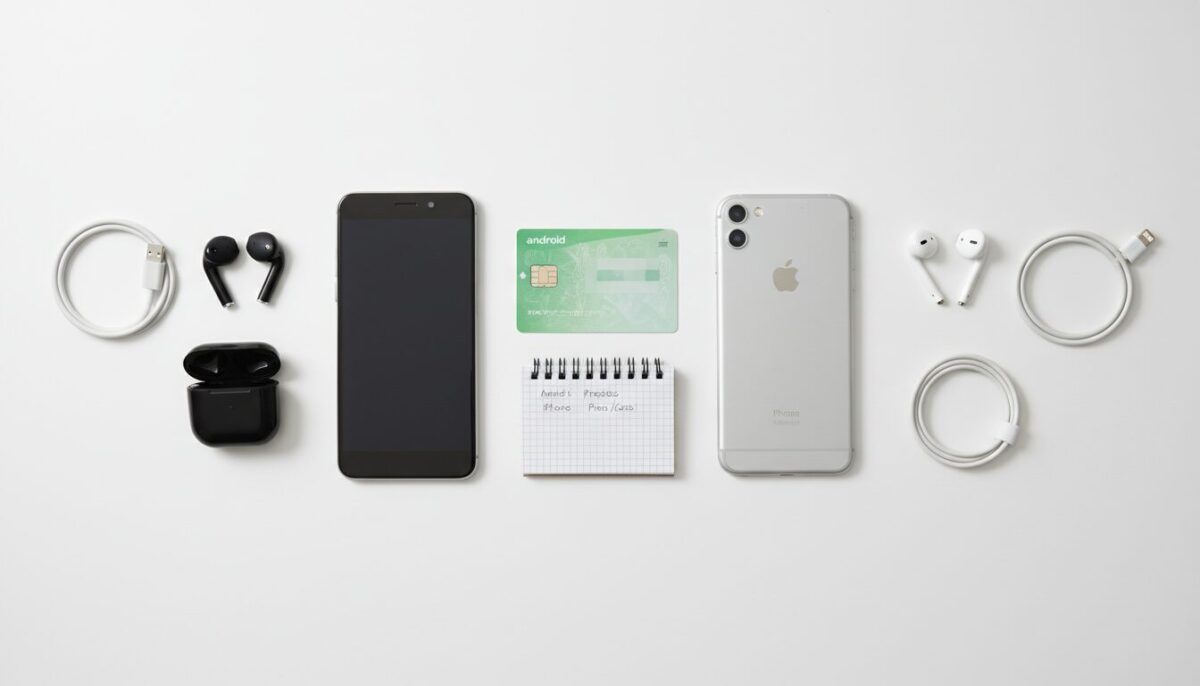
ここまで主要なデータの移行手順を見てきましたが、AndroidからiPhoneに戻したいときに最も事故が起きやすいのは、「自動では移らないもの」の見落としです。ここからは、手動での対応が必要なメディアファイルの同期プロセスや、実務上の注意点、よくある疑問について徹底解説しますね。
自動移行できない音楽の手動同期プロセス
パソコンを仲介したローカル音楽ファイルの同期
音楽データは、残念ながらAppleの「iOSに移行」アプリによる自動移行の対象外となっています。Androidの本体メモリやmicroSDカードに保存されているMP3などのローカル音楽ファイルは、パソコン(MacまたはWindows)を仲介させて手動で同期する必要がありますよ。お気に入りのプレイリストを諦める必要はありません。
一般的な手順としては以下のようになります。事前にパソコンのストレージに十分な空き容量があるか確認しておきましょう。
- Android端末をUSBケーブルでパソコンに接続し、本体やSDカードの「Music」フォルダから音楽ファイルをパソコンのローカルフォルダへ一度コピーする。
- Androidの接続を解除し、今度は新しいiPhoneをパソコンに接続する。
- Macなら「Finder」、Windowsなら公式の「Appleデバイス」アプリ(またはiTunes)を起動し、先ほどパソコンに保存した音楽ファイルをライブラリに取り込む。
- 同期設定画面から、iPhoneへ転送したいアルバムやアーティストを選んで有線同期を実行する。
音楽サブスクリプションアプリの移行
一方で、SpotifyやYouTube Music、Amazon Musicなどの定額制ストリーミングサービス(サブスク)を使っている場合は、話はもっとシンプルです。iPhone側にそれぞれのアプリをダウンロードし、これまでと同じアカウント情報でログインするだけで、作成済みのプレイリストや「お気に入り」の状態がそのまま復元されますよ。ただし、アプリ内にダウンロードしていたオフライン再生用の楽曲データは引き継げないので、Wi-Fi環境下で再度ダウンロードし直してくださいね。
Apple Musicへのプレイリスト転送機能
また、他社サブスクからApple Musicへの乗り換えを考えている場合、ライブラリや自分で作成したプレイリストを直接転送できる便利な機能が公式に提供されています。ただし、転送できる内容は元のサービスごとに細かく異なります。また、楽曲の配信権の都合などにより、完全に一致しない曲があった場合は代替版を手動で選択するなどの「確認作業」が必要になり、その猶予期間は最初の転送から30日間と決まっています。移行後はライブラリの同期設定を忘れずに有効にしておきましょう。
電子書籍のブックやPDFを移す手順
クラウド型電子書籍ストアアプリの再ログイン手順
通勤中やカフェでの読書用に集めた電子書籍の「ブック」データや、仕事や勉強で使う「PDF」ファイルも、「iOSに移行」アプリでは自動で運んでくれません。こちらも適切な手動対応が必要になります。各ストアの規約や仕様に基づいた対応を心がけましょう。
まず電子書籍(ブック)についてですが、KindleやGoogle Playブックス、楽天Koboなどの大手電子書籍ストアで購入した本は、基本的にすべて運営会社のクラウド上のアカウント(会員情報)に紐づいています。そのため、iPhone側でそれぞれの専用アプリをApp Storeからインストールし、同じIDとパスワードで再ログインするだけで、購入済みの本棚がそのまま目の前に蘇ります。しおりやハイライトの位置も同期されるので、何の心配もいりませんよ。
【混同しやすい注意点】
検索する際、電子書籍の「ブック」と、Webサイトのお気に入りである「Webブックマーク」を混同しないようにしてくださいね。Webブックマークに関しては、初期設定中の「iOSに移行」アプリのチェック項目に含まれているため自動移行が可能です。ただし、Chromeのブックマークを綺麗に移したい場合は、Android側のChromeアプリを最新バージョンにアップデートしておくことが条件となります。
オリジナルPDFやePubファイルの移行術
次に、自分でAndroidの「Documents」フォルダなどに保存していたオリジナルのPDFファイルや自炊した電子書籍データ(ePub形式など)の移行手順です。これらは、先ほどの音楽ファイルと同じように、一度パソコンにファイルをコピーした上で、Macの「ブック」アプリやWindowsの「Appleデバイス」アプリを介してiPhoneの「ブック」アプリへ有線で同期させるのが確実な方法です。
パソコンを使わない代替案としては、Google ドライブやDropbox、OneDriveといったクラウドストレージにAndroid側からPDFをアップロードしておく方法が非常におすすめです。iPhone側でそれらのアプリを開けばいつでも閲覧できますし、iOS標準の「ファイル」アプリに表示を有効化しておけば、まるでiPhoneの内蔵ストレージにあるかのようにシームレスにPDFを管理・編集できるようになりますよ。
移行作業で失敗しやすい注意点と対策
システム最適化のためのトラブル回避策
「よし、手順は分かった!」と作業を始めても、思わぬ落とし穴でデータ転送が途中でフリーズしたり、失敗したりすることがあります。ここでは、現場でよく起きるトラブルの原因とその具体的なシステム最適化対策をまとめました。作業前に必ず一読して、事故を未然に防いでくださいね。
| 発生するトラブル | 主な原因 | 具体的な回避策・システム対策 |
|---|---|---|
| 転送が途中で強制終了する | Androidの「スマートWi-Fi(ネットワーク自動切り替え)」機能の干渉 | Androidの設定でWi-Fiの自動切り替えをオフにする。一時的に「機内モード」をONにしてモバイルデータ通信を完全に遮断し、Wi-Fiのみを手動でONにして作業する。 |
| 接続が何度も切断される | 他アプリの通知や着信によるバックグラウンド通信の発生 | 転送を始める前にAndroid端末を再起動して余分なメモリを解放する。作業中は一切画面に触れず、全ての通知をミュート(またはおやすみモード)にする。 |
| データの一部がどうしても移らない | 移行先であるiPhoneの物理ストレージの容量不足 | Androidの本体ストレージと外部microSDカード内のデータ総量を確認する。iPhoneの容量を上回っている場合は不要な動画などを事前に削除するか、写真をGoogleフォトなどのクラウドに逃がして全体のサイズを圧縮する。 |
サーマルスロットリングへの熱対策
大容量データの無線転送は、スマートフォンに信じられないほどの高い負荷をかけます。プロセッサが過剰に発熱すると、端末の安全装置(サーマルスロットリング)が働いて動作速度が極端に低下し、結果として接続タイムアウトを引き起こす原因にもなるのです。そのため、作業は直射日光の当たらない、放熱効率の良い平らな場所に両端末を少し離して並べ、充電ケーブルを挿した状態でじっと待つのが最も賢い選択ですよ。本体のケースを外しておくことも、放熱性を高める有効な手段です。
乗り換え時によくあるトラブルとQ&A
ここでは、AndroidからiPhoneに戻すユーザーから特によく寄せられる疑問について、私の見解を交えながらQ&A形式で答えていきますね。気になるポイントをスッキリ解消しておきましょう。
Android版の有料アプリやゲームの課金アイテムはiPhone版に引き継げますか?
残念ながら、Google PlayとApp Storeは全く異なる決済システムを採用しているため、アプリの購入履歴(ライブラリ)自体を跨いで引き継ぐことはできません。iPhone側で再度購入し直す必要があります。ただし、ゲームアプリなどにおいて、運営会社が独自のアカウント連携システム(独自のID、スクエニアカウント、Twitter/X連携など)を提供している場合は、ゲームの進行データ自体は移行できるケースが多いですよ。その場合でも、無償・有償を問わず「ゲーム内専用通貨(魔法石やジェムなど)」は異なるOS間だと消滅するか使えなくなる仕様がほとんどなので、移行前にAndroid側で綺麗に使い切るのが鉄則です。
nanacoやモバイルWAON、楽天Edyといった電子マネーの残高はどうなりますか?
ここはおサイフケータイ(FeliCa)系サービスの中でも、特に仕様差が大きいシビアな部分です。モバイルPASMOやモバイルICOCA、そしてnanacoに関しては、AndroidからiPhoneへの機種変更でも残高(マネー残高およびポイント残高)を引き継ぐことが可能ですよ。ただし、nanacoは移行後に「nanaco番号」が新しくなるため、セブンマイルプログラム(7iD)などの連携サービスは再設定が必要になる点だけ注意してくださいね。
一方で、モバイルWAONはAndroid版からiPhoneのApple PayのWAONへ残高移行ができません。また、楽天EdyもiPhone単体で決済する方式には対応しておらず、iPhoneでは楽天Edyカードを使った残高確認やチャージなどが中心の運用になります。そのため、これら引き継げない電子マネーについては、移行前に残高を1円残らず使い切っておくのが一番確実な方法になりますよ。iPhone側では、移行後に新規発行して使い始めましょう。
詳しい手順は、nanaco公式の機種変更の手続きやAndroidからの移行案内、またWAON公式の機種変更について(FAQ)、楽天Edy公式のiPhone利用ガイド(詳細案内)を事前にチェックしてみてくださいね。個人事業で使っているLINE公式アカウントのチャット履歴は消えますか?
ビジネス用のLINE公式アカウント(旧LINE@)の場合、アプリ内のログイン情報(LINE Business ID)はすべてクラウド上のサーバーで一元管理されています。そのため、新しいiPhoneにアプリを入れてメールアドレスとパスワードを入力すれば、以前の運用環境や友だちリストはそのまま引き継げますよ。ただし、お客様との過去の詳細なチャット履歴(テキストメッセージ)に関しては、不測のデータ消失トラブルを避けるため、事前にパソコンなどの管理画面(LINE Official Account Manager)の「チャット設定」>「チャット履歴のバックアップ」から、CSVファイルとして外部ストレージにダウンロード保存しておくことを強く推奨します。
PR

スマホを高く・早く売りたいなら、【バイヤーズ】がおすすめ!
リアルタイム査定でスピーディーに買取金額を提示し、「上限価格」と「最低買取保証額」を事前に確認できるから、安心して申し込めます。実際に、取引キャンセルはわずか1割未満と成約率の高さも魅力!
近年、スマホの買取市場は前年比17.8%増と急成長中で、個人間売買よりも信頼できる買取サービスの需要がUP。
スマホを手放すなら、信頼とスピードの【バイヤーズ】で、安心・納得の取引を体験してみませんか?

AndroidからiPhoneに戻したいときのまとめ
長々と解説してきましたが、最後に「AndroidからiPhoneに戻したい」ときの要点をひと言で美しく整理しておきますね。
デバイスの出戻り作業を成功させる最大の鍵は、「本体の基本データは初期設定中にAppleの移行機能を使う」「LINEはLINE公式の手順を踏む」「SIMやeSIMは通信会社の契約条件に合わせる」「Suicaや電子マネーはJR東日本や各決済サービスのサーバー仕様に従う」「音楽・ブック・PDFなどのメディアファイルはパソコンやクラウドを使って手動で同期する」というように、項目ごとに切り分けて正しい順番でアプローチすることです。これが最も安全で、結果として一番手間がかからない正確な方法になりますよ。焦らずに一つひとつのステップをクリアしていきましょう。
今回ご紹介した金額、仕様、各種制度、契約条件といった公式情報は、各社のシステムアップデート等によって変動する可能性が常にあります。そのため、大切な資産やデータを守るためにも実際の移行作業に踏み切る直前には、必ず各サービスの最新の公式サイトをご確認くださいね。また、独自の複雑な契約プランや特殊なデータ復元に関する最終的な判断やテクニックについては、各通信キャリアのサポート窓口や専門家にご相談されることをおすすめします。
お気に入りのiPhoneに戻って、毎日のスマートフォンライフがより快適で上質なものになることを心から応援しています。もし買い替えのタイミング自体で迷っている場合は、iPhoneは何年使うのが平均?寿命のサインや買い替え時を徹底解説もぜひ参考にしてみてください。操作のたびに感じる心地よさや、美しい画面に再び触れる喜びを存分に味わってください。最後までお読みいただきありがとうございました!


所長の新城です。 最近、「やっぱり以前使っていたiPhoneの操作感が恋しい」「Appleのエコシステムに戻りたい」という声をよく耳にします。一度慣れた使)