

こんにちは。スマートフォンUX研究所(SUR)所長の新城です。
朝起きてiPhoneを見たら、寝ていたはずの時間もずっと使用中になっていて、グラフが「24時間」の天井に張り付いている……。そんな光景を見たら「スマホが乗っ取られた?」「ウイルス?」と不安になりますよね。
実はこの「スクリーンタイム ずっと使ってることになってる」という現象は、iOS 18以降でも頻発している代表的なバグの一つなんです。決してあなただけの問題ではありませんし、適切な手順を踏めば、その「消えないグラフ」は必ず直せます。
この記事では、なぜそのような誤表示が起きるのかという原因から、初心者の方でもすぐに試せる具体的な直し方までをわかりやすく解説します。
この記事でわかること
- スクリーンタイムの使用時間が異常に増える根本的な原因
- デバイス間共有やiOSのバグが及ぼす影響の仕組み
- 誰でも簡単に実行できる正確な計測に戻すための対処法
- 問題が解決しない場合に確認すべきQ&Aと最終手段
スクリーンタイムがずっと使ってることになってる原因
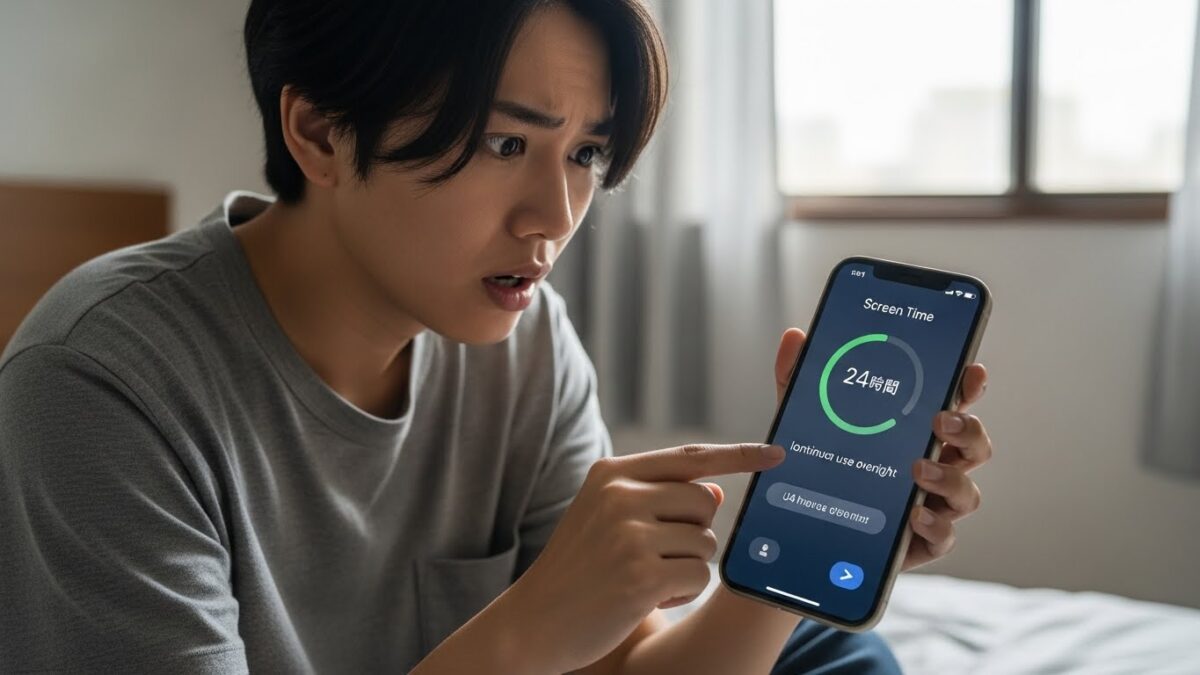
「えっ、私こんなにスマホ触ってないのに…」と驚愕するような数字が表示されるのには、必ず理由があります。単なる見間違いではなく、システム内部で起きているいくつかの要因が複雑に絡み合っていることが多いですね。ここでは、なぜスクリーンタイムがずっと使ってることになってるのか、その代表的なメカニズムを紐解いていきましょう。
iPhoneの使用時間が勝手に増えるバグ
まず疑うべきは、iOS自体の不具合や一時的なバグです。iPhoneも完璧な機械ではありませんから、使用時間のログ(記録データ)が破損してしまい、計測がループ状態に陥ることがあります。
特に、新しいiOSへアップデートした直後や、逆に古いバージョンを使い続けている場合に発生しやすい傾向があります。「何もしていないのにカウンターが回り続けている」という状態は、システムが「まだアプリを使用中だ」と誤認し続けているサインかもしれません。
このようなバグが発生すると、実際の使用状況とは無関係に、バックグラウンドでシステムプロセスが走り続け、それがすべて「使用時間」としてカウントされてしまうのです。
これはデータ破損が原因であることが多く、単なる設定変更だけでは直らない厄介なケースです。
デバイス間共有のiPhoneのスクリーンタイム「合算」マジック
最も多い原因がこれです。同じApple IDを使っているiPadやMacの使用時間が合算されて表示されている場合があります。
例えば、あなたがiPhoneを置いて寝ていても、リビングのMacがスリープせずに動いていれば、自分では数時間しか使っていないつもりでも、スクリーンタイムには「24時間」と表示されてしまうのです。
「デバイス間で共有」機能がオンになっているかどうかを確認しましょう。
特定のアプリがずっと起動中になる現象
「全体の使用時間はおかしいけど、内訳を見ると特定のアプリだけが異常に長い」というケースもよくあります。これは、バックグラウンドでの動作が原因であることが多いですね。
例えば、Safariで特定のWebページを開きっぱなしにしていたり、動画アプリやSNSアプリがバックグラウンドでデータの更新を行っていたりすると、画面をロックしていても「使用中」とみなされることがあります。一部のアプリは、ユーザーが操作していなくても裏側で活発に通信を行うため、これが誤計測の引き金になるのです。
スマホを使ってないのにおかしい表示になる場合
次に考えられるのは、「日付と時刻」の設定ズレによる影響です。意外に見落としがちなのですが、スクリーンタイムはデバイスの時計機能に完全に依存してデータを記録しています。
もし、手動で時刻を変更したり、タイムゾーンの設定がおかしくなっていたりすると、スクリーンタイムの集計ロジックが混乱し、「未来の時間まで使っている」あるいは「過去からずっと使い続けている」といった、おかしい表示になる場合があります。これは正確なタイムスタンプが取得できないために起こる現象です。
チェックポイント:設定アプリの「一般」>「日付と時刻」で「自動設定」がオンになっているか確認しましょう。
正しい使用時間が計測されない原因
上記以外にも、単純な設定ミスや一時的な通信エラーが原因で正しい計測がされないことがあります。スクリーンタイム機能自体がフリーズしていたり、パスコード設定の不備で制限が正しくかかっていなかったりする場合もあります。
大切なのは、「ウイルス感染や乗っ取りではないか」と過度に恐れる必要はないということです。ほとんどの場合、これからご紹介する対処法で正常な状態に戻すことが可能です。
スクリーンタイムがずっと使ってることになってる時の解決策

原因がなんとなく見えてきたところで、ここからは具体的な解決策を実践していきましょう。難しい操作は必要ありません。効果が高いと思われる方法から順にご紹介しますので、一つずつ試してみてくださいね。
【即実践】正しい計測に戻すための5ステップ
ステップ1:まずは「再起動」と「日付と時刻」の確認
まずはiPhoneを再起動しましょう。再起動だけでなおることもあります。
つぎは、日付と時刻を確認しましょう。スクリーンタイムは時計機能に100%依存しています。ここがズレていると、すべてが狂います。
- 「設定」>「一般」>「日付と時刻」>「自動設定」をオンにする。
ステップ2:「デバイス間で共有」をオフにする
複数デバイスを持っているなら、まずはこれを試してください。これでiPhone単体の正確な数字が出るようになります。改善したのを確認してから再度オンに戻すのがコツです。
- 「設定」>「スクリーンタイム」>「デバイス間で共有」をオフ。
ステップ3:犯人(アプリ)を特定する
まずは、どのアプリが時間を稼いでいるのか突き止めましょう。
- スクリーンタイムのグラフ下にある「すべてのアクティビティを表示」をタップ。
- リストの最上位にいるアプリを確認します。心当たりのないアプリや「safari(特定のURL)」が居座っていませんか?
ステップ4:原因アプリの「バックグラウンド更新」を止める
特定のアプリが原因だとわかった場合、そのアプリだけスイッチをオフにします。
すべてオフにすると通知が遅れる可能性があるため、アプリを絞るのがポイントです。
- 「設定」>「一般」>「Appのバックグラウンド更新」
ステップ5:Safariの「居残りタブ」を撃退する
特定のURLが原因の場合、履歴を消すだけでは直らないことがあります。
- 裏ワザ: 「App使用時間の制限」で、その特定のドメイン(サイト)に対して「1分」の制限をかけてみてください。強制的に通信を断ち切ることで、計測ループを止められます。
ステップ6:最終手段「機能のオン・オフ」(※注意あり)
上記でダメなら、スクリーンタイム自体のリセットが必要です。
- 「設定」>「スクリーンタイム」>「スクリーンタイムをオフにする」。
これを実行すると、これまでの過去の利用データはすべて消去されます。記録を残したい方は、まずiOSのアップデートを先に試してください。
iOS更新の重要性と手順
もし、これらの対処法を試しても「ずっと使ってることになってる」状態が続くなら、iOSのバージョン自体に既知の不具合があるかもしれません。
Appleは定期的にバグ修正を含むアップデートを配信しています。「設定」>「一般」>「ソフトウェアアップデート」を確認し、最新のiOSが利用可能であれば、アップデートを実行することを強くおすすめします。最新版にするだけで、システム内部の不整合が解消されることはよくあります。
問題が解決しない場合のQ&A
ここでは、よくある疑問についてQ&A形式でまとめておきます。
ウイルスに感染している可能性はありますか?
その可能性は極めて低いです。スクリーンタイムの異常は、ほとんどがiOSのバグか設定の同期ミスによるものです。App Store以外から怪しいアプリを入れない限り、ウイルスの心配はまず不要です。
スクリーンタイムパスコードを忘れてリセットできません。
パスコード入力画面で「パスコードをお忘れですか?」をタップし、Apple IDとパスワードを入力することで再設定が可能です。無理に入力を繰り返さず、公式のリセット手順を使いましょう。
バッテリーは減る?
表示バグなら減りません。 もしバッテリーも激しく消耗しているなら、本当に裏でアプリが暴走しています。その場合は「Appのバックグラウンド更新」をオフにしましょう。
グラフの「灰色」は何?
「その他」のカテゴリです。 カテゴリが4つ以上になると、4位以下がまとめてグレーで表示されます。異常に多い場合はシステムバグを疑いましょう。
子供のスクリーンタイムが親の端末から正しく見えません。
ファミリー共有の不具合です。親側のiPhoneを再起動、または最新のiOSにアップデートすることで解決することが多いです。
スクリーンタイムがずっと使ってることになってる現象の総括
最後にまとめとなりますが、スクリーンタイムがずっと使ってることになってる現象は、決して珍しいことではありません。多くの場合、「デバイス間共有の解除」や「スクリーンタイムの再設定(オンオフ)」で解決します。
この機能は本来、私たちのデジタルライフを健康に保つためのものです。数字がおかしいとストレスになってしまいますが、この記事で紹介した対処法を落ち着いて試していただければと思います。それでも改善しない場合は、Appleの公式サポートへ相談することも検討してくださいね。正確な情報は公式サイトをご確認ください。


所長の新城です。 朝起きてiPhoneを見たら、寝ていたはずの時間もずっと使用中になっていて、グラフが「24時間」の天井に張り付いている……。そんな光景を)