

こんにちは。スマートフォンUX研究所(SUR)所長の新城です。
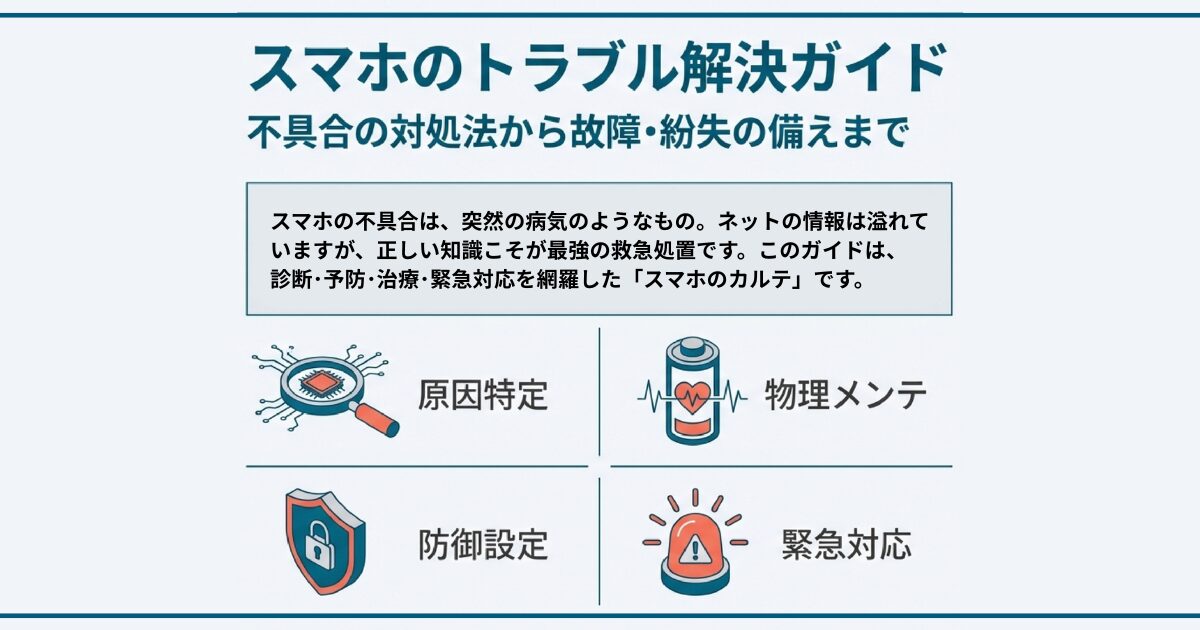
私たちの生活に欠かせないスマートフォンですが、ある日突然、画面が動かなくなったり、動作が極端に重くなったりすると思わず焦ってしまいますよね。ネットで解決策を探そうとしても、スマホ トラブルの対処法や不具合の原因に関する情報は溢れかえっていて、自分の症状にどれが当てはまるのか判断するのは意外と大変かなと思います。特に画面がつかない、アプリが落ちる、充電できないといった急を要する事態では、正確で誠実な情報が何よりの助けになります。私自身も、日々の研究の中で多くのデバイスに触れていますが、適切な知識さえあれば、修理に出さずとも自宅で解決できるケースは少なくありません。この記事では、検索窓でよく見かける画面割れ、水没、ウイルス感染といった不安を解消し、動作が重い時のリセット術や、故障時の相談先、さらには紛失時のデータ保護まで、皆さんが安心してスマホライフを楽しめるよう、丁寧に解説していきますね。
この記事でわかること
- 主要な不具合のサインと原因を特定し、自分でできる解決策を判断できる
- バッテリー寿命の延ばし方やカメラの結露対策など、物理的なメンテナンス術がわかる
- フリーズ時の強制再起動やOSアップデートによるセキュリティ強化の重要性を理解できる
- 万が一の故障や紛失時に、慌てずに対処できる連絡先と保証の活用法を習得できる
突然のスマホトラブルを解決する基礎知識
スマートフォンが「いつもと違う」と感じたとき、それはデバイスからのSOSサインかもしれません。ここでは、日常的に起こりやすい不具合の種類と、その裏に隠された原因の見極め方、そして意外と見落としがちな光学系の物理トラブルについて詳しくお話ししますね。
よくある症状から原因や不具合を特定する
「最近、動作がワンテンポ遅れる気がする」「特定のアプリを開くと画面が真っ暗になる」といった小さな違和感は、放置すると深刻なシステムダウンを招くことがあります。スマートフォンの不具合には、大きく分けて「ソフトウェアの衝突」と「ハードウェアの劣化」の2つの側面があります。まず症状として最も多いのは、ブラウザやSNSのスクロールがカクつく、あるいは文字入力が追いつかないといった動作遅延ですね。これは多くの場合、メモリ(RAM)の一時的な不足や、ストレージの空き容量が極端に少なくなっていることが原因かなと思います。
また、通信が頻繁に途切れる、あるいは圏外ではないのに電話が繋がらないといったトラブルは、SIMカードの接触不良や、内部アンテナの微細な損傷が疑われます。一方で、本体が異常に熱くなる「熱暴走」の状態では、プロセッサが過熱保護のために性能を意図的に落とすため、動作はさらに不安定になります。私がよくチェックするのは、不具合が「いつ」「どのような状況で」発生するかという点です。充電中にだけ起こるのか、特定の場所でだけ起こるのかを把握するだけで、解決へのスピードは格段に上がりますよ。
見逃してはいけない不具合のチェックリスト

| 症状の種類 | 考えられる主な原因 | 初期の確認ポイント |
|---|---|---|
| 動作の遅延・カクつき | メモリ不足・ストレージ満杯 | 不要なアプリの削除・再起動 |
| アプリの強制終了 | OSとの互換性・バグ | アプリのアップデート確認 |
| 異常な発熱 | 高負荷処理・バッテリー劣化 | ケースを外して放熱を促す |
| 画面のチラつき | ディスプレイ端子の接触不良 | 明るさ自動調節のオフ試行 |
こうした細かなチェックを自分で行うことで、ショップに駆け込む前に原因の切り分けができるようになります。ただし、内部の基板自体の経年劣化が原因である場合は、個人での修復は難しく、無理に操作を続けると故障を悪化させる可能性もあるので注意してくださいね。まずは、自分のスマホが発している小さなサインを正しく受け止めることから始めてみましょう。(出典:NTTドコモ「スマホのよくあるトラブルと対処法」)
こんな不具合はありませんか?
参考になるおすすめの記事を紹介します。
ピクセルの通知が遅い:ピクセルの通知が遅くなった原因と対処法
iPhoneがずっと利用中になっている:スクリーンタイムがずっと利用中になっている場合の原因と直し方
電話をかけるとずっと話し中:自分側と相手側での話し中になってしまう原因と解決方法
カメラレンズの汚れや結露への正しい対策

スマートフォンにおいて、カメラは単なるおまけではなく、大切な思い出を記録するための主役ですよね。それだけに、いざ写真を撮ろうとしたときに「画面が白っぽい」「ピントが全然合わない」といった状況になると、本当にがっかりしてしまいます。写真の透明感が失われる最大の原因は、実は非常にシンプルで、レンズ表面に付着した指紋や皮脂汚れであることがほとんどです。ポケットやカバンから出し入れする際、知らず知らずのうちに指がレンズに触れてしまうのは、構造上避けられないことかもしれません。
しかし、さらに厄介なのが結露の問題です。特に冬場のキャンプやスキー場、あるいは夏場の冷房が効きすぎた室内から湿度の高い屋外へ出たときなど、急激な温度変化にさらされると、レンズの内側に細かい水滴が発生することがあります。これが起こると、表面をいくら拭いても曇りは取れません。私がお伝えしたいのは、ここで絶対に焦ってはいけないということです。ドライヤーの温風を直接当てて無理やり乾かそうとするのは厳禁です。急激な加熱は、レンズを固定している接着剤を溶かしたり、内部の電子部品を熱で歪ませたりする二次被害を招く恐れがあるからです。
もっとも誠実な対処法は、電源を切って、湿度が低く温度変化の少ない場所で「じっと待つ」ことです。シリカゲルなどの乾燥剤を入れた密閉容器に数時間から一晩入れておくと、内部の湿気が徐々に抜けていくことが多いですね。もし、これらを試して数日経っても曇りが引かない場合は、内部に水が侵入してしまった可能性も考えられるので、無理をせずプロの点検を受けるようにしましょう。レンズの保護には、反射を抑えた高品質なガラスフィルムを貼っておくのも、日常的な防汚対策として有効かなと思います。
更に詳しく知りたい方は、スマホについた結露の直し方を徹底解説も参考にしてみてくださいね。
性能を維持するスマホトラブル対策のコツ
スマートフォンの性能を長く新品に近い状態で維持するためには、日々の丁寧な扱いが何よりの特効薬になります。特に、目に見えない部分で進行する電気化学的な劣化と、物理的な破損を防ぐためのポイントを深掘りしてみましょう。
バッテリーの寿命を延ばす効率的な使い方

スマートフォンの寿命を決定づけると言っても過言ではないのが、リチウムイオンバッテリーの健康状態です。リチウムイオン電池は非常に軽量で高出力という優れた特性を持っていますが、その一方で、充放電のサイクルや温度変化に対しては非常にデリケートな一面を持っています。皆さんも「最近、1日持たなくなったな」と感じることはありませんか?それは、バッテリー内部で化学的な劣化が進み、本来の電気を蓄える力が弱まってきている証拠かもしれません。
劣化を早める最大の要因は「熱」と「極端な充電状態」です。特に、100%になっても充電器に繋ぎっぱなしにする「過充電」の状態は、バッテリーに常に高電圧の負荷をかけ続けることになり、内部の材料を痛めてしまいます。理想を言えば、残量を20%から80%程度の間に保つのがベストかなと思います。最近のiPhoneやAndroidには、ユーザーの生活リズムを学習して、起床直前に100%になるよう調整する機能も備わっているので、これらを積極的に活用したいですね。また、バッテリーの膨張を感じた場合は、発火の危険性もあるため、直ちに使用を中止して修理窓口へ相談してください。
バッテリーへの負担を減らす3つの習慣
- 「ながら充電」を控える:高負荷なゲームや動画視聴をしながらの充電は、内部温度を急上昇させ、劣化を劇的に早めます。
- 急速充電を使いすぎない:急いでいる時は便利ですが、通常は低出力の充電器を使う方が、熱の発生を抑えられ、長期的には優しく使えます。
- 0%での放置を避ける:「過放電」はバッテリーを再起不能にする恐れがあります。しばらく使わないサブ機なども、50%程度は残して保管しましょう。
一般的に、現在の技術では約500回のフル充電サイクル(累計100%の放電)で、本来の容量の80%程度まで低下するとされています。これは毎日充電する人なら、約1年半から2年で到達する計算です。まずは、ご自身の端末の設定画面から「バッテリーの状態」を確認し、ピークパフォーマンスが維持されているかをチェックしてみるのがおすすめですよ。(出典:Apple「iPhone のバッテリーとパフォーマンスについて」)
Pixelを利用されている方は、Pixelバッテリー容量に関する記事も確認しておくと良いでしょう。
耐久性を守る日頃のメンテナンスの基本

「高級なスマートフォンを裸で使うのが一番かっこいい」という意見もありますが、実用面から考えると、デバイスの耐久性を守るためには適切な外装ケアが欠かせません。落下による画面割れは、修理費用が数万円に及ぶことも珍しくないため、衝撃吸収性の高いケースや、モース硬度の高いガラスフィルムによる保護は、ある種の投資と言えるかもしれませんね。しかし、物理的な保護と同じくらい重要なのが、目に見えない隙間のメンテナンスです。
特に、充電ポートやスピーカーのメッシュ部分は、日々の生活の中でポケットの糸くずや埃が溜まりやすい場所です。ここにゴミが溜まると、充電ケーブルを刺しても反応しなくなったり、通話中に相手の声が聞き取りにくくなったりといったトラブルに繋がります。掃除をする際は、つい爪楊枝や安全ピンを使いたくなりますが、それは非常に危険です。金属製の鋭利なもので端子を傷つけてしまうと、修復不可能な故障を招くため、乾いた柔らかい歯ブラシや、ノンアルコールの除菌ワイプ、またはブロアーなどで優しく汚れを取り除くのが、私が見てきた中でも最も安全な方法です。
折りたたみスマホを利用されている方は更に耐久性について詳しく知っておく必要があるでしょう。
関連記事:
折りたたみスマホで後悔しない壊れるリスクと耐久性を解説!おすすめ人気機種を紹介
折りたたみスマホの寿命は短い?2年で後悔しないための耐久性比較|失敗しない使い方と最新モデルの課題
また、防水・防塵性能を過信しすぎないことも大切です。スペック上は「水深1メートルで30分」耐えられるとなっていても、それはあくまで常温の真水の話。お風呂の入浴剤やプールの塩素、海水の塩分などは、防水パッキンの劣化を早め、内部腐食の原因になります。もし水に濡れてしまった場合は、真水で軽く洗い流した後、柔らかい布で叩くように水分を拭き取り、内部が完全に乾くまで充電を控えるといった細やかな気配りが、デバイスを長持ちさせる秘訣かなと思います。日頃から愛情を持って手入れをすることで、愛機への愛着もより一層深まるはずですよ。
動作や情報のスマホトラブルを解消する設定
物理的なケアと並んで重要なのが、ソフトウェアや内部システムを健康な状態に保つことです。デジタル的なメンテナンスを怠ると、予期せぬエラーやセキュリティ上の脅威にさらされるリスクが高まってしまいます。ここでは、トラブルを未然に防ぎ、快適な操作感を取り戻すための具体的な設定術について解説します。
フリーズやトラブルを解決する対処法
どれだけ高性能なスマートフォンでも、時には動作が完全に止まってしまうフリーズが起こることはあります。特定のアプリを起動した瞬間に画面が固まったり、あるいは何もしていないのに操作を一切受け付けなくなったりすると、頭が真っ白になってしまいますよね。こうしたソフトウェア起因のトラブルに対して、まず覚えておきたい究極の対処法が「強制再起動」です。これは、システムが一時的な計算エラーに陥っている際、電源を物理的に一度リセットすることで、エラー状態をクリアにする強力な手段です。
通常のシャットダウンとは異なり、ボタンの組み合わせによってOSを強制的に再起動させるため、画面操作ができない状況でも有効です。ただし、作業中のデータが保存されない可能性があるため、本当に動かなくなった時の最終手段として使いましょう。また、頻繁に動作が不安定になる場合は、デバイスの「ストレージ空き容量」が不足していることが非常に多いですね。ストレージがパンパンの状態だと、OSが一時的にファイルを展開する領域がなくなり、結果として処理が渋滞してしまいます。写真や動画はクラウドに逃がす、使っていないアプリは削除するといった整理整頓を心がけるだけで、驚くほど動作が軽やかになることがありますよ。
もしもの時の強制再起動コマンド(代表例)

| 機種グループ | 一般的な強制再起動の手順 |
|---|---|
| iPhone 8以降 | 音量(+)→音量(ー)を順に押し、サイドボタンを長押し |
| 多くのAndroid端末 | 電源ボタンを10秒以上、画面が消えるまで長押し |
| Galaxyシリーズ | 電源ボタンと音量(ー)ボタンを7秒以上同時押し |
| Xperiaシリーズ | 電源ボタンと音量(+)ボタンを数秒長押し(3回振動) |
こうした操作を知っておくだけで、外出先でスマホが動かなくなっても冷静に対処できるようになります。もし再起動を繰り返しても直らない場合は、OS自体の破損も考えられるため、リカバリーモードでの復旧が必要になるかもしれません。その際は、大切なデータを守るためにも無理に触らず、公式のサポートデスクへ相談することをお勧めします。
OSアップデートでシステムの安全性を保つ

皆さんのスマートフォンの通知欄に、いつまでも「ソフトウェア・アップデート」の赤いバッジが残っていませんか?「面倒だし、使い勝手が変わるのが嫌だ」という気持ちも分からなくはありませんが、OSアップデートを放置することは、鍵のかかっていない玄関ドアで生活しているようなもの、と言っても過言ではありません。アップデートの主な目的は、見た目の新機能を増やすことだけではなく、私たちの知らない間に見つかった「セキュリティホール(脆弱性)」を塞ぐことにあります。
悪意のある攻撃者は、OSの古い弱点を見つけて、そこからウイルスを送り込んだり個人情報を盗み出したりしようと常に狙っています。最新のパッチを適用することで、こうした攻撃から鉄壁の守りを固めることができるわけです。また、アップデートには「バグの修正」も含まれています。以前のバージョンで起きていたアプリのクラッシュや通信の不安定さが、更新一つで嘘のように解消されることも少なくありません。私の場合、深夜の寝ている間に自動で行われるように設定していますが、これは非常に効率的な方法かなと思います。
ただし、大規模なメジャーアップデート(例:iOS 17から18など)の際は、ごく稀に動作が不安定になったり、特定のアプリが対応していなかったりすることもあります。失敗を防ぐためには、必ず事前にデータのバックアップを取り、安定したWi-Fi環境下で、ACアダプタに接続した状態で行うことが鉄則です。容量不足でアップデートが進まないこともあるので、数GB程度の空きは常に確保しておきたいですね。OSを最新に保つことは、快適な操作性を維持するだけでなく、後述するプライバシー保護においても最も基本的かつ重要な防衛策なのです。
データとプライバシーを守るセキュリティ

今やスマートフォンは、財布や通帳以上に価値のある情報の宝庫です。クレジットカード情報、仕事のメール、プライベートな写真、位置情報履歴……これらが万が一流出したり悪用されたりしたら、想像するだけでも恐ろしいですよね。だからこそ、セキュリティとプライバシーの保護については、少し神経質なくらいで丁度いいかなと私は考えています。まず真っ先に設定すべきは、強固な画面ロックです。PINコードを単純な「1234」や誕生日にしていないか、今一度見直してみてください。顔認証や指紋認証といった生体認証は、利便性と安全性を両立できる素晴らしい技術ですので、積極的に活用しましょう。
関連記事:Galaxyのぞきみ防止の設定方法は?スマホ画面プライバシーを守るアプリや機能を紹介!
また、最近増えている「フィッシング詐欺」にも注意が必要です。宅配業者や銀行を装った巧妙なSMSやメールが届き、偽のログインサイトへ誘導されるケースが後を絶ちません。「お荷物のお届けに伺いましたが……」といった文言に惑わされず、不審なリンクは絶対に踏まない習慣をつけましょう。さらに、アプリをインストールする際、安易に「すべての権限を許可」していませんか?懐中電灯アプリなのに連絡先や位置情報へのアクセスを求めてくるなど、目的と合わない権限要求には警戒すべきです。設定画面の「プライバシーレポート」などを確認し、どのアプリがどのデータにアクセスしているかを定期的に見直すだけで、漏洩のリスクはぐんと下がりますよ。
今日からできるプライバシー防衛策
- 2要素認証(2FA)の有効化:パスワードに加えて、認証コードによる確認を追加することで、乗っ取りを強力に阻止できます。
- 公衆Wi-Fiの使い分け:鍵マークのない無料Wi-Fiでの銀行取引などは避け、信頼できるVPNサービスやキャリア回線を使用しましょう。
- クラウド同期の整理:見られたくない写真は同期から外すなど、どこに自分のデータが保存されているかを把握しておきましょう。
情報セキュリティの基本は「怪しいものに触れない」「最新の状態を保つ」「二重の鍵をかける」の3点です。これらを意識するだけで、デジタル社会におけるリスクの大部分は回避できるはずです。自分の大切な情報は、自分自身で守るという意識を常に持っておきたいですね。(出典:独立行政法人 情報処理推進機構(IPA)「スマホを安全に使うための6項目」)
故障や紛失時のスマホトラブル対応手順
どんなに大切に使っていても、不慮の事故や予期せぬトラブルは突然やってきます。そうなった時にどれだけ冷静に、迅速に動けるかが、その後の被害を最小限に抑えるための分かれ道になります。緊急時の具体的なアクションをシミュレーションしておきましょう。
故障で操作ができない時のための応急処置の手順

「うっかり手を滑らせて画面がバキバキに……」「トイレに落としてしまった!」といったトラブルが起きたとき、パニックになって何度も電源ボタンを押したり、ドライヤーで乾かそうとしたりしていませんか?実は、良かれと思ってやったその行動が、致命的な故障への引き金を引いているかもしれません。特に水没の場合、内部に水分がある状態で通電させると、一瞬で基板がショートしてしまい、復旧が不可能になることがあります。まずは深呼吸をして、電源を落とすことが最優先の応急処置です。
画面が割れてタッチ操作が全く効かなくなってしまった場合、何とかして内部のデータを救出したいですよね。そんな時は、Androidなら「USB OTGアダプタ」を介してパソコン用のマウスを繋ぐことで、カーソルが現れて操作ができるようになることがあります。iPhoneの場合は少し難しいですが、以前にPCにバックアップを取ったことがあるなら、LightningやUSB-Cケーブルで繋いでバックアップの更新を試みる価値はあります。ただし、割れたガラスで指を傷つけたり、破片が内部のデリケートな有機ELパネルをさらに傷つけたりしないよう、表面を透明なテープやラップで保護するといった最低限の配慮も忘れないでくださいね。
また、自分でできるのはあくまで「これ以上悪化させないための処置」であることを肝に銘じておきましょう。ネットで見かける「お米と一緒に袋に入れると乾く」といった裏技も、お米の粉末が端子に入り込んで別の不具合を招くリスクがあるため、私個人としてはあまり推奨していません。水分を拭き取り、通電させず、速やかに修理の専門家へバトンタッチするのが、最も愛機を救える確率が高い方法かなと思います。最終的な判断に迷ったら、まずは契約キャリアのオンラインチャットなどで現状を伝えて、指示を仰ぐのが一番安心ですよ。
トラブルシューティング(不具合・故障)の記事一覧からも、それぞれの記事を確認してみてくださいね。
本体が紛失した際の初期対応
「カバンの中にスマホがない!」と気づいた時の、あのゾッとする感覚は何とも言えませんよね。スマートフォンの紛失は、単なる金銭的な損失だけでなく、個人情報の流出という重大なリスクを伴います。まず真っ先に行うべきは、お手持ちの別のPCやタブレット、あるいは友人のスマホを借りて、各OSが提供している「端末を探す」サービスへログインすることです。これにより、現在の位置情報を地図上で確認したり、マナーモードにしていても最大音量でアラームを鳴らしたりすることができます。
もし、位置情報が明らかに自分の通った道ではない場所を指していたり、長時間動いていなかったりする場合は、速やかに「紛失モード」をオンにして画面をロックしましょう。この際、画面に拾い主へのメッセージや連絡先の電話番号を表示させることも可能です。それでも見つかる気配がない、あるいは盗難された形跡があるなら、躊躇せずに「リモートワイプ(遠隔消去)」を実行すべきです。これにより端末内のデータはすべて消去され、プライバシーの流出は防げますが、一度消すと位置追跡もできなくなるため、これは最終手段となります。それと並行して、キャリアへ連絡して回線を一時停止することも忘れずに。不正な海外電話や高額な通信利用を防ぐために必須の手順です。
紛失・盗難時にすべきこと優先順位リスト

- 位置確認と遠隔ロック:「iPhoneを探す」または「デバイスを探す」を実行。
- キャリアへの連絡:SIMカードの利用停止手続きを行い、不正利用を防止。
- 警察への遺失届:受理番号を控えておく(保険適用や警察に届けられた際に必要)。
- 決済サービスの停止:おサイフケータイや登録しているクレジットカードの利用停止。
- SNS・銀行のパスワード変更:万が一の二次被害を防ぐための防衛策。
紛失してから慌てて「設定はどうなっていたっけ?」となるのが一番の失敗パターンです。日頃から「探す」機能がオンになっているか、バックアップは最新かを確認しておくことが、不測の事態における最大の防御になりますよ。警察への届出は、後々キャリアの補償サービスを受ける際の証明書としても必要になるので、受理番号はしっかりメモしておきましょう。(出典:ソフトバンク「紛失・盗難にあったとき」)
窓口への連絡と保証サービスの使い方

自力での解決が難しいと判断したら、いよいよプロの力を借りる時です。相談先としては、大きく分けて「キャリアのサポート窓口」「メーカー公式サイト(Apple Storeなど)」「街の修理ショップ」の3種類があります。どこに相談すべきかは、ご自身が加入している保証の内容によって大きく変わってきます。まずは、毎月の携帯料金と一緒に支払っている「ケータイ補償サービス」や「AppleCare+」の加入状況を、マイページやアプリから確認してみましょう。これらに加入している場合、高額な修理代金が数千円の自己負担で済んだり、最短翌日にリフレッシュ品が自宅に届いたりする手厚いサポートが受けられます。
保証が切れている場合や未加入の場合は、数万円単位の出費を覚悟しなければならないこともありますが、それでも公式ルートでの修理をお勧めします。安価な非正規店での修理は、一時的に直っても耐水性能が失われたり、OSアップデート後に一部機能が使えなくなったりするリスクがあるからです。修理に出す前の準備として、可能な限りデータのバックアップを取り、iPhoneなら「探す」機能をオフにしておくことが求められます。こうした手続きは少し煩雑に感じるかもしれませんが、大切な個人情報を扱う上での必要なステップかなと思います。
また、近年は「モバイル保険」のような、キャリアを問わず複数台のデバイスをカバーできる外部の保険サービスも人気ですね。こうしたサービスを賢く使い分けることで、突発的なスマホトラブルによる経済的ダメージを賢くコントロールすることができます。修理が完了して戻ってきた後は、同じトラブルを繰り返さないよう、ケースの見直しや設定の再確認を自分なりに行ってみてください。トラブルを経験したことで、より一層スマホの賢い使い手になれるはずですよ。正確な最新の受付時間や修理費用については、必ず各社の公式サイトにて最新情報を確認するようにしてください。
関連記事:Galaxy Careは本当に入るべきか?公式スマホ保証の価格と加入の必要性
まとめ:スマホのトラブルを最小限に抑える備え

いかがでしたでしょうか。この記事では、突然の不具合や予期せぬトラブルに直面した際の具体的な対処法から、日々の性能を維持するためのメンテナンス術、そして最悪の事態に備えるための知識まで幅広くお伝えしてきました。私たちが毎日当たり前のように使っているスマートフォンは、驚くほど精密で、同時に驚くほどデリケートな存在です。しかし、適切な充電習慣を身につけ、定期的なOSの更新を行い、万が一の際のバックアップを怠らなければ、多くの深刻なスマホトラブルは未然に防ぐことができ、発生したとしても冷静に対応できるかなと思います。
結局のところ、最高のメンテナンスは「デバイスを大切に想う気持ち」そのものかもしれません。画面の汚れを拭き取る瞬間に本体の歪みに気づけたり、動作の重さを感じることでセキュリティの隙を見つけられたりすることもあります。もし今、あなたのスマホに少しでも違和感があるのなら、この記事で紹介した基本的な手順を一つずつ試してみてください。それでも解決しない時は、迷わずプロに連絡し、適切な保証を受けてくださいね。皆さんのスマートフォンライフが、より長く、より快適なものになることを心から願っています。何があっても、正しい知識さえあれば大丈夫。落ち着いて、一歩ずつ解決していきましょう。


所長の新城です。 私たちの生活に欠かせないスマートフォンですが、ある日突然、画面が動かなくなったり、動作が極端に重くなったりすると思わず焦ってしまいますよ)