

こんにちは。スマートフォンUX研究所(SUR)所長の新城です。
Google Pixelスマートフォンで「pixel マルチウィンドウ」機能を使おうとして、「あれ、どうやって使うんだっけ?」「このアプリだと画面分割できない」と困った経験はありませんか?Androidの便利な機能のはずなのに、機種(例えばPixel 8など)によって操作感が違ったり、以前は使えたのに改悪された?と感じたりすることもあるかもしれませんね。
また、せっかく2画面にしても表示比率の変更がうまくいかない、そもそも特定のアプリで対応していない、といった問題に直面することもあるかと思います。動画を見ながらSNSをチェックしたり、地図を見ながらメッセージを送ったり、理想の使い方ができずにいる方もいるかもしれません。
この記事では、そんなPixelのマルチウィンドウ機能(画面分割)に関する基本的な使い方から、うまくできない時の対処法、さらには便利なアプリペアの活用術まで、皆さんの疑問をスッキリ解決できるよう、ポイントを絞って解説していきますね。

この記事のポイント
- Pixelのマルチウィンドウ(画面分割)の基本操作
- 2つのアプリを同時に使う具体的な活用シーン
- 画面分割が「できない」時の主な原因と対処法
- Pixel Foldなど機種特有の便利な使い方

pixelマルチウィンドウの基本的な使い方

まずは基本からですね。Pixelのマルチウィンドウ機能は、Android 7.0以降に標準搭載されている画面分割機能のことです。2つのアプリを同時に画面に表示できるので、うまく使えばスマートフォンの効率がグッと上がります。ここでは、基本的な起動の方法から解除まで、一連の流れを見ていきましょう。
Androidスマホのマルチウィンドウ機能
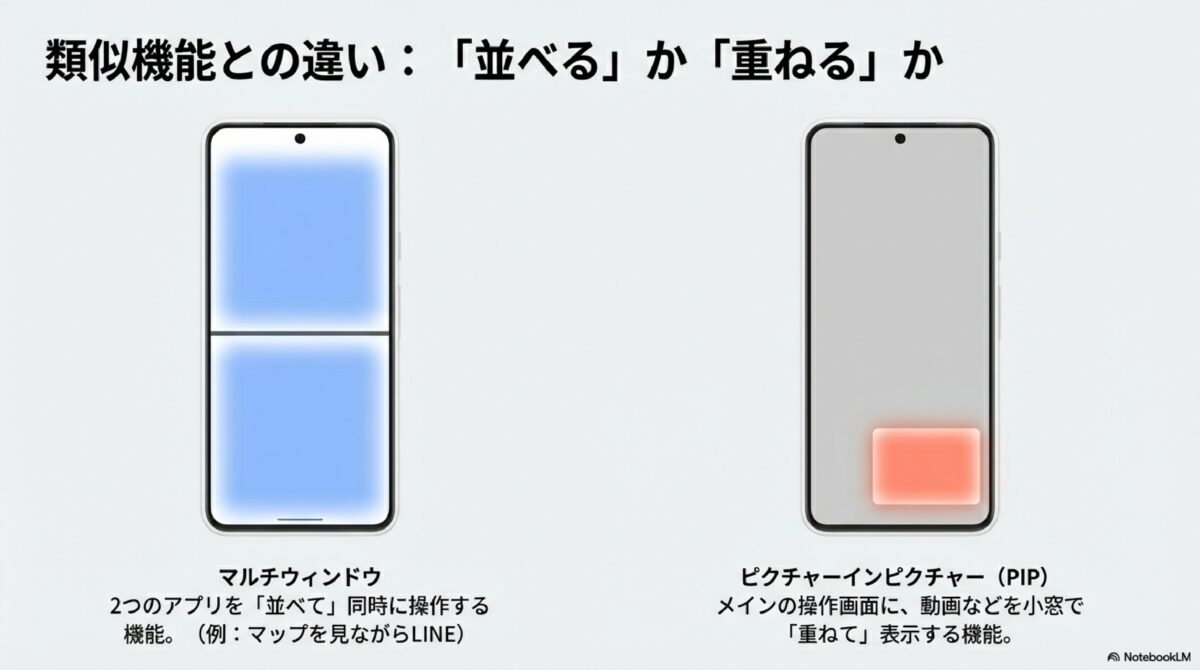
Pixelスマートフォンに搭載されている「マルチウィンドウ」機能は、Android OSの標準機能として提供されています。これは、スマートフォンの画面を上下(横向きの場合は左右)に2分割し、異なるアプリを同時に表示・操作できるというものです。
例えば、YouTubeで動画を見ながらブラウザで調べ物をしたり、地図アプリを見ながらLINEで連絡を取り合ったりすることが可能になります。アプリをいちいち切り替える必要がないため、作業効率が格段に向上するのが大きなメリットですね。
似た機能に「ピクチャーインピクチャー(PIP)」がありますが、これは少し違います。PIPは、動画などを小さな小窓(ウィンドウ)で画面の隅に表示する機能です。マルチウィンドウが2つのアプリを「並べて」操作するのに対し、PIPはメインのアプリを操作しながら動画を「重ねて」視聴するイメージですね。どちらも便利な機能なので、用途によって使い分けるのがおすすめです。
分割画面の基本的な表示方法
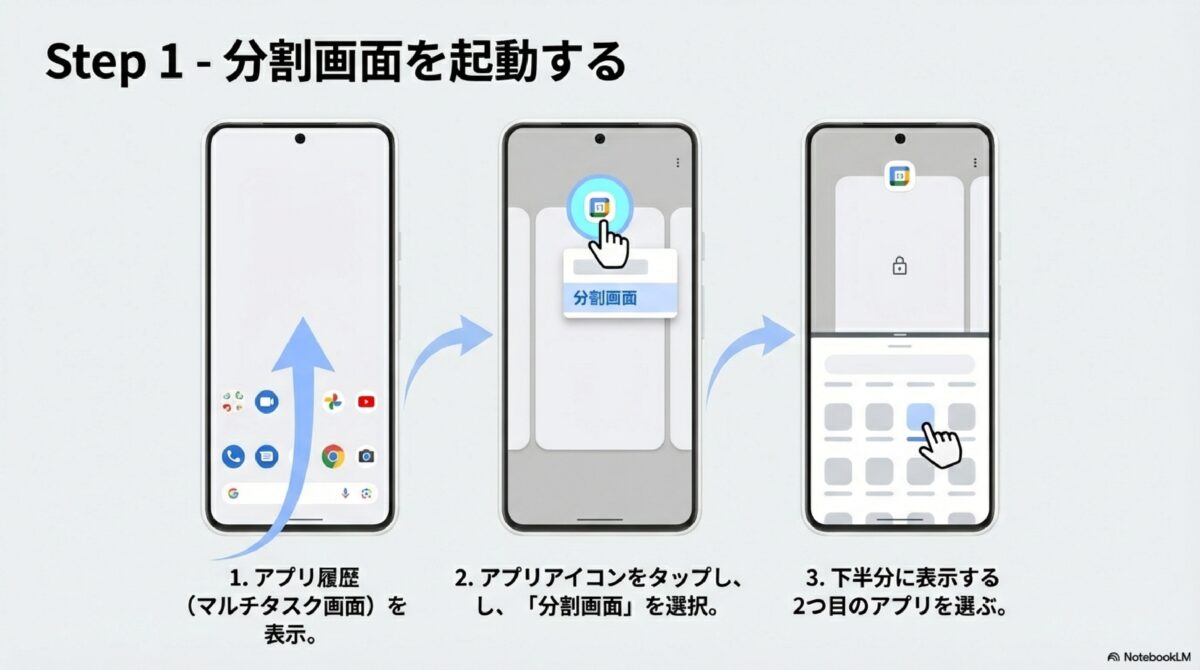
では、実際にどうやって分割画面(マルチウィンドウ)を起動するのか、その基本的な手順を紹介します。Pixelシリーズで最も標準的な方法です。
アプリ履歴(マルチタスク画面)から起動する手順
- まず、1つ目に表示したいアプリ(例えばChrome)を開きます。
- 次に、画面下部から上にスワイプして長押し(またはナビゲーションバーの四角いボタンをタップ)し、アプリの履歴画面(最近使用したアプリ一覧)を表示させます。
- 分割したいアプリの上部にあるアプリアイコン(Chromeのアイコンなど)をタップします。
- メニューが表示されるので、その中から「分割画面」(または「画面分割」)を選択します。
- 画面の上半分(または左半分)に選んだアプリが固定されます。下半分(または右半分)にはホーム画面やアプリ履歴が表示されるので、2つ目に表示したいアプリ(例えばYouTube)を選択します。
これで、2つのアプリが同時に表示された状態になります。思ったより簡単じゃないですか? ちなみに、Pixel Foldの場合はタスクバーからアプリアイコンをドラッグ&ドロップする、といったさらに直感的な操作も可能です。(出典:Google Pixel で 2 つのアプリを同時に表示する - Google サポート)
ウィンドウのサイズ変更と操作
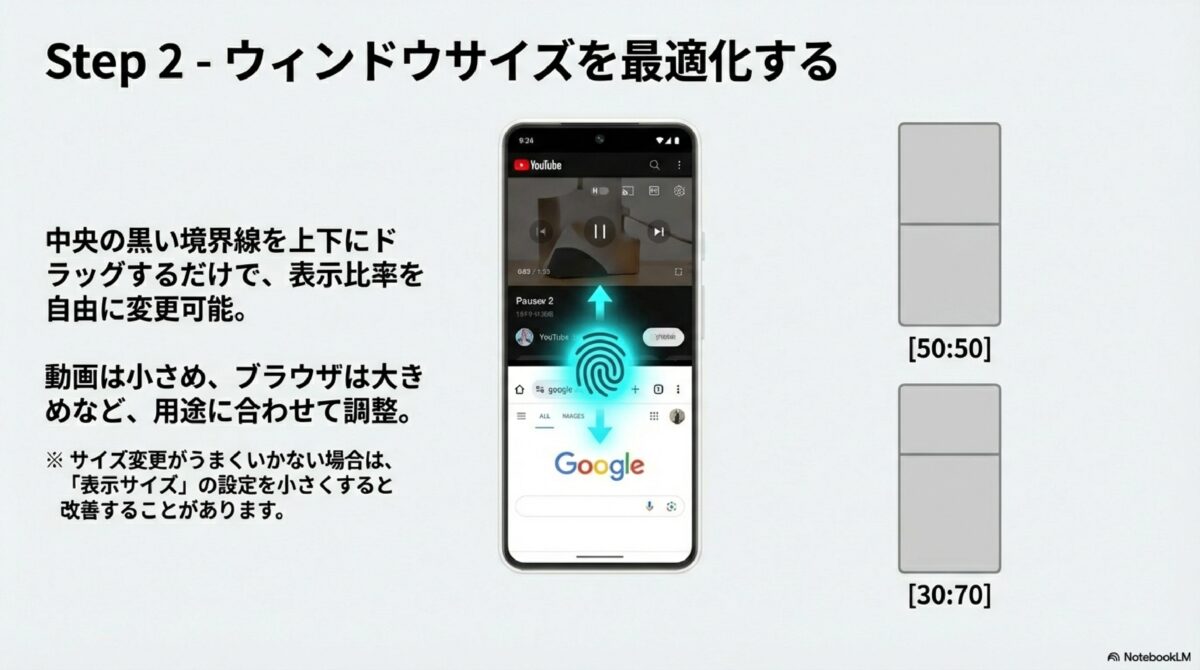
2つのアプリを分割表示できたら、次に気になるのが表示されるサイズ(比率)の変更ですよね。
分割された2つのアプリの間には、黒い境界線(バー)が表示されているはずです。この境界線を指で長押ししながら上下(または左右)にドラッグすることで、それぞれのアプリが表示される領域の比率を自由に変更できます。
標準では50:50の均等分割になっていることが多いですが、動画は小さめでブラウザを大きくしたい時など、作業内容に合わせて70:30や30:70といった比率に調整すると便利です。
ただし、アプリによっては最小表示サイズが決まっている場合があり、一定以上小さくできないこともあります。もし「比率変更がうまくできない」と感じる場合は、次の点も確認してみてください。
サイズ変更が制限される場合のチェックポイント
Pixelの「設定」→「ユーザー補助」→「表示サイズ」が大きく設定されていると、調整幅が狭まることがあります。少し小さめに設定すると、より細かく調整できる場合があります。
画面分割の簡単な解除方法
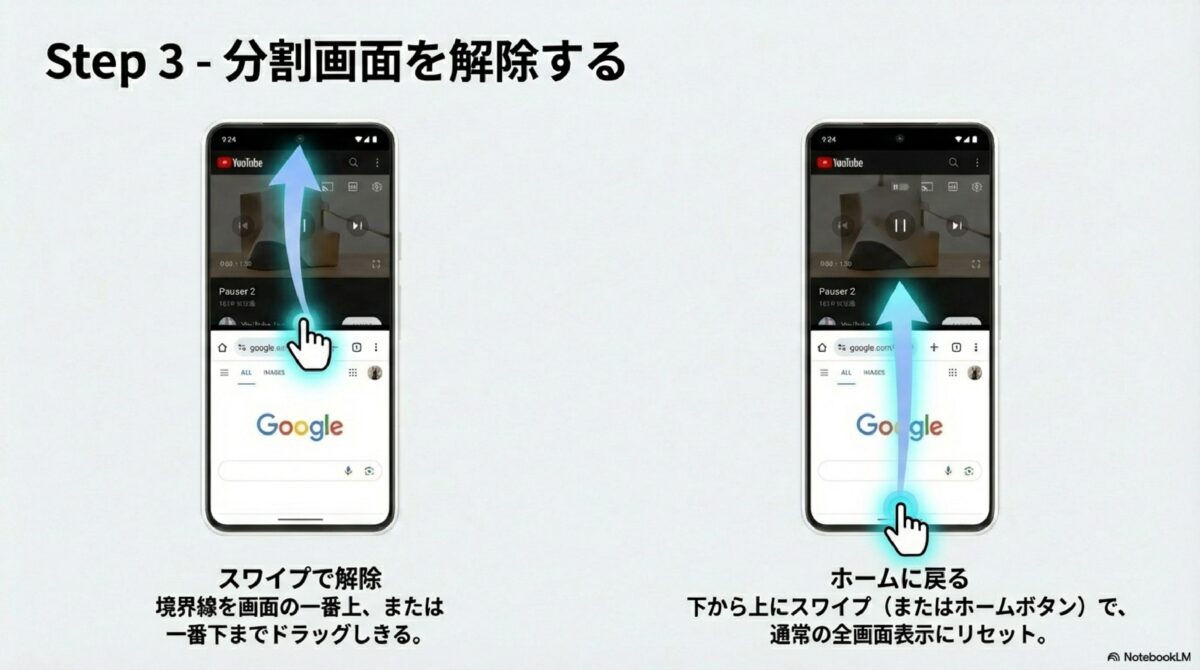
マルチウィンドウを終了して、1つのアプリ表示に戻す方法も簡単です。主に2つの方法があります。
方法1:境界線を端までスワイプする
一番直感的な方法です。サイズ変更の時と同じように、画面中央の境界線を、画面の一番上または一番下までドラッグしきってください。そうすると、境界線が画面端に消え、ドラッグした方向と逆側にあったアプリが全画面表示になり、分割が解除されます。
方法2:ホームに戻る
ジェスチャーナビゲーションの場合は画面下部から上にスワイプ、3ボタンナビゲーションの場合はホームボタンをタップして、一度ホーム画面に戻ることでも分割画面は解除されます。次にアプリを開くと、通常の全画面表示で起動しますよ。
どのPixelシリーズで使える?
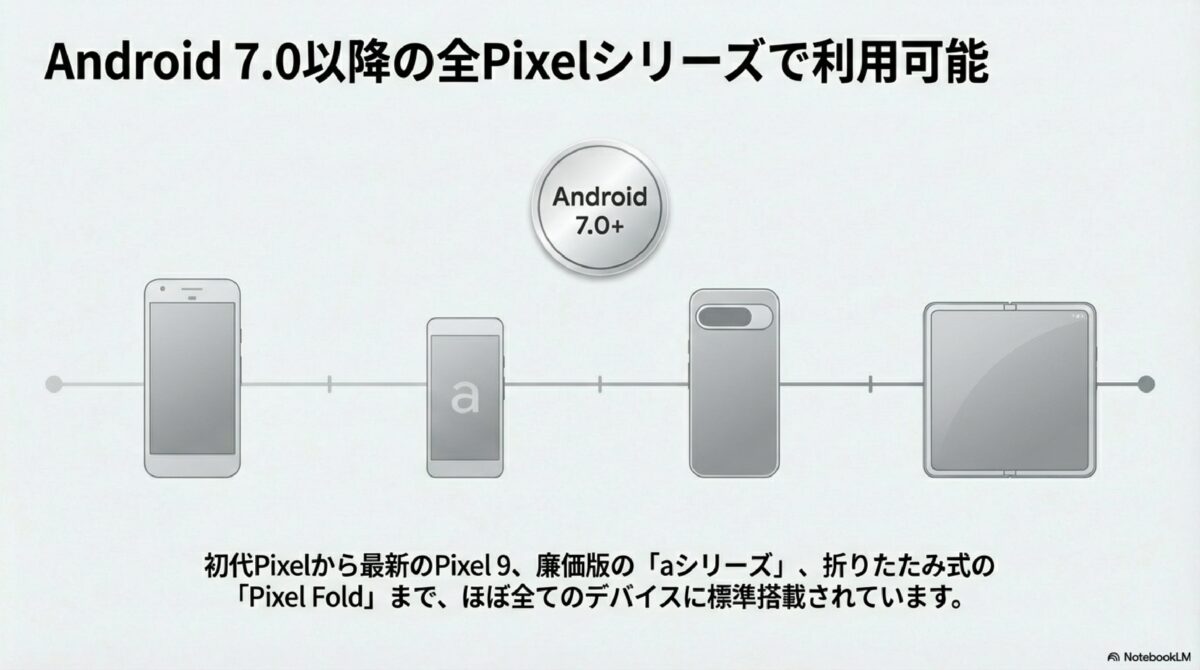
この便利なマルチウィンドウ機能ですが、「自分のPixelで使えるのかな?」と気になる方もいるかもしれませんね。
基本的には、Android 7.0以降を搭載しているGoogle Pixelスマートフォンであれば、ほぼ全てのシリーズでこの画面分割機能を使用できます。
具体的には、Pixel(初代)から最新のPixel 9シリーズ、廉価版のPixel 6aや7a、8aといった「aシリーズ」、そして折りたたみ式の「Pixel Fold」シリーズまで、幅広く対応しています。
OSのバージョンが古い場合は機能が使えない可能性もありますが、現在Pixelスマートフォンをお使いの方であれば、まず間違いなく利用できる標準機能と考えて大丈夫だと思います。
pixelのマルチウィンドウの便利な活用術
基本的な使い方がわかったところで、次はこの機能をどう活用するか、ですよね。ただ2画面にできるだけじゃなく、組み合わせ次第でPixelがもっと便利になります。また、「特定のアプリで分割できない!」といったトラブル時の対処法も含めて、一歩進んだ使い方を紹介します。
アプリを同時に見る便利な使い道
マルチウィンドウの真価は、アプリの組み合わせにあります。私が「これは便利だな」と感じる、定番の活用シーンをいくつか紹介しますね。
活用例1:エンタメ視聴 + 情報チェック
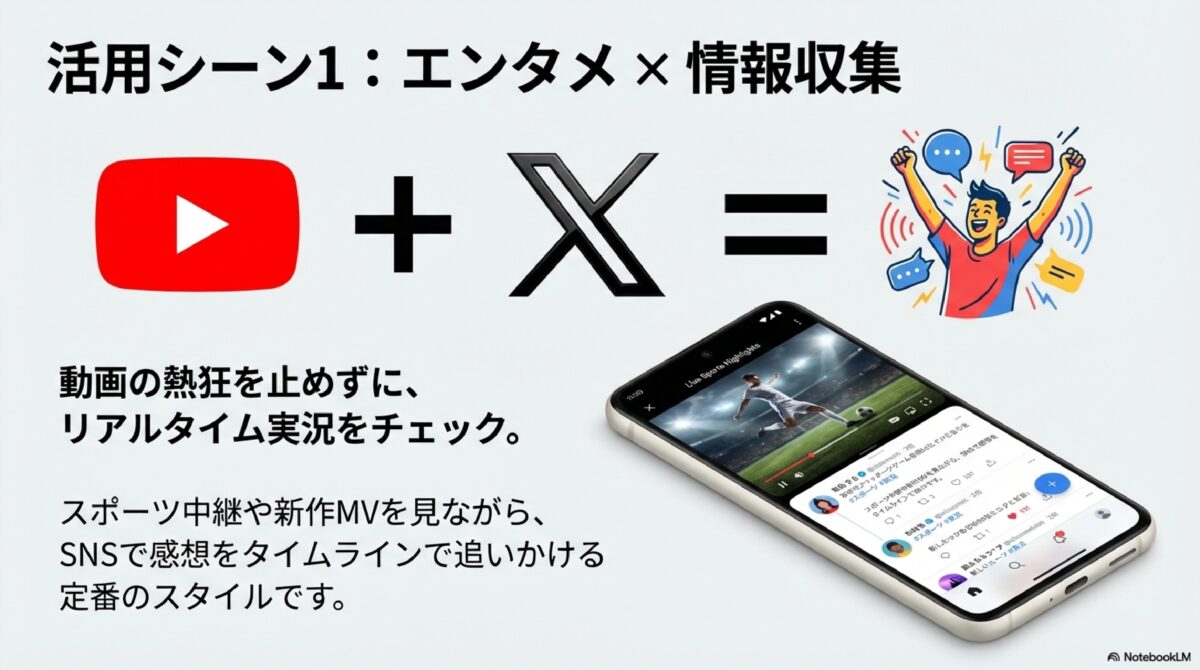
組み合わせ:YouTube + X(旧Twitter)
これは定番かもしれません。スポーツ中継や新作MV(ミュージックビデオ)をYouTubeで見ながら、もう半分の画面でXを開いてリアルタイムの感想や実況をチェックする使い方です。動画の流れを止めずに情報収集できるのがいいですね。
活用例2:ナビゲーション + 連絡
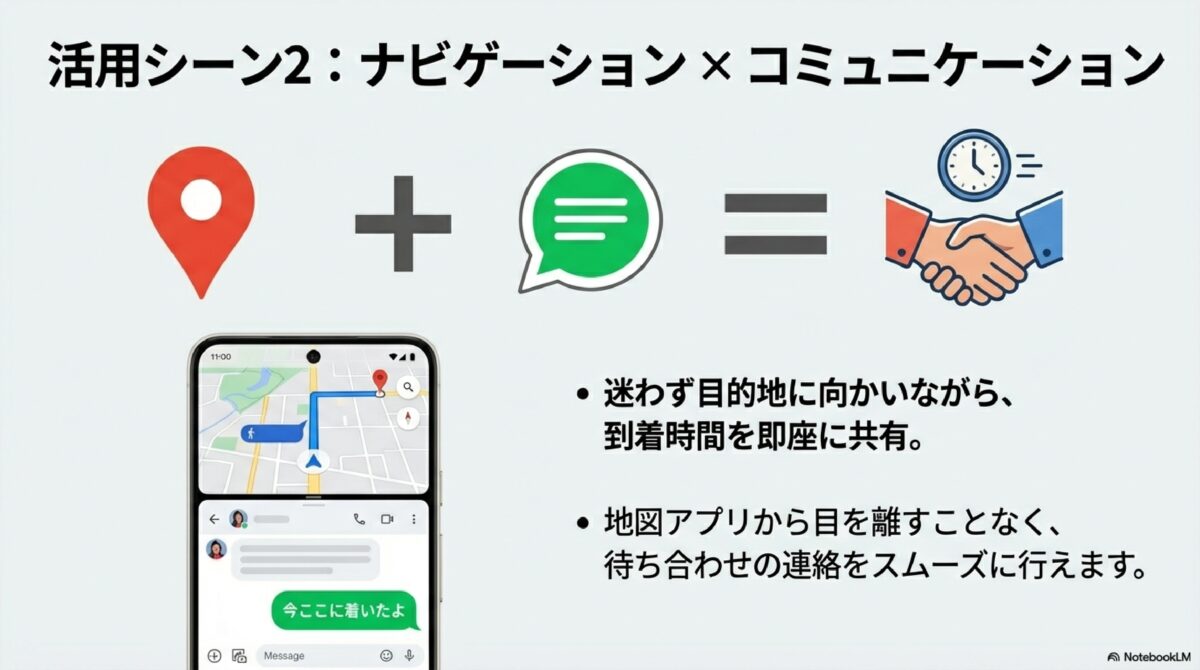
組み合わせ:Googleマップ + LINE(またはメール)
待ち合わせ場所に向かう時、Googleマップでルートを確認しながら、LINEで「今ここに着いたよ」「あと5分くらい」と連絡を取り合うシーンです。地図アプリから目を離さずに済むので、特に知らない場所へ行く時に安心感があります。
活用例3:情報収集 + メモ・作業
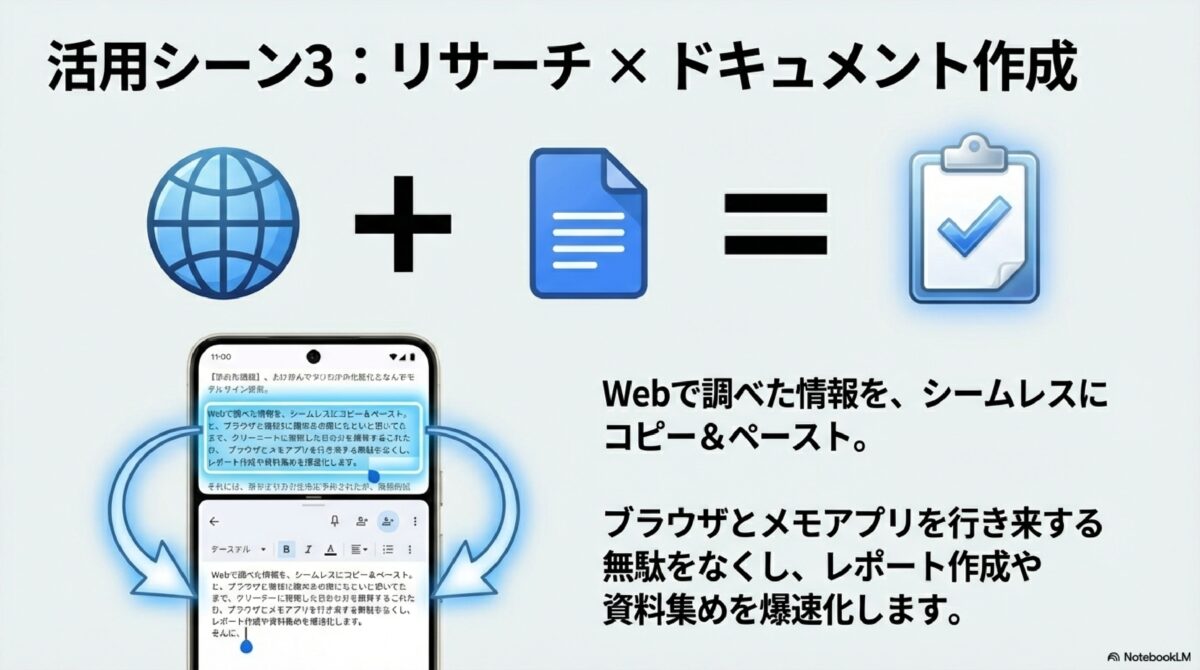
組み合わせ:Chromeブラウザ + Googleドキュメント(またはメモアプリ)
Webサイトで調べ物をしながら、重要な情報をGoogleドキュメントやメモアプリにコピー&ペーストしてまとめる使い方です。学生さんのレポート作成や、仕事の資料集めにも役立つと思います。
2つのアプリを同時に使用する活用例
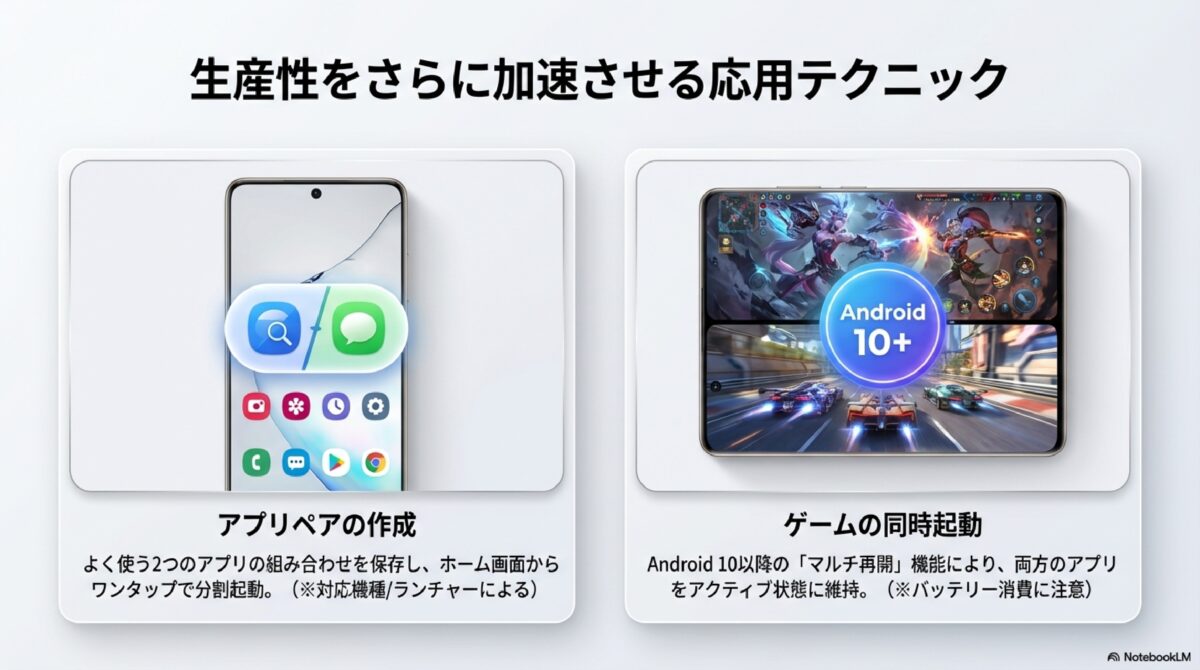
さらに進んだ活用例として、「アプリペア」の作成や、ちょっと特殊な使い方もあります。
アプリペアの作成(対応機種の場合)
Androidのバージョンや機種(特にPixel Foldのタスクバー)によっては、よく使う2つのアプリの組み合わせを「ペア」として保存できる場合があります。
これは、2つのアプリを分割画面で表示している状態で、中央の境界線にあるアイコンなどをタップし、「ペアを作成」といったメニューから設定します。一度ペアを作っておけば、ホーム画面などからワンタップでその2つのアプリを分割起動できるようになり、非常に便利です。
ただし、Pixelの標準ランチャーではこの機能が限定的な場合もあるので、お使いの機種で試してみてください。
ゲームの同時起動(Android 10以降)
Android 10以降では「マルチ再開」という機能がサポートされ、分割画面で表示している両方のアプリがアクティブ状態(動作し続ける状態)を維持できるようになりました。
これを利用して、例えば位置情報ゲーム(Pokémon GOとドラクエウォークなど)を2つ同時に起動してプレイする、といった使い方も理論上は可能です。ただ、これは端末への負荷がかなり大きく、バッテリー消費も激しくなるため、ハイスペックな機種でないと厳しいかもしれませんし、ゲームによっては推奨されない場合もあるので注意が必要ですね。
Pixel Fold特有の便利な使い分け
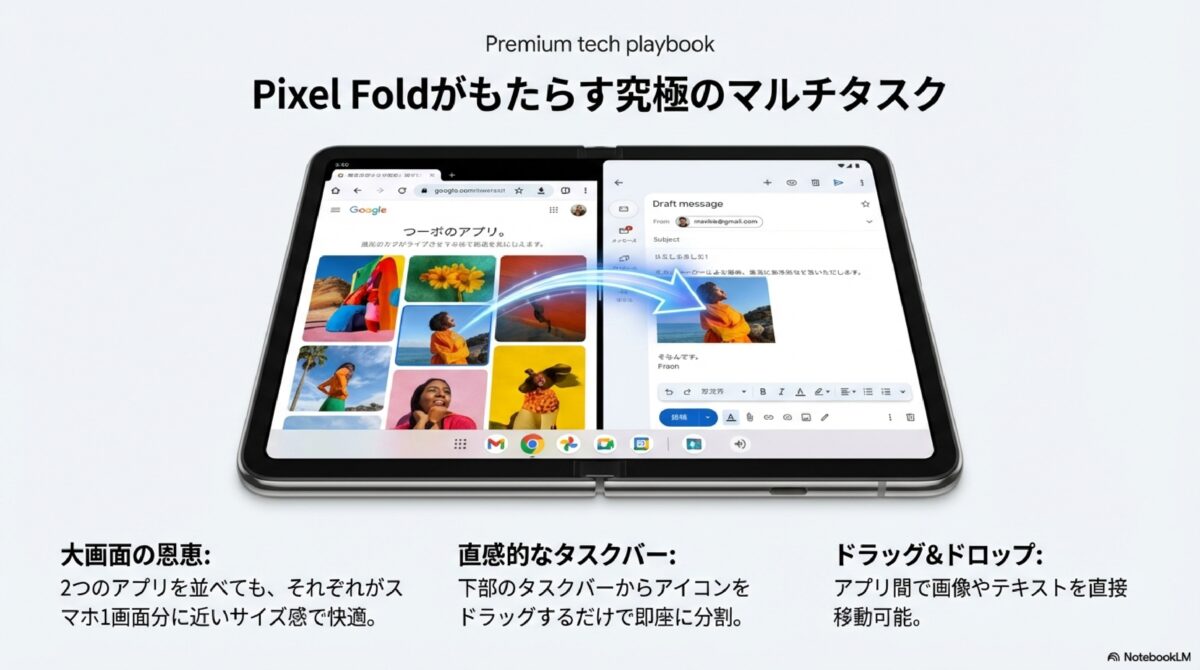
折りたたみスマートフォンである「Pixel Fold」シリーズは、マルチウィンドウ機能がさらに強力に、そして使いやすくなっています。
最大の特徴は、やはり大画面の内側ディスプレイです。画面が大きいので、2つのアプリを分割表示しても、それぞれが通常のスマートフォン1画面分に近いサイズ感で表示され、非常に見やすく、操作しやすいんです。
また、操作方法も洗練されています。
- タスクバーからの起動: 画面下部に常に(またはスワイプで)表示できるタスクバーから、アプリアイコンを長押しして画面の左右にドラッグするだけで、簡単に分割画面を開始できます。(出典:Google Pixel Fold の分割スクリーン機能を使用する - Google Pixel Fold ガイド)
- コンテンツのドラッグ&ドロップ: Pixel Fold(や新しいAndroidバージョン)では、分割したアプリ間で画像やテキストを直接ドラッグ&ドロップで移動できる機能も強化されています。例えば、Chromeで見つけた画像をそのままGmailの作成画面に貼り付ける、といった操作が直感的に行えます。
- 左右の入れ替え: 画面中央の境界線をタップして、左右のアプリを簡単に入れ替えることも可能です。
こうした大画面と専用UI(ユーザーインターフェース)のおかげで、Pixel Foldはマルチタスク性能が非常に高いモデルと言えますね。
アプリが分割できない時のQ&A
マルチウィンドウを使おうとした時、「このアプリは分割画面に対応していません」と表示されたり、そもそもメニューに「分割画面」が出てこなかったりすることがあります。そうした「できない」時の主な原因と対処法をQ&A形式でまとめます。
なぜ分割できないアプリがあるの?
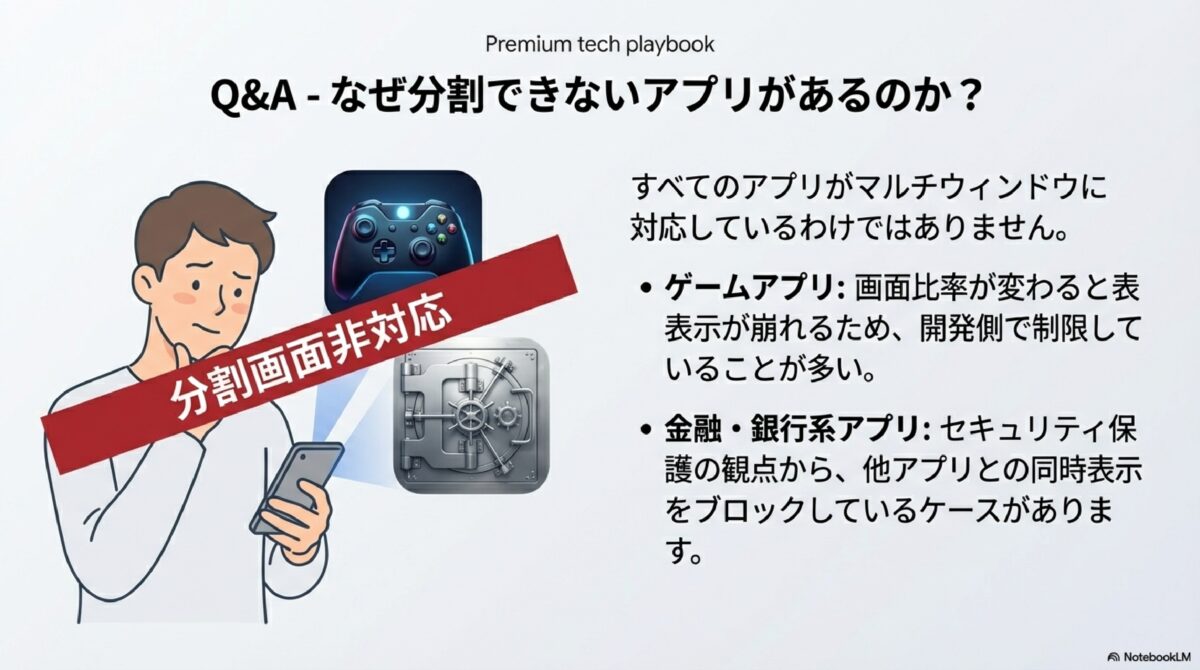
アプリの開発側が、マルチウィンドウ機能を意図的に「非対応」に設定しているためです。
特にゲームアプリ(表示が崩れるため)や、銀行・金融系のアプリ(セキュリティ上の理由)などは、非対応となっているケースが多いですね。非対応アプリを強制的に分割する方法は?
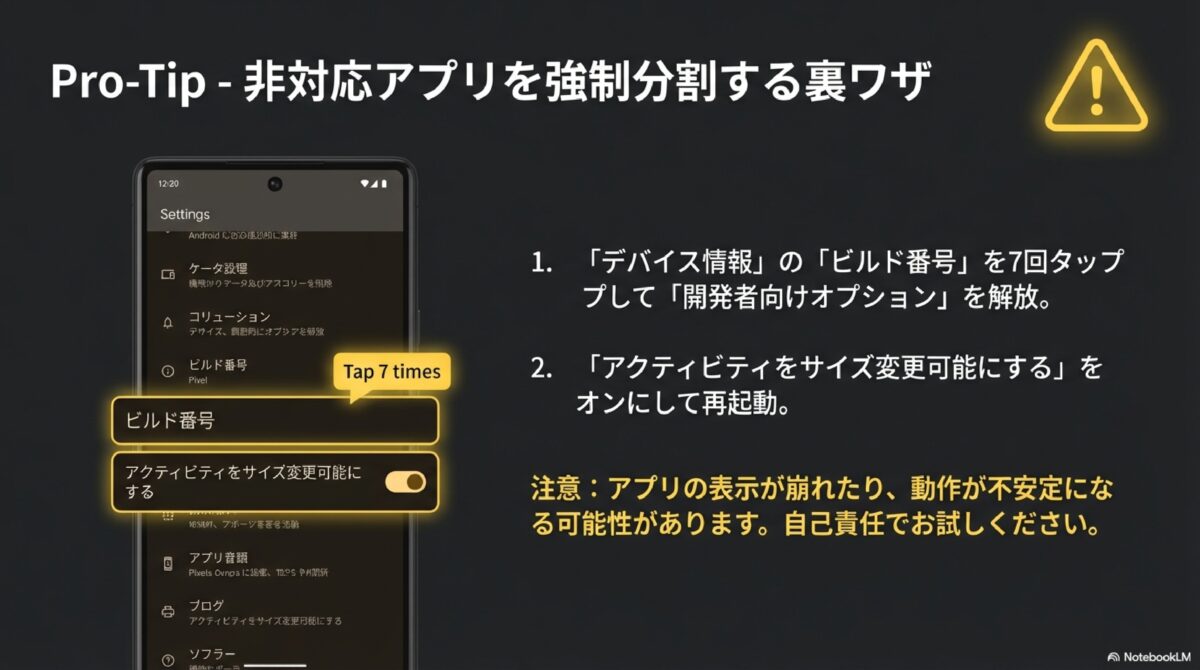
「開発者向けオプション」という隠し設定を使うことで、非対応アプリでも強制的にマルチウィンドウで表示できる可能性があります。
【警告】この操作はスマートフォンの動作に影響を与える可能性があり、予期せぬ不具合が発生するかもしれません。試される場合は、ご自身の責任において行ってください。
開発者向けオプションの設定手順
- 「設定」アプリを開き、「デバイス情報」に進みます。
- 一番下にある「ビルド番号」を7回連続でタップします。(途中でPINコードなどを求められる場合があります)
- 「これでデベロッパーになりました!」と表示されたら設定に戻ります。
- 「システム」の中に「開発者向けオプション」という新しいメニューが追加されているので、それを開きます。
- その中をスクロールして探し、「アクティビティをサイズ変更可能にする」(または類似の項目名)というスイッチを見つけてオンにします。
- 設定を変更したら、必ずPixelスマートフォンを再起動してください。
この設定により、これまで非対応だったアプリでも「分割画面」が選択できるようになる場合があります。ただし、これはあくまで強制的な設定変更のため、アプリの表示が著しく崩れたり、動作が不安定になったりする可能性もある点は、理解しておいてくださいね。うまくいかない場合は、設定を元に戻すことをお勧めします。
PR

スマホを使うだけでおこづかいが貯まる、ちょっと得するチャンス!
【Android版スマートフォンモニター】は、世界100カ国以上で信頼される調査会社ニールセンが提供する公式プログラム。
専用アプリをインストールして初期設定を行えば、あとは普段通りスマートフォンを使うだけでOK。毎月謝礼がもらえます。
収集されるのはWEBやアプリの利用状況のみで、通話内容や個人情報は取得されないため安心。
あなたのスマホ利用が、未来の便利なサービス開発に役立つかもしれません。
Androidユーザー(OS8.0以上)なら18歳以上で誰でも参加可能。
スキマ時間に、気軽に始めてみませんか?

pixelのマルチウィンドウを使いこなそう
今回は、Google Pixelのマルチウィンドウ機能について、基本的な使い方から応用的な活用術、トラブルシューティングまでを見てきました。
2つのアプリを同時に表示できるこの機能は、最初は少し操作に戸惑うかもしれませんが、慣れてしまえばスマートフォンの作業効率を飛躍的に向上させてくれます。
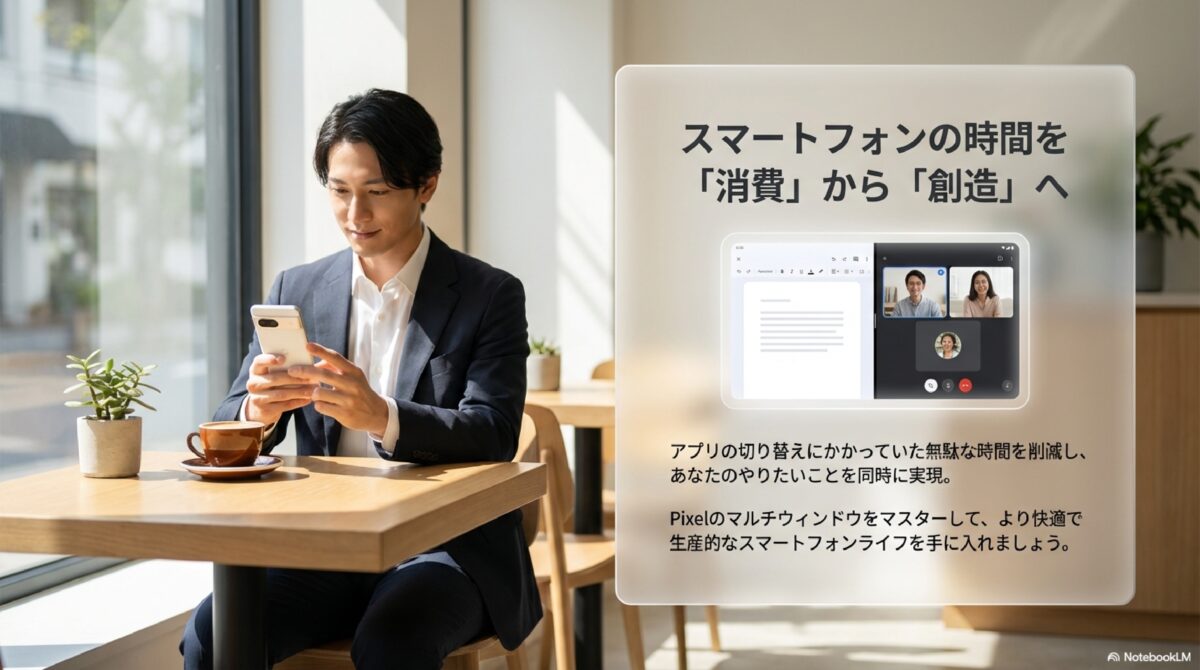
動画を見ながらSNSをしたり、調べ物をしながらメモを取ったりと、アプリの切り替えにかかっていた無駄な時間を削減できるのは大きな魅力です。特にPixel Foldのような大画面デバイスでは、その真価を最大限に発揮できると感じます。
もし「あまり使ったことがなかった」という方も、ぜひこの機会にpixel マルチウィンドウの機能を試してみて、より快適なスマートフォンライフを送るための一助にしていただけたら嬉しいです。


