

こんにちは。スマートフォンUX研究所(SUR)所長の新城です。
GalaxyからGalaxyへの機種変更をする際、一番気になるのがアプリの移行ではないでしょうか。最新のSamsung端末を手に入れたものの、これまでのデータやアプリの設定がちゃんと引き継げるか不安に感じる方も多いはずです。特にLINEのトーク履歴やおサイフケータイの設定など、手順を間違えると面倒なことになりそうな項目もありますよね。この記事では、公式のSmart Switchを活用したやり方や、失敗しないための事前準備について詳しくお話しします。Galaxy同士だからこそできるスムーズな転送方法を知ることで、新しいデバイスをすぐに使いこなせるようになりますよ。バックアップやワイヤレス転送、USBケーブルを使った接続など、最新の情報を踏まえて解説しますね。
この記事でわかること
- Smart Switchを使った具体的な操作手順
- LINEやゲームアプリを引き継ぐ際の注意点
- データ転送を失敗させないための事前チェック
- ワイヤレスと有線接続の使い分けと時間の目安

galaxyからgalaxy機種変更のアプリ移行術

Galaxy同士の機種変更において、メーカーが提供している専用ツールを使いこなすのが、最もトラブルが少なく効率的な一番の近道です。ここでは、具体的な移行ツールであるSmart Switchの仕組みや、手順の詳細、そして見落としがちな準備について深掘りしていきましょう。Galaxyは他のAndroid端末と比較しても、メーカー独自の最適化が進んでいるため、純正ツールを使うメリットは計り知れません。
samsungアプリで簡単なデータ移行を行う
Galaxyユーザーにとって、機種変更時の最大の味方となるのがSamsung公式のデータ移行アプリ「Smart Switch(スマートスイッチ)」です。このアプリは、単にファイルをコピーするだけでなく、ホーム画面のアイコン配置や壁紙、アラームの設定といった「デバイスの魂」とも言える細かい部分まで再現してくれるのが大きな特徴ですね。
Smart Switchの仕組みは、Wi-Fi Directという技術を使ってデバイス間で直接通信を行うか、あるいは物理的なUSBケーブルを介してデータをやり取りします。これにより、クラウドを経由するよりも高速かつ安全に、大容量のデータを転送できるわけです。具体的には、旧端末で「データを送信」、新端末で「データを受信」を選択するだけで、複雑な設定なしにリンクが確立されます。QRコードを読み取るだけで接続が完了する手軽さは、一度体験すると驚くかなと思います。
ただし、注意したいのは「アプリそのもの」の移行についてです。実はSmart Switchが移しているのは「どのアプリがインストールされていたか」というリストと、そのアプリの一部の設定データです。実際のアプリ本体は、新しい端末側でGoogle PlayストアやGalaxy Storeから自動的に再ダウンロードされます。そのため、移行直後はバックグラウンドで大量の通信が発生することを覚えておいてくださいね。また、銀行系アプリや二段階認証アプリのように、セキュリティが非常に厳しいものは、アプリ側の仕様でデータ移行が制限されている場合があります。
Smart Switchで移行できる主なデータ一覧
| カテゴリ | 具体的な内容 |
|---|---|
| 基本情報 | 連絡先、カレンダー、通話履歴、メッセージ、メモ |
| メディア | 写真、動画、音楽、ドキュメント、録音データ |
| 設定・外観 | ホーム画面の配置、Wi-Fi設定、壁紙、着信音、アラーム |
| アプリ | インストール済みアプリのリスト(一部の設定含む) |
(出典:Samsung Japan「Smart Switch」公式サイト)
android標準機能でデータ移行を行う方法
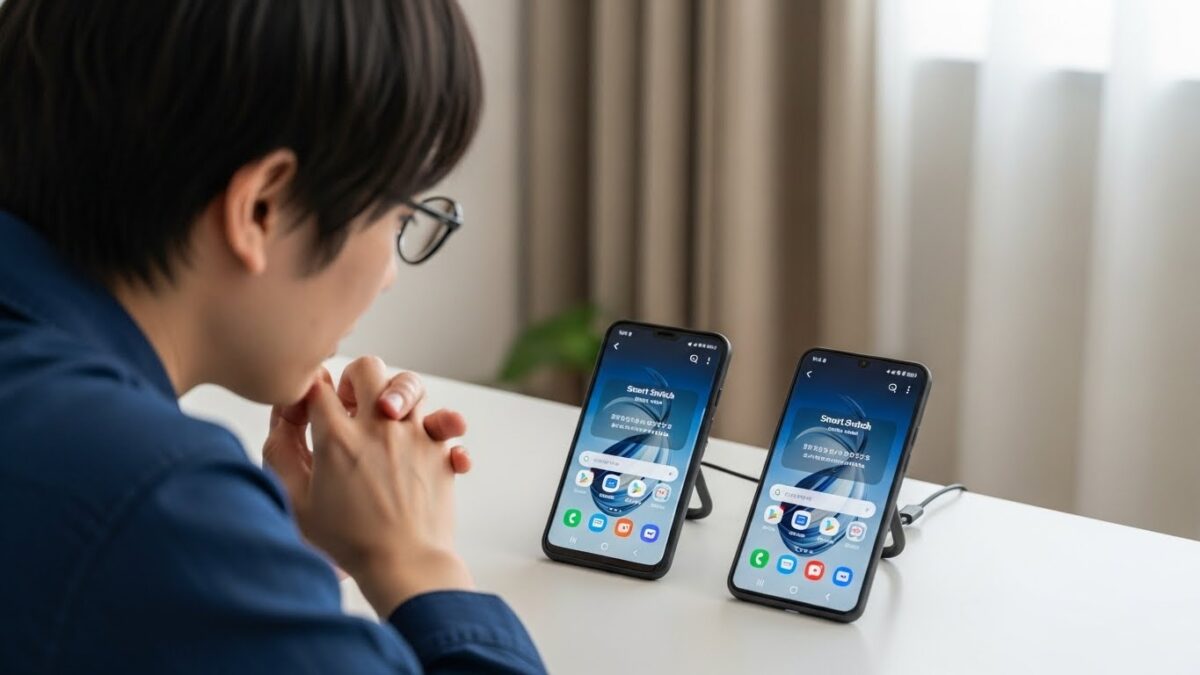
Smart Switchが非常に優秀なのは間違いありませんが、万が一に備えてGoogleアカウントを利用したAndroid標準のバックアップ機能も併用しておくのが、私のおすすめする「二段構え」の戦略です。Googleバックアップは、Googleドライブというクラウド空間にデータを保存するため、物理的な端末の故障や紛失といったトラブルの際にもデータを守れるという絶対的な安心感があります。
新しいGalaxyの初期設定画面でGoogleアカウントにログインすると、「バックアップから復元しますか?」という案内が表示されます。これを選択すると、Googleアカウントに紐付けられた連絡先や、Googleカレンダーの予定、そしてGoogleフォトに保存された写真などが同期されます。Smart Switchとの最大の違いは、クラウド経由であるため、新旧の端末が同時に手元になくても復元が可能という点です。例えば、古い端末を下取りに出した後に新しい端末が届くようなケースでは、このGoogleバックアップが生命線になります。
Google Oneを活用した詳細なバックアップ
最近では、Google Oneというサービスを通じて、より詳細なデバイスバックアップが可能になっています。アプリのデータだけでなく、SMSメッセージやデバイスの設定(画面の明るさやタイムアウト設定など)までクラウドに保存できます。ただし、Googleの無料ストレージ枠は15GBまで。写真や動画が多い場合は、すぐに容量がいっぱいになってしまうのが悩みどころですね。そのため、メディア類はGoogleフォトで管理し、その他の設定やアプリ情報はGoogleアカウントの同期機能に任せる、といった使い分けが重要かなと思います。Smart Switchは「その場での完全再現」に優れ、Googleバックアップは「場所を問わない継続的な保護」に優れている、と考えておくと分かりやすいですね。
スムーズな機種変更のために必要な事前準備
データ移行という大きな作業を成功させるためには、事前の土台作りが欠かせません。「早く新しいスマホを使いたい!」という気持ちをグッと抑えて、まずは環境を整えることから始めましょう。まず、何よりも重要なのがバッテリー残量です。データ移行、特にワイヤレス転送は端末のCPUをフル稼働させ、Wi-Fi通信を絶え間なく行うため、想像以上に電力を消費します。途中で電池が切れてしまうと、データの破損を招く恐れもあるため、20%以上というのはあくまで「最低ライン」であり、私としては80%以上まで充電しておくか、充電器に接続した状態での作業を強く推奨します。
次に、ソフトウェアの準備です。両方の端末でOS(Androidバージョン)を最新にアップデートし、さらにGoogle PlayストアからSmart Switchアプリ自体も最新版にしておきましょう。バージョンが古いと、最新の転送プロトコルに対応できず、エラーが発生しやすくなります。また、意外と盲点なのが、新端末のストレージ容量です。古い端末で使っていたデータ量が、新端末の空き容量を上回っていないか事前に確認してください。もし容量がギリギリなら、不要なキャッシュファイルの削除や、使っていない動画ファイルの整理を先に行っておくべきです。
移行前にやっておくべき5つのこと
- Samsungアカウントにログインし、独自データのバックアップを確認
- おサイフケータイ(FeliCa)対応アプリの機種変更手続き(旧端末での預け入れ)
- Wi-Fi環境の安定性確認(公共Wi-Fiではなく、自宅の安定した回線を推奨)
- 画面スリープ時間を一時的に長く設定し、転送中に画面が消えないようにする
- 重要なアプリ(銀行、ゲームなど)のログインIDとパスワードのメモ作成
これらの準備をしっかり行うことで、移行作業の成功率は飛躍的に高まります。正確な手順や最新の対応機種については、Samsungの公式サイトも併せてご確認くださいね。
lineのトーク履歴を新しい端末へ転送する
日本人にとって、スマホの機種変更で最も神経を使うのがLINEの移行ですよね。かつてはトーク履歴が消えてしまう失敗談をよく耳にしましたが、今のGalaxyなら心配はいりません。2024年7月以降、Smart SwitchがLINEの公式移行機能と高度に連携するようになり、なんと全期間のトーク履歴を丸ごと引き継げるようになっています。これは以前の「直近14日間のみ」という制限を突破した画期的な進化です。
ただし、この「全期間移行」を成功させるには、いくつかの厳格な条件があります。まず、新旧両方の端末にAndroid 11以上が搭載されていること、そしてLINEアプリが最新バージョン(v14.10以上)であることが必要です。操作の流れとしては、Smart Switchでアプリの転送項目の中にLINEを含めて送信し、新しい端末でLINEを起動した後に「電話番号でログイン」または「QRコードログイン」を選択します。ここで重要なのは、新しい端末で先にログインしてしまわないことです。Smart Switchによるデータ転送が完了する前に新しい端末でLINEの初期設定を進めてしまうと、移行プロセスが正常に働かないことがあります。手順を守ることが、思い出のトークを守る最大の鍵となります。
バックアップの二重化でリスクを回避
いくらSmart Switchが優秀でも、万が一の通信エラーを想定しておくのが賢いユーザーです。私はいつも、Smart Switchを使う直前に、LINEアプリの設定から「トーク履歴のバックアップ・復元」を開き、Googleドライブへ手動バックアップを取るようにしています。こうしておくことで、もしSmart Switch経由の移行がうまくいかなくても、Googleドライブから履歴を呼び戻すことができます。また、購入したスタンプや着せかえは、ログイン後に設定から再ダウンロードする必要があることも覚えておきましょう。デュアルメッセンジャー機能で作成した2つ目のLINEアカウントについては、Smart Switchの対象外となるケースが多いため、個別に対応が必要です。
接続ケーブルを使用する場合のメリット
「ワイヤレス転送」か「USBケーブル接続」か。どちらを選ぶべきか悩むところですが、私個人としては、データ量が多い場合は有線接続を強く推奨します。最近のGalaxyは128GB、256GBといった大容量モデルが標準的になっており、それに伴って写真や動画のデータも膨大になりがちです。Wi-Fiによるワイヤレス転送は手軽ですが、電波の干渉によって速度が低下したり、接続が切れてしまったりする不安定さが拭えません。その点、物理的なケーブル接続は通信が極めて安定しており、転送速度も格段に速いのが魅力です。
接続には、Galaxyに付属している両端がType-CのUSBケーブルを使用します。古いモデルでType-Aの端子しかない場合は、OTGアダプタという変換コネクタが必要になりますが、最近の機種同士なら直接つなぐだけで認識されます。有線接続の最大のメリットは、数ギガバイトという巨大な動画ファイルもスムーズに、かつエラーなく送り届けられる点にあります。特に4K動画をたくさん撮影している方は、ワイヤレスだと数時間かかる作業が、有線ならその半分以下の時間で済むことも珍しくありません。
ワイヤレス転送 vs 有線接続の比較
| 比較項目 | ワイヤレス転送 | USBケーブル接続 |
|---|---|---|
| 手軽さ | ◎(ケーブル不要、配置自由) | △(物理的な接続が必要) |
| 転送速度 | ○(Wi-Fi環境に左右される) | ◎(高速かつ安定) |
| 安定性 | △(電波干渉の可能性あり) | ◎(途切れにくい) |
| バッテリー消費 | 多(通信による負荷大) | 中(通信は安定、一部給電あり) |
このように、データの規模や環境に合わせて最適な方法を選ぶのがコツです。少量の写真や連絡先だけならワイヤレス、これまでのスマホ生活を丸ごと移すなら有線、といった使い分けを考えてみてください。
PR

スマホやiPhoneを手放すなら、信頼と実績の【ノジマのスマホ買取】がおすすめ!
東証プライム上場企業・ノジマが運営するこの新サービスは、高価買取を実現するために大手買取サイトの価格を毎日チェックして反映。
最短翌日のスピード集荷、査定も自社スタッフが丁寧に対応します。送料・集荷費用は完全無料で、たとえ返品になっても費用はノジマが負担。
関東を中心に200店舗以上を展開する家電のプロが運営するからこそ、初めてでも安心して利用できます。
今後さらなる成長が期待される注目の買取サービスです。

galaxyからgalaxy機種変更アプリ移行のコツ
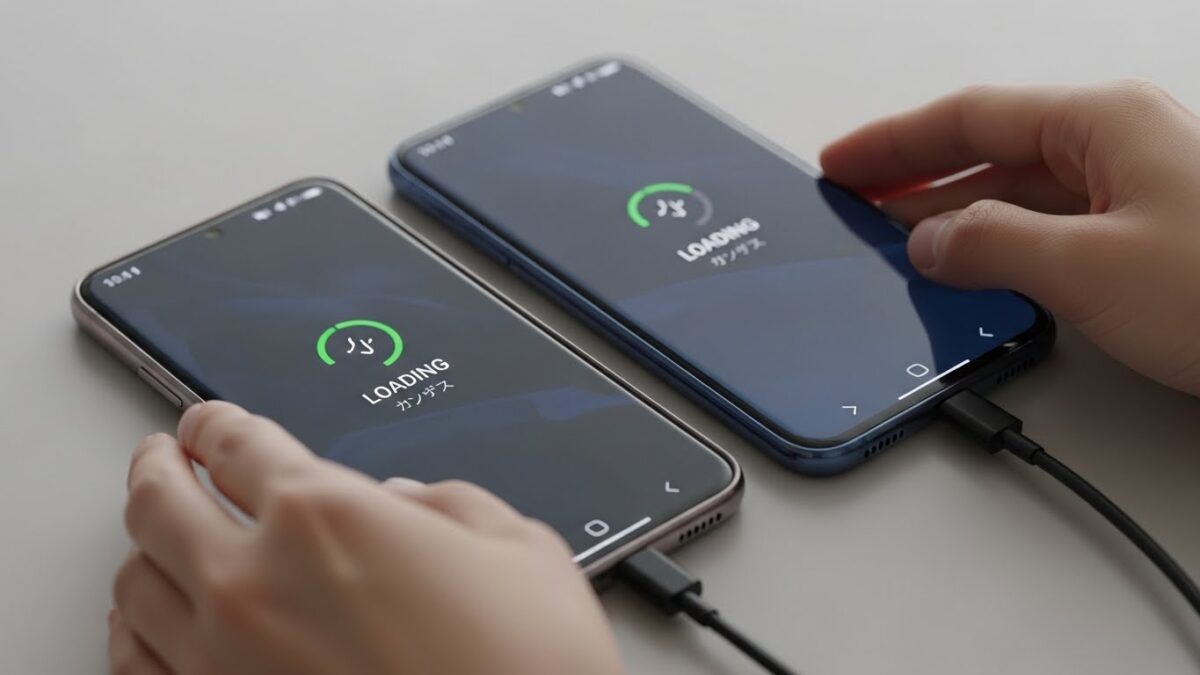
データ移行が始まった後、そして終わった後にこそ、真の「機種変更スキル」が問われます。完璧に移ったように見えても、細かい部分で再設定が必要だったり、思わぬところで転送が止まってしまったりすることもあります。ここでは、そんな「移行の落とし穴」を回避し、新しいGalaxyを100%の状態で使い始めるためのテクニックを伝授します。
データの転送が終わらない時やエラーの対策
もしSmart Switchのプログレスバーが「99%」で止まってしまったり、エラーメッセージが出て中断されたりしても、パニックになる必要はありません。まず冷静に確認すべきは「バックグラウンドで動いている他のアプリ」です。特にセキュリティ系のアプリや、VPNを常にオンにしている設定、あるいはアドブロック系のアプリが通信を阻害しているケースが非常に多いですね。これらを一時的にオフにするだけで、あっさり解決することがあります。
また、転送時間が異様に長く表示される場合は、転送対象を絞ってみるのも一つの手です。例えば、膨大な数がある「写真」や「動画」を一旦選択から外し、まずは連絡先や設定、アプリ情報だけを先に移行させます。その後、改めて写真データだけをSmart Switchで送る、あるいはPCやSDカード経由で移すという「分割移行」を行うことで、システムへの負荷を減らし、エラーを回避できる可能性が高まります。それでもダメな場合は、両端末のWi-Fiを一旦切り、Bluetoothをオフにしてから、アプリを再起動してみてください。意外にもこれだけで接続が安定することがあります。
特定のデータだけが移らない原因
全ての項目にチェックを入れたのに、なぜか移らないデータがある……。それは、そのデータが「著作権保護(DRM)」がかかっているコンテンツであったり、システム専用の隠しファイルであったりする場合です。特に古いOSから最新のOSへ移行する際、セキュリティ仕様の変更により移行が制限されることがあります。また、SDカードに保存されているデータは、別途SDカードを差し替える必要があるため、Smart Switchの転送対象に含まれない設定になっていることもあります。うまくいかない時は、何でもかんでもアプリ任せにせず、手動で移せるものは移すという柔軟な考え方が大切かなと思います。解決が難しい場合は、Samsung公式サポートへの問い合わせや、プロの修理業者に相談することをお勧めします。
新しいgalaxyの使い心地を向上させる設定
無事にデータ移行が完了したら、新しいGalaxyを「あなた専用の究極の一台」に仕上げるフェーズに入りましょう。Smart Switchはホーム画面の配置も再現してくれますが、機種が変われば解像度や画面の縦横比も変わります。そのため、ウィジェットが崩れていたり、アイコンの間隔が広すぎたりすることがあるんですよね。まずは「設定」→「ホーム画面」から、グリッド数(アイコンを縦横いくつ並べるか)を調整して、最新モデルの広い画面を活かしたレイアウトに修正しましょう。
次に、生体認証の再登録です。これはセキュリティの関係上、データ移行では引き継がれません。指紋認証や顔認証を登録し直すわけですが、Galaxyの指紋認証は非常に高速です。より精度を高めるコツとして、同じ指を2回登録しておく(例えば「右手の親指」を指紋1と指紋2の両方に登録する)と、どの角度から触れても一瞬でロックが解除されるようになります。また、忘れがちなのが通知の設定です。新しい端末では、全てのアプリの通知設定がデフォルト(ON)になっていることがあります。不要な通知でバッテリーを無駄遣いしないよう、この機会に見直してみるのがいいかなと思います。
高度な機能「Good Lock」の活用
Galaxyの真価を味わうなら、公式が提供しているカスタマイズアプリ「Good Lock」シリーズ(日本ではNiceLockなど)をチェックしてみてください。ロック画面のデザインやタスク切り替えのモーション、通知履歴の管理など、標準設定では届かない痒いところに手が届くカスタマイズが可能になります。新しい端末を手に入れた時こそ、こうした最新のUX機能を取り入れて、機種変更の喜びを最大化させたいですね。
データ移行を簡単かつ安全に済ませるコツ
データ移行を「面倒な作業」から「ワクワクするイベント」に変えるためには、効率化のテクニックを知っておくことが重要です。その最たるものが、Samsungアカウントの活用です。Googleアカウントと同様に、Samsung独自のアカウントを作成しておくことで、Galaxy Notesのメモ内容や、純正ブラウザのブックマーク、キーボードの学習辞書などがクラウド上で常に同期されるようになります。これを普段から使っていれば、機種変更時にSmart Switchを回す時間を大幅に短縮できるだけでなく、万が一スマホを紛失した際も、PCからデータを確認できるというメリットがあります。
また、データの「断捨離」も簡単移行の大きなコツです。写真や動画の整理を機種変更のタイミングで行うのは大変ですが、実はGoogleフォトの「空き容量を増やす」機能を使えば、クラウドに保存済みの写真を端末内から一括削除でき、移行するデータ量を劇的に減らせます。移行するデータが少なければ少ないほど、エラーのリスクは低くなり、所要時間も短縮されます。「本当に必要なデータだけを持って新しいデバイスに引っ越す」という意識を持つことが、結果として最も安全な方法になるわけです。定期的にバックアップを取る習慣があれば、機種変更は単なる「ログイン作業」に近づいていきます。
疑問を解消する機種変更時のデータ移行Q&A

最後に、UX研究所に寄せられることが多い、機種変更時の「あるある」な疑問を解消しておきましょう。
Q: 移行中に古いスマホの画面が消えても大丈夫ですか?
A: はい、基本的には通信が継続されていれば問題ありませんが、省電力設定などにより通信が制限される場合があります。Smart Switchの画面上には「画面をオンのままにする」というオプションが表示されることが多いので、チェックを入れておくのが安心です。
有料で購入したアプリやゲームの通貨はどうなりますか?
アプリ自体の権利はGoogleアカウントに紐付いているため、新しい端末でも無料で再インストールできます。ただし、ゲーム内の通貨(魔法石やダイヤなど)は、異なるOS間(iPhoneからGalaxyなど)だと消滅することが一般的ですが、GalaxyからGalaxyなら基本的には引き継げます。それでも念のため、ゲーム内の引き継ぎコードを発行しておくのがプロのやり方です。
以前の壁紙が引き継がれなかったのですが。
Samsung公式のテーマストアで購入した壁紙やアイコンは、新しい機種に対応していない場合に適用されないことがあります。その際は、Galaxy Storeの購入履歴から再ダウンロードを試みてください。
おサイフケータイの残高が消えた気がします……。
Smart Switchはおサイフケータイの「残高」は運びません。SuicaやiD、Edyなどは、必ず旧端末のアプリ上で「サーバーへ預け入れる」操作が必要です。新端末で同じIDでログインし、受け取り操作をすることで残高が復活します。
galaxyからgalaxy 機種変更アプリ移行まとめ
GalaxyからGalaxyへの機種変更におけるアプリ移行は、メーカー純正のSmart Switchという強力な武器を正しく使うことで、驚くほどスムーズに完了させることができます。今回お話ししたように、ワイヤレスの手軽さと有線の確実性を理解し、LINEの全トーク履歴移行のような最新機能を活用すれば、大切な思い出を一つもこぼすことなく新しいステージへ進めるはずです。重要なのは、事前の充電、OSの更新、そして万が一に備えたGoogleバックアップの併用といった、誠実な準備に他なりません。新しいデバイスは、ただスペックが高いだけでなく、あなたの日々の生活を豊かにするパートナーです。そのスタートダッシュを完璧に決めるために、ぜひ本記事の内容を一つずつ実践してみてください。正確な操作手順や個別のアプリ仕様については、必ず公式サイトをご確認の上、自己責任にて進めていただくようお願いいたします。あなたの新しいGalaxyライフが、素晴らしいものになることを心から願っています!
PR

スマホの買い替えを検討中なら、高評価レビュー多数の【ダイワンテレコム】での買取がおすすめ!
iPhoneの買取価格は業界トップクラス!
2021年には比較サイト「mybest」でNo.1、楽天買取でも16週連続でレビュー1位を獲得するなど、高い信頼と実績を誇ります。
全国に50店舗以上を展開し、100万台以上の取扱実績があるから安心。
スマホの高額化が進む今、買取に出せば想像以上の価値が戻ってくることも。
大手キャリアの下取りよりも、納得の価格とスピード感で選ばれています。



