


こんにちは。スマートフォンUX研究所(SUR)所長の新城です。
せっかく手に入れた最新のiPhone17でマイナンバーカードが読み取れないと、本当に困ってしまいますよね。実は、iPhone17やiPhone17 Pro、さらには新しいiPhone Airといったモデルでも、マイナンバーカードの読み取りが反応しない、あるいはエラーが表示されてマイナポータルにログインできないといったトラブルで悩んでいる方は意外と多いんです。この問題は、カードを当てる位置やスマホの設定、さらにはiOSのバージョンや追加できないといった不具合が複雑に絡み合っていることが多いかなと思います。
この記事では、読み取りができない原因を切り分け、スムーズに手続きを完了させるための具体的な対処法を分かりやすく紹介します。iPhone17 Pro Maxなどをお使いの方も、ぜひ参考にしてみてくださいね。
この記事でわかること
- 読み取りに最適な本体の位置と密着させるコツ
- エラーを引き起こすケースや金属の影響と対策
- マイナポータルアプリやiOSの設定見直し方法
- Appleウォレットにカードを追加できない時の条件

iPhone17でマイナンバーカードが読み取れない原因

最新のiPhone17シリーズは、ハードウェアのスペックとしては非常に高いNFC性能を持っています。しかし、マイナンバーカード側のICチップとの通信には非常にシビアな条件が求められるため、ほんの少しのズレや環境の悪さが原因で「読み取れない」という状況が発生しがちですね。ここでは、まず技術的な側面から原因を探っていきましょう。
マイナンバーカードの読み取りに適した位置とコツ
iPhone17でマイナンバーカードを読み取る際、最も多い失敗が「当てる位置」の間違いですね。多くの方は背面のカメラ付近や中央部、あるいはAppleロゴのあたりをイメージしてカードをかざしがちですが、実はこれでは通信が安定しません。iPhone 17シリーズにおけるNFCアンテナの最適な受取ポイントは、「iPhoneの上部(受話口付近)の端にカードの中心を当てる」ことなんです。これはiPhoneの内部設計上、カメラユニットの巨大化に伴ってアンテナが最上部に配置されているためですね。
カードを当てる際は、まずiPhoneを机などの平らな場所に置き、その上部にカードの中心(ちょうど住所や氏名が書かれているあたりの裏側にあるチップ部分)が重なるようにスライドさせてみてください。ここで重要なのは、一度位置を決めたら、画面上で「読み取り完了」のチェックマークが出るまで絶対に動かさないことです。最新のiOSでは通信の暗号化処理が複雑になっており、読み取りに最大で5秒以上かかることも珍しくありません。1〜2秒で「反応しないな」と思って離してしまうのがエラーを誘発する最大の要因かなと思います。
また、カードを当てる角度も重要です。少しでも斜めになっていたり浮いていたりするとNFCの磁束がうまく通りません。カードとiPhoneを水平に保ち、隙間なくぴったりと密着させることが成功の秘訣ですね。もし手持ちで操作して失敗する場合は、カードを下に置き、その上からiPhoneを被せるように置くスタイルを試してみてください。これにより、手ブレによる通信切断を物理的に防ぐことができます。
(出典:デジタル庁「マイナンバーカードのICチップの読み取りかた」)
ケースを外して金属によるエラーに対処
次に私たちが疑うべきは、あなたが毎日大切に使っているスマートフォンケースの存在です。特にiPhone17のような高価なモデルだと、頑丈なアルミフレームのケースや、背面にマグネット(MagSafe対応リングなど)が組み込まれたケースを選んでいる方も多いでしょう。しかし、これらの金属素材はNFC(近距離無線通信)の電波にとって大きな障害物となります。金属は電波を反射したり渦電流を発生させて磁界を乱したりするため、カードのICチップがiPhoneからの信号を正しく受け取れなくなるんですね。
もし、位置を正しく合わせても「読み取りに失敗しました」というエラーが頻発するなら、迷わず一度ケースを完全に外して試してみてください。厚みのあるシリコンケースや革製のケースであっても、その数ミリの距離が原因で通信強度が足りなくなることがあります。また、背面のポケットにクレジットカードや他のICカード(交通系ICなど)を収納している場合は、それらが干渉して読み取りを妨害してしまいます。これらをすべて取り除き、iPhone17を「裸」の状態にすることで、読み取り成功率は劇的に向上するはずです。
さらに、意外な落とし穴として「金属製の机」があります。スチール製のデスクなどの上で読み取りを行おうとすると、カードの裏側で机の金属が電波を吸収してしまい通信エラーが発生することが公式FAQでも指摘されています。読み取りを行う際は、木製のテーブルや布の上あるいは自分の膝の上など、金属から離れた環境を選ぶのが誠実な対応といえますね。些細なことですが、この物理的な環境整備こそがスマートなUX(ユーザー体験)への第一歩ですよ。
充電器を外しスマホを固定して試し読みする
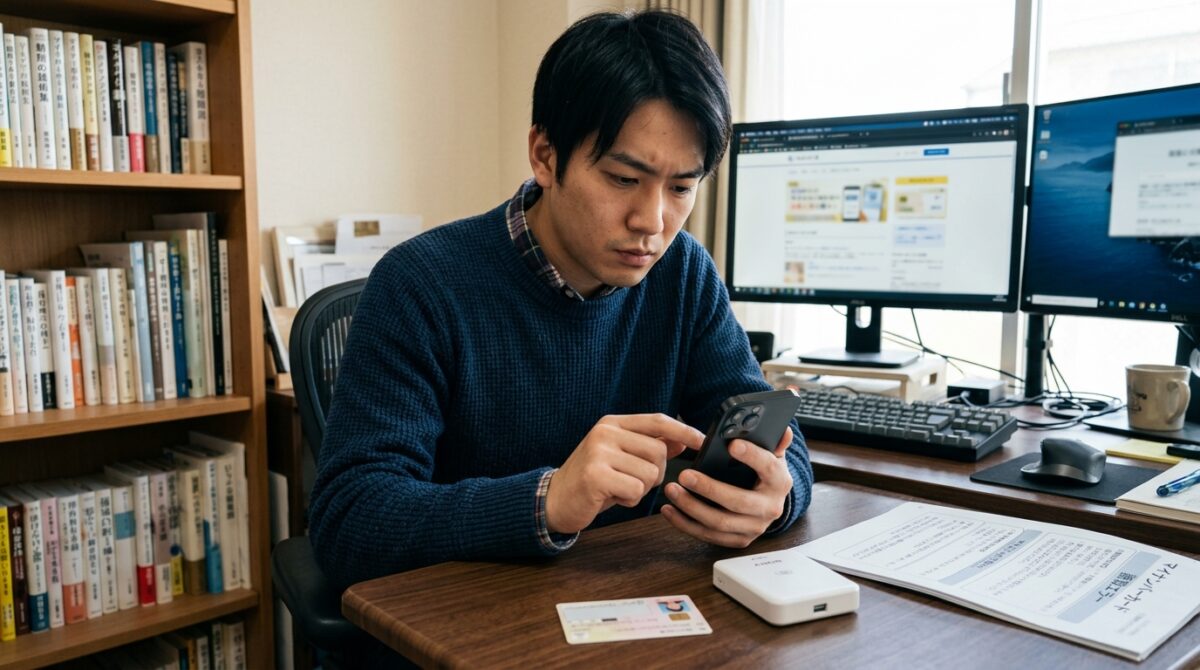
iPhone17を使いこなしている方ほど充電しながらマイナポータルアプリを操作したり、有線イヤホンで音楽を聴きながら手続きを進めたりすることもあるかもしれません。しかし、実はこの充電ケーブルやアクセサリの接続がNFC読み取りの安定性を損なう隠れた原因になっていることがあるんです。ケーブルを通じて流れる微弱なノイズが、NFCの非常に繊細な通信波に干渉し、データの読み取りエラーを誘発する可能性が指摘されています。
読み取りがうまくいかない時は、まずiPhoneに繋がっているすべてのケーブル(LightningやUSB-C、イヤホン等)を一旦抜き、単体での動作を確認してみてください。また、充電中に端末が発熱している場合も注意が必要です。iPhoneは熱を持つと、バッテリー保護のために一時的に一部の機能を制限したり、通信出力を抑えたりすることがあります。本体が熱いと感じたら、少し涼しい場所で放熱させてから再チャレンジするのが賢明ですね。
そして、カードの読み取り動作そのものにもコツがあります。画面に「カードを読み取る準備ができました」と表示されてから、焦ってカードを近づけるのではなく、まずは落ち着いてiPhoneを固定してください。片手でiPhoneを持ち、もう片方の手でカードを当てるスタイルは、どうしても微妙な振動が発生しがちです。おすすめは、滑りにくいマウスパッドやタオルの上にカードを置き、その上からiPhoneをゆっくりと乗せる方法です。この「置き型」スタイルなら、読み取りに必要な数秒間の静止を完璧に維持できます。一度この方法で成功体験を積めば、次からはコツを掴んでスムーズに操作できるようになりますよ。
(出典:公的個人認証サービス「iPhone向けFAQ」)
表示が出ない時にiosを最新へ更新する方法
iPhone17は最新のハードウェアを搭載していますが、それを制御するiOSが最新版でないと、マイナンバーカードの読み取りや追加機能が正常に動作しないことがあります。特に、Appleウォレットにマイナンバーカードを追加して「スマホ用電子証明書」を利用したい場合、システム要件としてiOS 18.5以降のインストールが強く推奨されています。古いバージョンのままだと、読み取りプロセス自体は開始できても、最後の署名検証で「原因不明のエラー」が発生して進めなくなることがあるんですね。
まずは「設定」アプリを開き、「一般」から「ソフトウェア・アップデート」を確認してください。もしアップデートが保留されているなら、Wi-Fi環境で最新版への更新を行いましょう。これだけでシステムのNFC制御アルゴリズムが改善され、それまで読み取れなかったのが嘘のように解決することもよくあります。また、iOSのアップデートだけでなく、App Storeで「マイナポータルアプリ」自体に更新がないかも併せて確認してください。デジタル庁は不具合修正のために頻繁にアプリを更新しているため、常に最新版を保つことがトラブル回避の鉄則です。
なお、Apple IDの設定も確認が必要です。ウォレットへの追加には、Face ID(顔認証)やTouch ID(指紋認証)の有効化、さらにはApple Accountの2ファクタ認証が設定されていることが必須条件となります。これらのセキュリティ設定が不十分だと、カードを物理的に読み取ることができても、デジタル版としての発行が許可されません。最新のOSと適切なセキュリティ設定。この両輪が揃って初めて、iPhone17でのマイナンバーカード活用が実現します。手続きを始める前に一度環境をクリーンに整えてみることを私からも提案しますね。
iPhone 17シリーズの対応状況目安
| モデル名 | NFC読取対応 | ウォレット追加対応 | 推奨iOSバージョン |
|---|---|---|---|
| iPhone 17 | 〇 対応 | 〇 対応 | iOS 18.5以降 |
| iPhone 17 Pro | 〇 対応 | 〇 対応 | iOS 18.5以降 |
| iPhone 17 Pro Max | 〇 対応 | 〇 対応 | iOS 18.5以降 |
| iPhone Air | 〇 対応 | 〇 対応 | iOS 18.5以降 |
アプリの起動や再起動で発生する読み取り不具合
ハードウェアやOSの設定に問題がないのに、どうしても読み取りが始まらない。そんな時に疑うべきは、動作しているアプリの一時的な不具合です。マイナポータルアプリを長時間起動したままにしていたり、他の多数のアプリを同時に開いていたりすると、iPhoneのメモリ管理が追いつかず、NFCの読み取りプロセスがバックグラウンドで停止してしまうことがあります。これはiPhone17の強力なプロセッサをもってしても、ソフトウェア同士の競合によって起こり得る現象なんですね。
まず試してほしいのは、アプリの「タスク終了」です。画面下部から上にスワイプして、起動中のマイナポータルアプリを上に弾き飛ばして完全に終了させます。その後、再度アイコンをタップして再起動してみてください。これだけで、アプリ内部のキャッシュがクリアされ、正常に読み取りモードへ移行できるようになるケースが非常に多いです。もしそれでも反応が鈍い場合は、iPhone本体のサイドボタンと音量ボタンを長押しして、一旦電源を完全に切り、再起動を行ってください。システム全体のリフレッシュは、あらゆるIT機器の不具合解決における最強の処方箋といえます。
また、ネットワーク環境も地味に影響します。マイナンバーカードの読み取り時にはカード内のデータと政府のサーバーを照合するため、安定したデータ通信が必要です。Wi-Fiの電波が弱かったり、公衆無線LANなどで通信が不安定だったりすると、読み取り途中でタイムアウトしてしまい、結果として「読み取れない」と表示されることがあります。読み取りを行う際は4G/5Gのモバイル通信が安定している場所か、自宅の信頼できるWi-Fi環境で行うのがおすすめ。アプリとネットワーク、この両面を健全な状態に保つことで、読み取りの不確実性を排除できるはずですよ。
PR

はじめての方には伊藤忠グループが運営する【にこスマ】が安心!
中古スマホやタブレットを安心して選びたいなら、伊藤忠グループが運営する【にこスマ】がぴったり。
取り扱うのは、すべてSIMフリー&ネットワーク利用制限なしの端末で、どの通信キャリアでも使える安心設計。
画面や本体に割れや欠けがない高品質な端末を厳選し、25項目以上の機能検査をクリアしたものだけを販売しています。
さらに、万が一の初期不良には1年間の無料返品・交換保証付き。メール・電話・チャットのサポートも充実しており、はじめての方にもやさしいサービスです。

iPhone17でマイナンバーカードが読み取れない時の対処
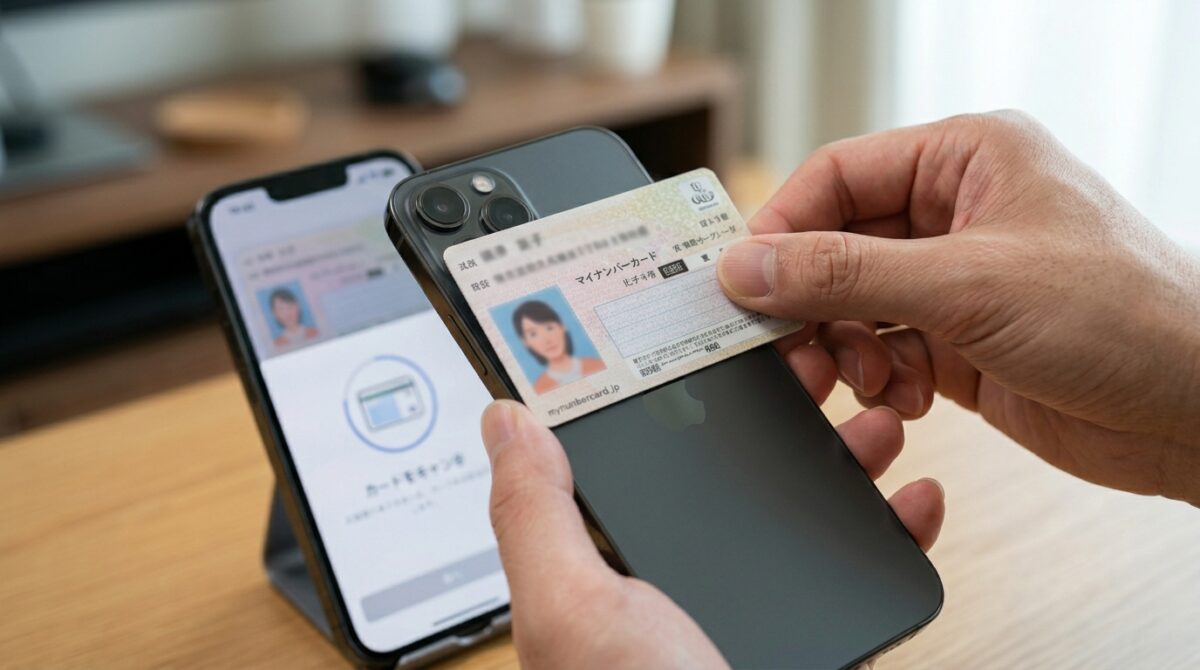
原因を理解したところで、次は具体的な「困りごと」に対する直接的な対処法を深掘りしていきましょう。機種変更に伴うトラブルや特定のエラー表示など、実際に遭遇しがちなシーンに合わせた解決策を提案します。
機種変更後の不具合とiPhoneのnfc機能情報
iPhone17を手に入れた方の多くは、以前のiPhoneやAndroid端末からデータを移行してきたばかりかと思います。実は、この機種変更というタイミングこそが、マイナンバーカードの読み取りトラブルが発生しやすい最大の山場なんです。特に、旧端末で「スマホ用電子証明書」を利用していた場合、新端末への移行手続きを正しく行わないと、新端末での読み取りやウォレットへの追加が「利用不可」としてブロックされることがあります。
スマホ版マイナンバーカードは、セキュリティの観点から「1人につき1台の端末」にしか紐付けられません。旧端末でカードを削除せずに新端末で追加しようとすると、システム側で二重登録と見なされ、エラーが発生することがあります。まずは旧端末のマイナポータルアプリから「スマホ用電子証明書の失効手続き」を行うか、ウォレットから旧カード情報を削除できているか確認しましょう。もし旧端末が手元にない場合や壊れている場合は、マイナポータルのマイページから、新しいiPhoneで「上書き登録」のような形で再申請を行う必要があります。このあたりの仕様は少し複雑ですが、制度を理解すれば決して難しくありません。
また、iPhone17シリーズは従来のiPhoneと比べてカメラレンズが大きく突出しているため、物理的にカードを背面に密着させにくいというUX上の課題もあります。レンズにカードを乗り上げてしまうと、アンテナとの距離が離れてしまい、NFCの反応が極端に悪くなります。機種変更したばかりの方は、以前の端末と同じ感覚でカードを当てず、iPhone17の「最上部のフチ」を意識してカードを添えるようにしてみてください。最新機種の特性に合わせた「新しい当て方」を覚えることがトラブル解決への近道ですね。
(出典:デジタル庁「マイナンバーカードをiPhoneに追加する方法」)
カードが読み取れませんという表示の困りごと解決
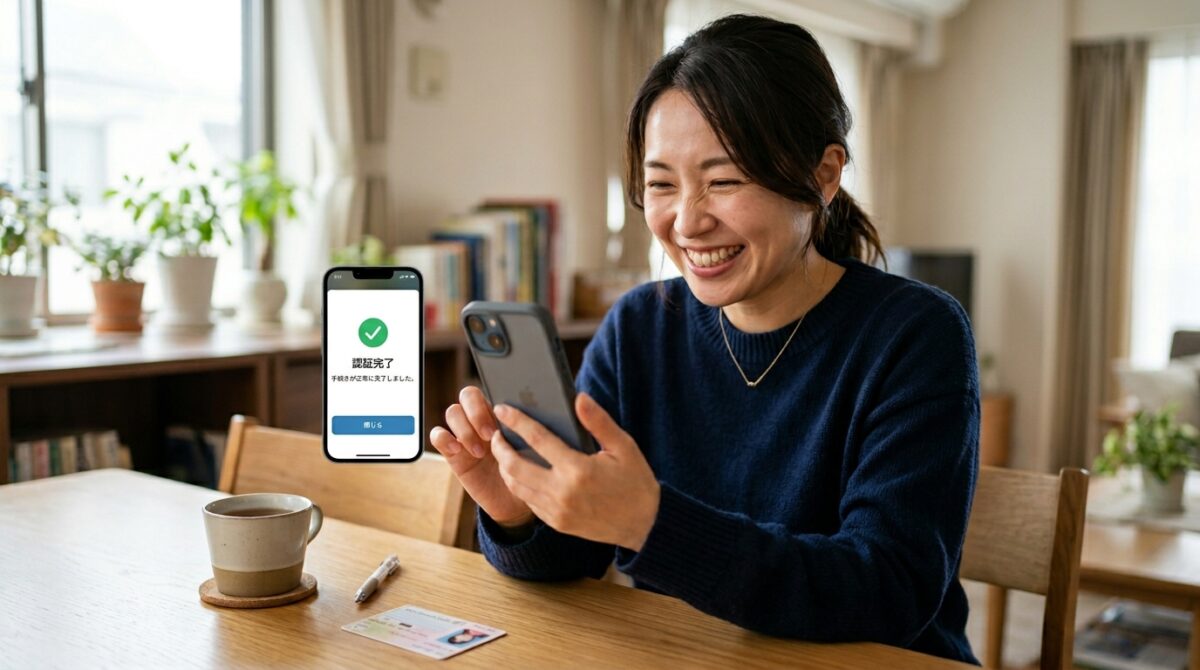
画面に「読み取れません」や「カードの読み取りに失敗しました」というエラー表示が出て、何度もやり直しをさせられる…。この状況は精神的にも疲れますよね。このエラーの正体は、NFCの通信が始まったもののパケットの送受信中にノイズが入ったり、距離が離れたりしてデータの整合性が保てなくなったことによるものです。つまり、iPhone側はカードがあることは認識しているけれど、中身が正しく読めないという「惜しい」状態なんですね。
この場合にまずチェックしてほしいのは、カード自体の物理的な汚れです。マイナンバーカードのICチップ(銀色の四角い部分)に皮脂や汚れ埃が付着していると、微弱な無線信号が減衰してしまいます。メガネ拭きや柔らかい布でカードの表面を優しく拭き取ってみてください。また、iPhone側の読み取り部(受話口付近のガラス面)も同様に綺麗にしておきましょう。これだけで解決することも意外と多いんです。
さらに、読み取り中の「待ち時間」にも注目してください。エラーが出る方の多くは、iPhoneが「読み取り中...」と表示している間に無意識のうちに数ミリだけ端末を動かしてしまっています。読み取り中は、まるで写真の長時間露光を撮る時のように、呼吸を止めるくらいの気持ちで完全に静止させるのが理想です。机の上にカードを置き、その上にiPhoneをそっと乗せ、画面から手が離れるくらいの状態で数秒待つのを試してみてください。エラーが表示される回数がぐっと減り、スムーズなログインができるようになるはずですよ。
暗証番号やパスワードに関する質問への回答
「読み取りができない」と一口に言っても、実は通信そのものではなく、その後の暗証番号認証でつまずいているケースが多々あります。マイナンバーカードの読み取りプロセスでは、通信が確立した直後に、カードに設定した暗証番号の入力を求められます。ここで間違った番号を入力してしまうとシステムは「認証失敗」と判断し、ユーザーの画面には「読み取りに失敗しました(あるいはエラー)」といった曖昧なメッセージが表示されることがあるため、読み取り自体の不具合と勘違いしてしまいがちなんですね。
マイナンバーカードには大きく分けて2種類のパスワードがあります。 #### 4桁の数字(利用者証明用電子証明書など) ログインやコンビニ交付などで使用する、最も一般的な暗証番号です。3回連続で間違えるとロックがかかります。 #### 6〜16文字の英数字(署名用電子証明書) 確定申告(e-Tax)やウォレットへの追加などで使用する強力なパスワードです。こちらは5回連続で間違えるとロックされます。
もし、読み取りの最後にエラーが出る場合は、今一度自分が入力しているパスワードが正しいか確認してみてください。特に大文字と小文字の区別や、数字の組み合わせなど、思い込みで間違っている可能性も否定できません。万が一ロックがかかってしまった場合は、iPhoneだけで解除することは不可能で、お住まいの市区町村の役所窓口へ足を運ぶ必要があります。これはセキュリティ上極めて誠実かつ厳格な仕様ですね。パスワードの管理はデジタル社会を賢く生き抜くための大切なスキルかなと思います。
読み取れという指示に従うためのQ&A
マイナポータルアプリやウォレットの設定画面で「カードを読み取れ」という指示が出ているのにいくら近づけても反応がない…。そんな時に役立つチェックポイントをQ&A形式でまとめました。これを一つずつ確認していくだけで、解決の糸口が見えてくるはずです。
Face IDやTouch IDは設定済みですか?
必須です。ウォレットへの追加には、端末の生体認証が有効である必要があります。
Apple Accountの2ファクタ認証はオンですか?
必須です。セキュリティ設定がオフだと、デジタルカードの発行が許可されません。
「機内モード」や「おやすみモード」になっていませんか?
オフにしてください。通信制限がかかっていると、NFC機能が制限される場合があります。
プライバシー設定でNFCの利用を許可していますか?
「設定」>「プライバシー」から、関連アプリに権限があるか確認してください。
地域設定は「日本」になっていますか?
海外モデル等で地域が日本以外だと、マイナンバーカード読み取りが不安定になる例があります。
特に見落としがちなのが2ファクタ認証の設定ですね。iPhone17のような最新機種を使い始める際、初期設定でスキップしてしまった方は、この機会に設定を見直してみましょう。また、単純なことですが「カードを裏表逆にしていないか」も確認してください。ICチップが見える「ウサギのイラスト」がある面をiPhoneの受話口側に当てるのが正解です。意外と基本に立ち返ることで問題がすんなり解決することもあるかなと思います。
PR

「修理不可」と言われた端末も、高度な基板修理技術で調査・復旧!
大切なデータをあきらめたくない方におすすめなのが、【FIREBIRD】のiPhoneデータ復旧・基板修理サービス。
電源が入らない、画面が映らない、水没など、他店で「修理不可」と言われた端末も、高度な基板修理技術で調査・復旧を実施。
スマホの故障でバックアップが取れていない状態でも、データを取り戻せる可能性があります。
専用フォームからの申し込みで、ヤマト運輸が梱包資材を持ってご自宅まで集荷に来てくれるので、手間もなくスムーズ。
全世代に対応した安心のサービスです。

iPhone17でマイナンバーカードが読み取れない問題のまとめ
ここまで、iPhone17でマイナンバーカードが読み取れないというトラブルについて、その原因から具体的な対処法まで詳しく見てきました。最新のデバイスだからこそ、少しのコツを掴むだけで、その利便性を最大限に享受できるはずです。最後にもう一度重要なポイントをおさらいしておきましょう。
まず最も大切なのは、iPhone上部の「端」にカードの中心を当て、5秒以上動かさずに待つことです。そして、金属製ケースやMagSafeアクセサリ、充電ケーブルといった、電波を妨げる要因を徹底的に排除しましょう。さらに、iOSを18.5以上にアップデートし、マイナポータルアプリも最新版に保つことでソフトウェア的なバリアも取り除くことができます。機種変更後の方は旧端末の登録解除を忘れないようにしてくださいね。
それでも解決しない場合はiPhone自体のNFC故障やカードのICチップ破損の可能性も考えられます。別のスマホで読み取りができるか試してみるなどして、原因が「iPhone」にあるのか「カード」にあるのかを切り分けてみてください。最終的な判断や修理の相談は、Appleサポートや正規サービスプロバイダ、あるいはお住まいの自治体窓口へ相談するのが最も誠実な解決策です。この記事が、あなたのデジタルライフをより快適にする助けになれば嬉しいです。正確な最新情報は必ず公式サイトでも併せて確認するようにしてくださいね。
(出典:Appleサポート「Appleウォレットでマイナンバーカードを使う」)


所長の新城です。 せっかく手に入れた最新のiPhone17でマイナンバーカードが読み取れないと、本当に困ってしまいますよね。実は、iPhone17やiPh)