


こんにちは。スマートフォンUX研究所(SUR)所長の新城です。
「iPhoneを新しい機種に変えたら、パスキーってどうなるんだろう?」「機種変更前に何か手続きが必要?」「ログインできなくなったら困る…」そんな不安を抱えて検索してきた方、多いんじゃないかなと思います。
パスキーはパスワードに代わる新しいログイン認証の仕組みで、iPhoneではFace IDやTouch IDを使って手軽にサインインできる便利な機能です。ただ、機種変更したときにパスキーが引き継がれるのか、再登録が必要なのか、使えなくなったらどう対処すればいいのか、という点はなかなかわかりにくいですよね。
この記事では、iPhoneのパスキーと機種変更の関係について、パスキーの保存先やiCloudキーチェーンの仕組み、iPhoneからiPhoneへの移行手順、パスキーが引き継げない場合の対処法、iPhoneからAndroidへ変える場合の注意点、Googleパスワードマネージャーを使っている場合の設定方法、金融・証券アプリでの再登録が必要なケースまで、できるだけ具体的にまとめていきます。
パスキーの引き継ぎに必要な条件や、よくあるトラブルの原因と解決策も紹介しているので、機種変更前後に役立つ情報をまるっと確認できますよ。ぜひ参考にしてみてください。
この記事でわかること
- iPhoneのパスキーがどこに保存されているか、なぜ機種変更後も使えるケースが多いのかがわかる。
- 機種変更前に必要な設定と、新しいiPhoneでパスキーを復元する手順がわかる。
- パスキーが同期されない・使えないときの原因と対処法がわかる。
- iPhoneからAndroidへ変える場合や金融アプリでの再登録が必要なケースがわかる。

iPhoneのパスキーは機種変更でどうなる?仕組みと保存先を理解しよう
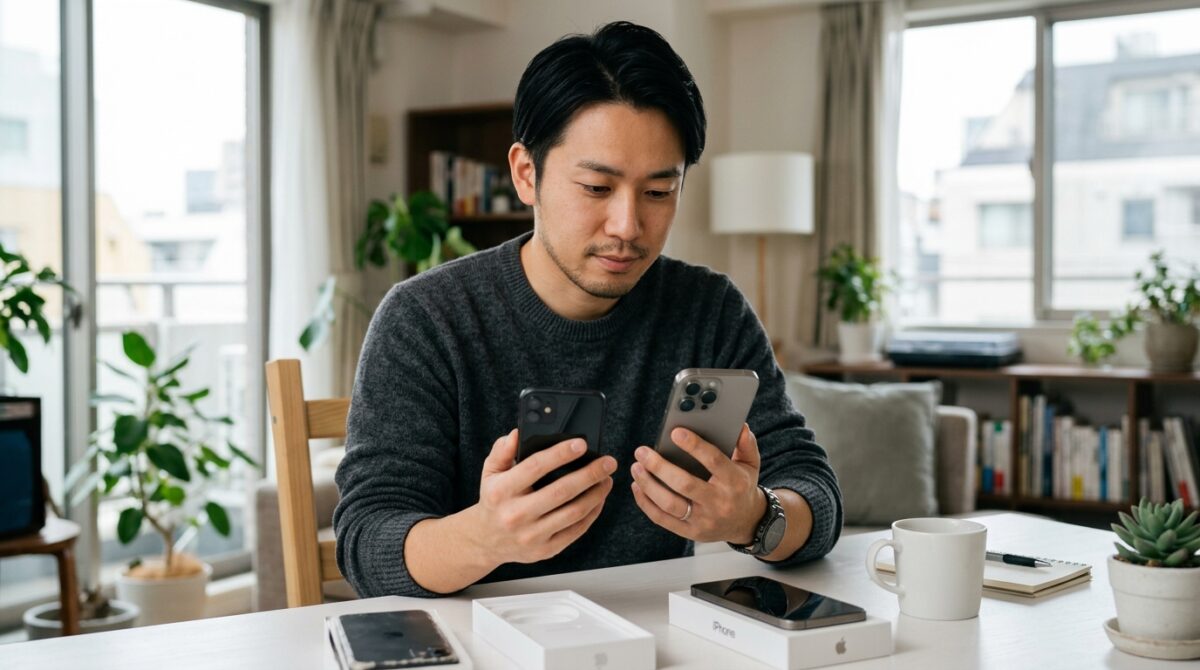
機種変更したときにパスキーがどうなるかを理解するには、まず「パスキーがどこに保存されているのか」を知っておくことが大切です。パスキーは端末の中だけに閉じ込められている、と誤解している方も実は多いんですよね。このセクションでは、パスキーの仕組みと保存の仕組み、そして機種変更との関係を丁寧に整理していきます。
パスキーの仕組みとiCloudキーチェーンへの保存
パスキーは、WebサイトやアプリへのログインをパスワードなしでできるようにするFIDO2規格に基づいた認証情報です。従来の文字列パスワードと違い、暗号鍵のペア(公開鍵と秘密鍵)を用いた仕組みになっています。サービス側には公開鍵だけが登録され、秘密鍵はデバイス上(またはクラウド)に安全に保管されます。そのため、サービス側のデータベースが漏えいしても、秘密鍵が外に出ることはありません。また、パスキーはドメインと紐づいて機能するため、フィッシングサイトでは利用できず、フィッシング詐欺への耐性も非常に高いです。パスワードの使い回しによるリスクもゼロになるので、セキュリティの観点からは従来のパスワード認証よりもはるかに優れた仕組みといえます。
iPhoneでのパスキー利用時には、登録時やサインイン時にFace IDやTouch ID、またはデバイスのパスコードで生体認証を行います。この認証が成功した場合にのみ秘密鍵が使われる仕組みで、端末を物理的に持っている本人しか操作できないようになっています。
iPhoneで作成したパスキーは、iCloudキーチェーンに暗号化されて保存されます。iCloudキーチェーンはAppleが提供するパスワード管理機能で、パスワードやパスキーをiCloud上に256ビットAES暗号化で安全に保管・同期する仕組みです。Appleを含む第三者には内容が見えない状態で保護されているため、クラウドに預けることへのセキュリティ上の懸念も最小限に抑えられています。
保存されたパスキーは、iPhoneの「パスワード」アプリ(iOS 18以降)または「設定」→「パスワード」から一覧で確認・管理できます。どのサービスにどのパスキーを登録しているかもここで一目で把握できるので、機種変更前の棚卸しにも使えますよ。
パスキーとパスワードの主な違い
- パスワード:文字列を記憶・入力する方式。フィッシングや使い回しのリスクあり。漏えいすると即座に悪用される危険性がある
- パスキー:暗号鍵のペアを使う方式。生体認証で利用。フィッシング耐性が高く、サービス側が漏えいしても秘密鍵は守られる
そして最も重要なポイントが、iCloudキーチェーンが有効で同じApple IDにサインインしていれば、パスキーは同一Apple IDのAppleデバイス間で自動的に同期されるという点です。iPhoneで作成したパスキーは端末内だけに存在するわけではなく、iCloud上で暗号化保管されつつ、同じApple IDにサインインしているiPhoneやiPad、Macなどのデバイスに常に最新の状態で同期されます。つまり、iPhoneからiPhoneへ機種変更した場合、原則としてパスキーは新しい端末でも利用可能な状態になります。
なお、パスキーの保存先はiCloudキーチェーン(Apple標準)だけではありません。iPhoneでChromeブラウザを使っている場合はGoogleパスワードマネージャーに保存されているケースもあります。この場合は引き継ぎ方法が異なるため、後述のセクションで詳しく解説しています。
(出典:Apple サポート「iPhoneとiCloudキーチェーンを使ってデバイス間でパスワードおよびパスキーを利用できるようにする」)
新しいiPhoneへの移行前に必要な設定

機種変更をスムーズに進めるために、旧iPhoneで事前に確認・設定しておきたいことがいくつかあります。ここをきちんとやっておくと、新しい端末でパスキーを含むログイン情報がしっかり引き継がれますよ。逆にここを省略してしまうと、新しいiPhoneでパスキーが見当たらない、サインインできないというトラブルにつながることがあるので、面倒でも一つひとつ確認しておくのをおすすめします。
確認・設定しておきたい項目
①iCloudキーチェーンの有効化
「設定」→自分の名前(Apple ID)→「iCloud」→「パスワードとキーチェーン」(機種やiOSバージョンによっては「パスワード」と表示される場合があります)と進み、「このiPhoneを同期」がオンになっているか確認します。オフになっていた場合はオンに切り替えておきましょう。これがオンでないと、パスキーを含むログイン情報がiCloudに同期されず、新しい端末で引き継がれません。長期間iPhoneを使っていて一度もここを確認したことがない方は、まずここからチェックするのが最優先です。
②Apple IDの2ファクタ認証の設定
iCloudキーチェーンを利用するには、Apple IDの2ファクタ認証(2FA)が有効であることが必要です。「設定」→自分の名前→「サインインとセキュリティ」から確認できます。未設定の場合は、信頼できる電話番号を登録してオンにしておいてください。2ファクタ認証が無効のままだと、iCloudキーチェーンの同期が正常に行えない場合があります。
③iOSのバージョン確認
パスキーはiOS 16以降で正式サポートされています。iOS 15ではパスキー機能が試験的に搭載されましたが、本格的に使えるようになったのはiOS 16からです。また、iOS 17以降ではChromeなどサードパーティ製パスワードマネージャーとの連携も強化されました。機種変更前に最新のiOSにアップデートしておくことをおすすめします。
④現在登録しているパスキーの棚卸し
「設定」→「パスワード」(またはパスワードアプリ)を開いて、どのサービスにパスキーを登録しているかを確認しておきましょう。特に銀行・証券・決済サービスなど重要なサービスのパスキーは、機種変更後に使えるかどうかをあらかじめそのサービスのFAQで確認しておくと安心です。
⑤iCloudバックアップまたはクイックスタートの準備
iCloudバックアップを最新化するか、旧iPhoneと新iPhoneを近づけてクイックスタート機能でデータ転送する方法を検討しておきましょう。クイックスタートを使うと、iCloudキーチェーンを含む多くの情報を安全にコピーできます。なお、クイックスタートはWi-Fiや端末の状態によっては時間がかかることもあるので、時間に余裕を持って行うのがポイントです。クイックスタートの詳細な手順や時間がかかる場合の対処については、iPhoneクイックスタートが終わらない場合の原因と解決策も参考にしてみてください。
機種変更前チェックリスト
| 確認項目 | 確認方法 | 重要度 |
|---|---|---|
| iCloudキーチェーンの有効化 | 設定→Apple ID→iCloud→パスワードとキーチェーン | 必須 |
| Apple IDの2ファクタ認証 | 設定→Apple ID→サインインとセキュリティ | 必須 |
| iOSのアップデート | 設定→一般→ソフトウェアアップデート | 推奨 |
| パスキー登録サービスの確認 | 設定→パスワード(またはパスワードアプリ) | 推奨 |
| iCloudバックアップの最新化 | 設定→Apple ID→iCloud→iCloudバックアップ | 推奨 |
Apple IDと2ファクタ認証の確認
機種変更時のパスキー引き継ぎで、意外と見落としがちなのがApple IDの2ファクタ認証の設定です。パスキーやiCloudキーチェーンの話になると、つい「iCloudキーチェーンをオンにすればOK」で思考停止してしまいがちですが、実はその前提として2ファクタ認証が必要なんですよね。
iCloudキーチェーンを有効にして利用するには、Apple IDに2ファクタ認証が設定されていることが必須条件になっています。2ファクタ認証とは、Apple IDのパスワードに加えて、信頼済みデバイスや登録済みの電話番号に送られる確認コードを求めることで、不正アクセスを防ぐセキュリティの仕組みです。たとえパスワードが第三者に知られてしまっても確認コードがなければサインインできないので、アカウントを守る上で非常に重要な設定です。
新しいiPhoneの初期設定でApple IDにサインインするとき、旧iPhoneや登録済みの電話番号に6桁の確認コードが届きます。このコードを新しいiPhoneで入力することで認証が完了し、iCloudキーチェーンの同期が始まります。このフロー自体はシンプルですが、旧iPhoneをすでに手放していたり、登録電話番号が古くて受け取れなかったりすると、この認証ができず詰んでしまうので要注意です。
旧iPhoneを手放す前に、Apple IDにサインインできること、2ファクタ認証の確認コードを受け取れることを必ず確認しておきましょう。確認コードを受け取る手段が旧iPhoneしかない場合は、信頼できる電話番号(SMS受信可能な番号)をApple IDの設定に追加しておくことを強くおすすめします。「設定」→自分の名前→「サインインとセキュリティ」→「信頼できる電話番号」から追加できます。
また、2ファクタ認証は一度設定すると原則として無効にできない仕様になっています(設定から14日以内であれば解除可能)。これはセキュリティ上の設計ですが、裏を返せばそれだけ重要な機能だということでもあります。まだ設定していない方は、機種変更のタイミングに合わせてぜひ設定しておいてください。
さらに補足として、Apple IDと同じメールアドレスやパスワードを他のサービスでも使い回している場合は、このタイミングで見直すのがおすすめです。パスキーへの移行を進めることで、パスワード自体の管理リスクを減らせますよ。
iCloudキーチェーンを使ったパスキーの引き継ぎ手順
新しいiPhoneでパスキーを使えるようにするための手順を、順番にまとめます。「難しそう」と感じている方も多いかもしれませんが、実際にやってみると思ったよりシンプルです。ポイントは「同じApple IDを使うこと」と「iCloudキーチェーンをオンにすること」の2点に尽きます。
- ステップ1:新iPhoneを起動して初期設定を開始する
新しいiPhoneの電源を入れると、言語選択・地域設定・Wi-Fi接続などの初期設定が始まります。Wi-Fiに接続した状態で進めると、その後のデータ同期がスムーズです。 - ステップ2:データ移行方法を選択し、旧iPhoneと同じApple IDでサインインする
「アプリとデータ」の画面では「iCloudバックアップから復元」または「直接転送(クイックスタート)」を選べます。どちらの方法でも、旧端末と同じApple IDでサインインすることが最重要です。別のApple IDでサインインしてしまうと、iCloudキーチェーンの内容が引き継がれません。サインイン時には2ファクタ認証の確認コードを求められるので、旧iPhoneか登録済み電話番号で受け取ってください。 - ステップ3:iCloudキーチェーンの同期を有効化する
初期設定が完了したら、「設定」→自分の名前→「iCloud」→「パスワードとキーチェーン」で「このiPhoneを同期」がオンになっているか確認します。初めてiCloudキーチェーンを有効化する際は、旧iPhoneに承認の通知が届きます(または確認コードを入力する画面が表示されます)。この承認操作を完了させることで、iCloudキーチェーンの同期が開始されます。 - ステップ4:パスキーの同期を確認する
「設定」→「パスワード」(またはパスワードアプリ)を開き、旧iPhoneで登録していたパスキーや保存済みパスワードが表示されていれば、同期は完了しています。同期が完了するまでに少し時間がかかる場合もあるので、すぐに表示されなくても数分待ってから再度確認してみましょう。 - ステップ5:実際にパスキーでログインできるか確認する
パスキーを登録していたサービスにアクセスして、実際にFace IDやTouch IDでサインインできるか確認しておきましょう。特に金融サービスや重要なアプリは早めに確認しておくのが安心です。
引き継ぎ成功のポイントまとめ
- 旧iPhoneと同じApple IDでサインインすること。(これが最重要)
- iCloudキーチェーンの「このiPhoneを同期」をオンにすること。
- 2ファクタ認証の確認コードを受け取れる状態にしておくこと。
- 同期完了まで少し時間がかかる場合があることを理解しておくこと。
この手順を踏めば、多くのサービスで機種変更後もパスキーをそのまま利用できるはずです。ただし、すべてのサービスで必ず同じ挙動になるとは限りません。サービス側の実装によっては追加認証や再登録を求めるケースもあります。詳しくは後述のセクションで解説します。
(出典:Apple サポート「iPhoneとiCloudキーチェーンを使ってデバイス間でパスワードおよびパスキーを利用できるようにする」)
機種変更した場合にパスキーが同期されない原因と対処
「新しいiPhoneに変えたのに、パスキーが見当たらない」「サービスにログインしようとしたらパスキーが使えない」という場合、いくつかの原因が考えられます。焦らず順番に確認してみましょう。原因のほとんどは設定の見直しで解決できますよ。
よくある原因と対処法
①iCloudキーチェーンがオフになっている
最も多いパターンです。新しいiPhoneで「このiPhoneを同期」がオフになっていると、iCloudからパスキーが読み込まれません。「設定」→Apple ID→「iCloud」→「パスワードとキーチェーン」を開き、スイッチがオンになっているか確認してください。オフになっていた場合はオンにして、しばらく待つと同期が始まります。
②旧iPhoneで承認操作が完了していない
iCloudキーチェーンを新しい端末で初めて有効にするとき、旧iPhoneへの承認通知が届きます。この通知に気づかないままにしておくと、承認が保留状態になって同期が始まりません。旧iPhoneがまだ手元にある場合は、通知を確認して承認操作を行ってみてください。
③旧iPhoneのキーチェーンがローカル保存状態になっていた
iCloudからサインアウトした際に「情報をこのデバイスに残す」を選んでいた場合、パスワードやパスキーはその端末内にのみ残り、iCloudには同期されなくなります。この状態では、旧iPhoneで行った変更が他のデバイスに反映されません。この場合、iCloudキーチェーンを再度有効化してiCloudへ同期する操作が必要です。旧iPhoneが手元にある場合は、設定からiCloudキーチェーンをオンにし直して同期を開始してください。
④Safariの自動入力がオフになっている
パスキーはiCloudキーチェーンに保存されていても、Safariの自動入力設定がオフだとサインイン候補として表示されません。「設定」→「Safari」→「自動入力」と進み、「パスワードとパスキーの自動入力」がオンになっているか確認しましょう。また、「パスワード」の設定(「設定」→「パスワード」)でiCloudキーチェーンが選択されているかも確認してみてください。
⑤プライベートブラウズモードで操作している
Safariのプライベートブラウズ中はパスキーの保存・同期が行われません。プライベートブラウズタブを閉じて、通常のブラウズモードでパスキー操作を試みてください。
⑥iOSのバージョンが古い
パスキーはiOS 16以降で正式サポートされています。iOS 15以前の端末ではパスキーが利用できないか、機能が制限される場合があります。「設定」→「一般」→「ソフトウェアアップデート」から最新バージョンへ更新してください。
⑦サービス側の仕様で再登録が必要
Appleのプラットフォームとしては同期できていても、サービス側の実装によっては追加認証や再登録を求めることがあります。特に金融・証券サービス、ネットバンキングなどは独自の運用ルールを設けているケースがあるため、そのサービスのFAQやサポートページを確認してみましょう。
パスキーが同期されないときの確認フロー
| 確認順 | 確認項目 | 確認場所 |
|---|---|---|
| 1 | iCloudキーチェーンのオン確認 | 設定→Apple ID→iCloud→パスワードとキーチェーン |
| 2 | 旧iPhoneの承認通知確認 | 旧iPhoneの通知センター |
| 3 | Safariの自動入力確認 | 設定→Safari→自動入力 |
| 4 | プライベートブラウズの無効化 | Safariのタブ設定 |
| 5 | iOSバージョンの確認・更新 | 設定→一般→ソフトウェアアップデート |
これらの設定を見直しても解決しない場合は、サービス側の仕様や、保存先がAppleではなくGoogleパスワードマネージャーになっている可能性も考えられます。次のセクションで詳しく解説します。
PR

はじめての方には伊藤忠グループが運営する【にこスマ】が安心!
中古スマホやタブレットを安心して選びたいなら、伊藤忠グループが運営する【にこスマ】がぴったり。
取り扱うのは、すべてSIMフリー&ネットワーク利用制限なしの端末で、どの通信キャリアでも使える安心設計。
画面や本体に割れや欠けがない高品質な端末を厳選し、25項目以上の機能検査をクリアしたものだけを販売しています。
さらに、万が一の初期不良には1年間の無料返品・交換保証付き。メール・電話・チャットのサポートも充実しており、はじめての方にもやさしいサービスです。

iPhoneのパスキーの機種変更に関するよくある疑問と対処法

ここからは、機種変更時のパスキーにまつわるよくある疑問や、特定のシチュエーションでの注意点を詳しく見ていきます。AndroidへのOS変更、Googleパスワードマネージャーの扱い、旧端末がない場合の対処、金融アプリでの例外的な再登録など、気になるポイントをまとめました。iPhoneからiPhoneへの乗り換え以外のケースを検討している方も、ぜひ参考にしてみてください。
AndroidへのOS変更時に必要な再登録について
iPhoneからAndroidへ乗り換える場合、パスキーの扱いはiPhone同士の機種変更とは大きく異なります。ここは多くの方が誤解しやすいポイントなので、しっかり理解しておくことが大切です。
AppleのパスキーはiCloudキーチェーンという同期基盤を使っており、これはAppleデバイス間専用の仕組みです。AndroidはGoogleアカウントを使ったGoogleパスワードマネージャーが同期基盤になるため、iCloudキーチェーンの内容をそのままAndroidに移すことはできません。つまり、iPhoneからAndroidへ乗り換えた場合、原則として各サービスで新しいAndroid端末にパスキーを再登録する必要があります。これはOS間の基盤の違いによるもので、どちらが優れているかという話ではなく、エコシステムの構造的な問題です。
SMBC日興証券やみずほ証券など複数の金融機関のFAQでも、iPhoneからAndroid(またはその逆)への乗り換えでは、新しい端末でのパスキー登録が必要と案内されています。一方、同じiPhone同士・同じAndroid同士の機種変更であれば原則不要としているケースが多いようです。
(出典:SMBC日興証券 FAQ:「パスキー認証をを設定したスマートフォンを機種変更した場合どうすればよいですか」)
AndroidからiPhoneへ移行する場合も同様で、GoogleパスワードマネージャーのパスキーはiCloudキーチェーンには引き継がれないため、iPhoneで各サービスへの再登録が必要になります。
OS間乗り換え時のパスキー対処ステップ
OS間の乗り換え時は、以下のような流れで対応するのがスムーズです。
- 旧iPhoneが手元にある状態でAndroidを使い始める
旧iPhoneが手元にある状態であれば、AndroidでサービスにログインするときにiPhoneをQRコード経由でパスキー認証に利用する「クロスデバイス認証」ができる場合があります。QRコードをAndroidのカメラで読み取り、iPhoneのFace IDやTouch IDで認証することで、iPhoneのパスキーをAndroid側の認証に活用できます。これにより、Androidで新たにパスキーを登録する際の足がかりとして旧iPhoneを活用できることがあります。ただし、すべてのサービスが対応しているわけではないため、各サービスの公式サイトで確認するのが確実です。 - Androidで各サービスにパスキーを新規登録する
iPhoneのパスキーはAndroidに移せないため、AndroidのGoogleアカウント(Googleパスワードマネージャー)を使って各サービスに新しくパスキーを登録します。登録済みのパスワードでログインできる状態で各サービスにアクセスし、パスキーの追加登録を行いましょう。 - 旧iPhoneのパスキーを削除する
新しいAndroid端末でパスキーの登録が完了したら、旧iPhoneや各サービスのアカウント設定から古いパスキーを削除しておくことをおすすめします。使わなくなった認証情報を残しておくとセキュリティリスクになる可能性があるためです。
OS間乗り換え時のパスキー対応まとめ
| 乗り換えパターン | パスキーの扱い | 主な対応 |
|---|---|---|
| iPhone → iPhone | iCloudキーチェーンで自動同期 | 原則再登録不要 |
| Android → Android | Googleパスワードマネージャーで同期 | 原則再登録不要 |
| iPhone → Android | 同期基盤が異なるため移行不可 | 各サービスで再登録必要 |
| Android → iPhone | 同期基盤が異なるため移行不可 | 各サービスで再登録必要 |
OS間の乗り換えを検討している方は、利用しているサービスの数や重要度を踏まえて、再登録の手間をあらかじめ把握しておくと安心です。特にネットバンキングや証券口座など、セキュリティが厳しいサービスは移行前に必ずFAQや公式サポートを確認してください。
Googleパスワードマネージャー利用時の設定方法
iPhoneでGoogleのChromeブラウザを日常的に使っている場合、パスキーの保存先がiCloudキーチェーンではなくGoogleパスワードマネージャーになっているケースがあります。「iPhoneを使っているからAppleのiCloudに保存されているはず」と思いがちですが、実際にはブラウザや設定によってパスキーの保存先が変わるため、自分がどこに保存しているかを把握しておくことが大切です。
Googleは、iPhoneやiPadでもGoogleパスワードマネージャーを使ってパスキーを作成・保存・利用できると案内しています。Googleアカウントと紐づいて管理されるため、同じGoogleアカウントにサインインしていればAndroidでも同じパスキーを利用できるのがメリットです。
ただし、iPhoneでGoogleパスワードマネージャーのパスキーを利用するには、iOS 17以降でChromeをiOSの自動入力プロバイダに設定する必要があります。iOS 16以前では、ChromeでパスキーをGoogleパスワードマネージャーに保存しても、iPhoneのサインイン画面でGoogleパスワードマネージャーのパスキーが自動提案されない場合があります。
ChromeをiOSの自動入力プロバイダに設定する手順
「設定」→「一般」→「キーボード」→「自動入力のパスワードとパスキー」(iOS 17以降の表記。機種によっては「パスワードを自動入力」と表示される場合があります)と進み、リストの中から「Chrome」を選択します。これでChromeのGoogleパスワードマネージャーに保存されたパスキーがiOSの自動入力候補として表示されるようになります。
(出典:Google Chrome ヘルプ「Chromeでパスキーを管理する」)
機種変更後に「パスキーが引き継がれていない」と感じる場合、保存先がAppleではなくGoogleだったというケースも少なくありません。新しいiPhoneでChromeにGoogleアカウントでサインインし、上記の自動入力設定を確認してみてください。ChromeにGoogleアカウントでサインインしていれば、Googleパスワードマネージャーに保存されたパスキーは新しいiPhoneでも利用できるようになります。
iPhoneでGoogleパスワードマネージャーのパスキーを使う条件
- iOS 17以降のiPhoneを使用していること。
- Chromeアプリがインストールされていること。
- ChromeにGoogleアカウントでサインインしていること。
- iOSの自動入力プロバイダとしてChromeが設定されていること。
なお、Googleは共有デバイスでのパスキー作成は推奨していません。旧iPhoneを家族に譲る・下取りに出す場合は、事前にChromeからGoogleアカウントをサインアウトし、不要なパスキーを削除しておくことをおすすめします。端末を初期化する前にこの操作をしておくと安心です。
また、1Passwordなどのサードパーティ製パスワードマネージャーを使ってパスキーを管理している場合も、そのアプリにGoogleアカウントまたはApple IDと同様にサインインしていれば、新しいiPhoneでも引き続き利用できます。ただし、アプリ内でのパスキー削除はWebサービス側のアカウントとは連動していないため、削除する際はサービス側でも操作が必要になる点に注意してください。
旧iPhoneがない場合のパスキー復元方法
「旧iPhoneをすでに手放してしまった」「壊れて手元にない」「修理に出していてアクセスできない」というケースでも、パスキーを完全に失うとは限りません。状況ごとに取れる手段が異なるので、まず何が起きているのかを整理することが重要です。
iCloudキーチェーンでパスキーを同期していた場合、データはデバイスだけでなくiCloud上にも暗号化されて保存されています。そのため、新しいiPhoneで同じApple IDにサインインしてiCloudキーチェーンをオンにすれば、原則としてパスキーを含むログイン情報が復元されます。すべてのデバイスを紛失した場合でも、Appleは復旧用連絡先(アカウントリカバリー連絡先)やiCloudキーチェーンの復旧プロセスによる回復手段を用意しています。
(出典:Apple サポート:「パスキーのセキュリティについて」)
一方で、Apple IDにサインインするための2ファクタ認証の確認コードを受け取れない状況になると、話は複雑になります。旧端末も登録済み電話番号も使えない場合は、Appleのアカウント復旧プロセスを利用することになります。このプロセスは本人確認が必要で、完了するまでに時間がかかる場合もあります。アカウント復旧連絡先(信頼できる知人)を事前に設定しておくと、こうした緊急時に役立ちます。
ただし、注意が必要なのはサービス側の対応です。プラットフォーム(Apple)側での復元と、各サービスでのパスキー再登録は別の問題として考える必要があります。iCloudキーチェーンが復元されても、サービス側が「新しい端末からのアクセスは再認証が必要」と判断する場合があります。旧端末が必要なサービスの場合は、サポート窓口への連絡が必要になるケースもあります。
旧iPhoneがない場合の基本的な対処フロー
- 新しいiPhoneで同じApple IDにサインイン。(2ファクタ認証コードを電話番号で受け取る)
- iCloudキーチェーンをオンにして同期が始まるのを待つ。
- パスキーが表示されない場合は、Apple IDのアカウント復旧プロセスを確認する。
- 特定サービスでパスキーが使えない場合は、そのサービスのサポート窓口・FAQを参照する。
- 必要に応じて旧パスキーをサービス側で削除し、新しい端末で再登録する。
なお、1Passwordなどのサードパーティ製パスワードマネージャーでパスキーを管理していた場合、そのアプリ内でのパスキー削除とWebサービス側のアカウント削除は連動していないため、サービス側でも削除・再登録の操作が別途必要になります。
旧端末を手放す前にやっておきたいこと
- 新しいiPhoneでiCloudキーチェーンの同期が完了していることを確認してから旧端末を初期化する。
- 重要なサービス(銀行・証券など)のパスキーが新しい端末で使えることを確認してから旧端末を手放す。
- Apple IDのアカウント復旧連絡先(信頼できる人)を事前に設定しておく。
- iCloudストレージに余裕があるか確認し、必要であれば容量を追加する。
金融・証券サービスでの再登録が必要なケース
パスキーの機種変更対応は、サービスによって大きく異なります。「iPhoneからiPhoneへ変えたはずなのに、銀行アプリや証券アプリだけパスキーが使えなくなった」というケースでは、サービス側の独自の運用ルールが関係している可能性があります。金融サービスはセキュリティ要件が高いため、他のWebサービスよりも厳格な設定になっていることが多いです。
実際にいくつかの金融機関のFAQを確認すると、以下のような対応になっていることが多いようです。あくまでも一般的な傾向であり、サービスによって異なる点にご注意ください。
| 移行パターン | 一般的な対応 | 注意点 |
|---|---|---|
| iPhone → iPhone(同じApple ID) | 原則として再登録不要なケースが多い | サービスによっては追加認証が必要な場合あり |
| iPhone → Android(OS変更) | 新しい端末での再登録が必要なケースが多い | 旧端末が手元にある状態で対応するのが望ましい |
| Android → iPhone(OS変更) | 新しい端末での再登録が必要なケースが多い | 旧端末が手元にある状態で対応するのが望ましい |
| 旧端末が手元にない場合 | サポート窓口への連絡が必要なケースあり | 本人確認書類の提示が必要になる場合も |
(参考:みずほ証券 FAQ:「パスキー登録した端末を機種変更したのですが、何か手続きは必要ですか?」/ MUFG eスマート証券 FAQ:「パスキー認証は端末を機種変更しても利用できますか。」)
金融サービスで再登録が必要な場合、多くのサービスでは「旧パスキーを削除してから新しい端末で再登録」という流れになります。旧端末が手元にある状態で行えば、旧パスキーの削除→新端末での再登録という操作がスムーズにできます。旧端末を先に初期化・売却してしまうと、旧パスキーを削除できず、サービスによってはサポート窓口経由での削除・再登録対応が必要になる場合もあります。
また、再登録の際はパスキー登録だけでなく、ワンタイムパスワードや取引用パスワードの設定も合わせて確認しておくと安心です。口座への入出金・取引に影響するサービスについては、機種変更直後に慌てることのないよう、余裕を持って事前確認しておくことを強くおすすめします。
なお、各サービスの手続き方法は変更される場合があるため、最新情報は必ず各サービスの公式サイト・FAQをご確認ください。金融・証券口座に関する操作で不明点がある場合は、各サービスのサポート窓口にお問い合わせいただくことをおすすめします。
Q&Aパスキーに関する機種変更時の注意点
最後に、パスキーと機種変更に関してよく寄せられる疑問をQ&A形式でまとめます。細かいシチュエーションまで網羅しているので、ぜひご自身の状況に近いものを確認してみてください。
iPhoneを機種変更したらパスキーは消えてしまいますか?
消えません。同じApple IDで新しいiPhoneにサインインし、iCloudキーチェーンが有効であれば、パスキーは自動でiCloudから同期されます。別途消去の操作は不要です。ただし、一部のサービスではプラットフォームとは別に独自の認証管理をしているため、そのサービス側の手続きが必要な場合もあります。
iCloudキーチェーンをオンにすれば必ずパスキーが引き継がれますか?
AppleのiCloudキーチェーン上では引き継がれますが、すべてのサービスで完全に同じ挙動になるとは限りません。特に金融・証券サービスは独自のセキュリティポリシーを持っている場合があるため、各サービスの公式FAQも確認することをおすすめします。
旧iPhoneをすでに売却・初期化してしまいました。パスキーは復元できますか?
iCloudキーチェーンで同期していた場合、新しいiPhoneで同じApple IDにサインインすれば原則復元できます。ただし、2ファクタ認証の確認コードを受け取れる電話番号が登録されていることが前提です。一部のサービスでは旧端末が必要なケースもあるため、そのサービスのサポート窓口へ問い合わせてください。
Androidに乗り換える場合、iPhoneのパスキーはすべて消えてしまいますか?
iCloudキーチェーンのパスキーはiPhoneやiPadなどAppleデバイス間でのみ同期されるため、Android端末には引き継がれません。iCloudキーチェーン上のパスキー自体は削除されるわけではありませんが、Androidでは利用できません。各サービスでAndroid端末に再登録する必要があります。旧iPhoneを残しておくと再登録時のクロスデバイス認証に役立つ場合があります。
金融アプリのパスキーは機種変更前に削除しておいたほうがいいですか?
サービスによっては機種変更前に旧パスキーを削除しておくよう案内しているケースもあります。特にiPhoneからAndroidへのOS変更の場合は、旧パスキーを削除してから新しい端末で再登録するという手順を指定しているサービスもあるため、利用しているサービスのFAQや公式サポートページで確認することをおすすめします。
パスキーを登録したサービスにパスワードでもログインできますか?
多くのサービスでは、パスキーとパスワードの両方でログインできる状態になっています。機種変更後にパスキーがすぐに使えない場合は、まずパスワードでログインして、その後パスキーを再登録するという方法が使えます。ただし、パスワードの記憶があいまいな場合は事前にパスワードリセットの手順も確認しておくと安心です。
ChromeでパスキーをGoogleパスワードマネージャーに保存しているかどうかを確認する方法は?
iPhoneのChromeアプリを開き、右下の「...」メニュー→「パスワードマネージャー」→「パスキー」のタブを確認します。または「passwords.google.com」にGoogleアカウントでサインインして確認する方法もあります。ここにパスキーが表示されていれば、GoogleパスワードマネージャーにパスキーがiPhoneに紐づいて保存されています。
パスキーに関する設定や手続きは、サービスごとに異なります。正確な情報は各サービスの公式サイトをご確認ください。また、金融・証券口座に関する操作で不明点がある場合は、各サービスのサポート窓口にご相談されることをおすすめします。
PR

中古スマホを安心・お得に手に入れるなら、【mmoba】がおすすめ!
中古スマホを安心・お得に手に入れるなら、【mmoba】が注目のECサイトです。
買取・修理・販売を自社で一貫して行うことで、高品質なスマホやガラケーを低価格で提供。
バッテリーや画面を新品同様に整備した商品も取り扱い、業界最多40項目の検品で安心のクオリティを実現しています。
15時までの決済で即日発送、全国送料無料。
さらに、全商品に充電ケーブルをプレゼント!
YmobileのSIMセット商品もあり、スマホデビューにもぴったりです。
法人利用にもおすすめです。

iPhoneのパスキーの機種変更時のポイントまとめ
この記事では、iPhoneのパスキーと機種変更の関係について仕組みから具体的な手順、よくあるトラブルと対処法、AndroidへのOS変更や金融サービスでの注意点まで幅広く解説しました。最後に記事全体の重要なポイントをまとめて振り返っておきましょう。
iPhoneのパスキーの機種変更まとめ
- iPhone同士の機種変更では、同じApple ID+iCloudキーチェーンが有効であれば、パスキーは原則そのまま引き継がれる。
- ただし、すべてのサービスで完全に同じ挙動とは限らない。サービスによっては再登録や追加認証が必要なケースもある。
- 機種変更前にiCloudキーチェーンの有効化・Apple IDの2ファクタ認証の設定・iOSのアップデートを確認することが大切。
- パスキーが同期されないときは、iCloudキーチェーンの設定・Safariの自動入力設定・ローカル保存の有無を確認する。
- iPhoneからAndroidへのOS変更では再登録が必要になるケースが多い。旧iPhoneが手元にある状態でクロスデバイス認証を活用する方法もある。
- GoogleパスワードマネージャーでパスキーをiPhoneで使う場合は、iOS 17以降でChromeを自動入力プロバイダに設定する。
- 金融・証券アプリなど一部サービスでは機種変更後に再登録が必要なことがあるため、旧端末を手放す前に各サービスのFAQを確認する。
- 旧iPhoneは新しいiPhoneでの確認作業がすべて完了するまで手元に残しておくのが最も安全。
パスキーはパスワードより安全でログインが楽になる便利な仕組みですが、機種変更時には少し注意が必要です。「iPhone同士なら基本OK、ただし大事なサービスは事前確認」という意識を持っておくだけで、機種変更後のトラブルはかなり防げます。
事前準備をしっかり行えば、大きなトラブルなく移行できることがほとんどなので、この記事を参考にして余裕を持って準備を進めてみてください。機種変更後の新しいiPhoneライフが快適なものになるよう応援しています。
なお、各サービスの最新の仕様や手続き方法については、必ず公式サイトをご確認ください。特に金融・証券など重要なサービスについては、不明な点は各サービスのサポート窓口にお問い合わせいただくことをおすすめします。


所長の新城です。 「iPhoneを新しい機種に変えたら、パスキーってどうなるんだろう?」「機種変更前に何か手続きが必要?」「ログインできなくなったら困る…)